Režim Mill má dve časti. V simulácii skontrolujete hotový NC program pre frézku. V CAM-e program vytvoríte z 3D modelu dielu. Obe časti spolu súvisia: program z CAM-u sa simuluje rovnako ako program napísaný ručne alebo z iného CAM systému. Mill a sústruženie (Lathe) prepínate kartou v hornej lište. Rozpracovaná práca v druhom režime ostane tak, ako ste ju nechali.
Simulácia programu
Simulácia číta programy pre Fanuc, Siemens 840D a Heidenhain, a to ISO aj Klartext. Rozumie vŕtacím cyklom, podprogramom, kompenzácii polomeru G41/G42, posunom nulového bodu a transformáciám súradníc. Pri Heidenhaine sa chyby aj aktuálny pohyb zobrazujú priamo na riadkoch Heidenhain programu, ktorý máte v editore.
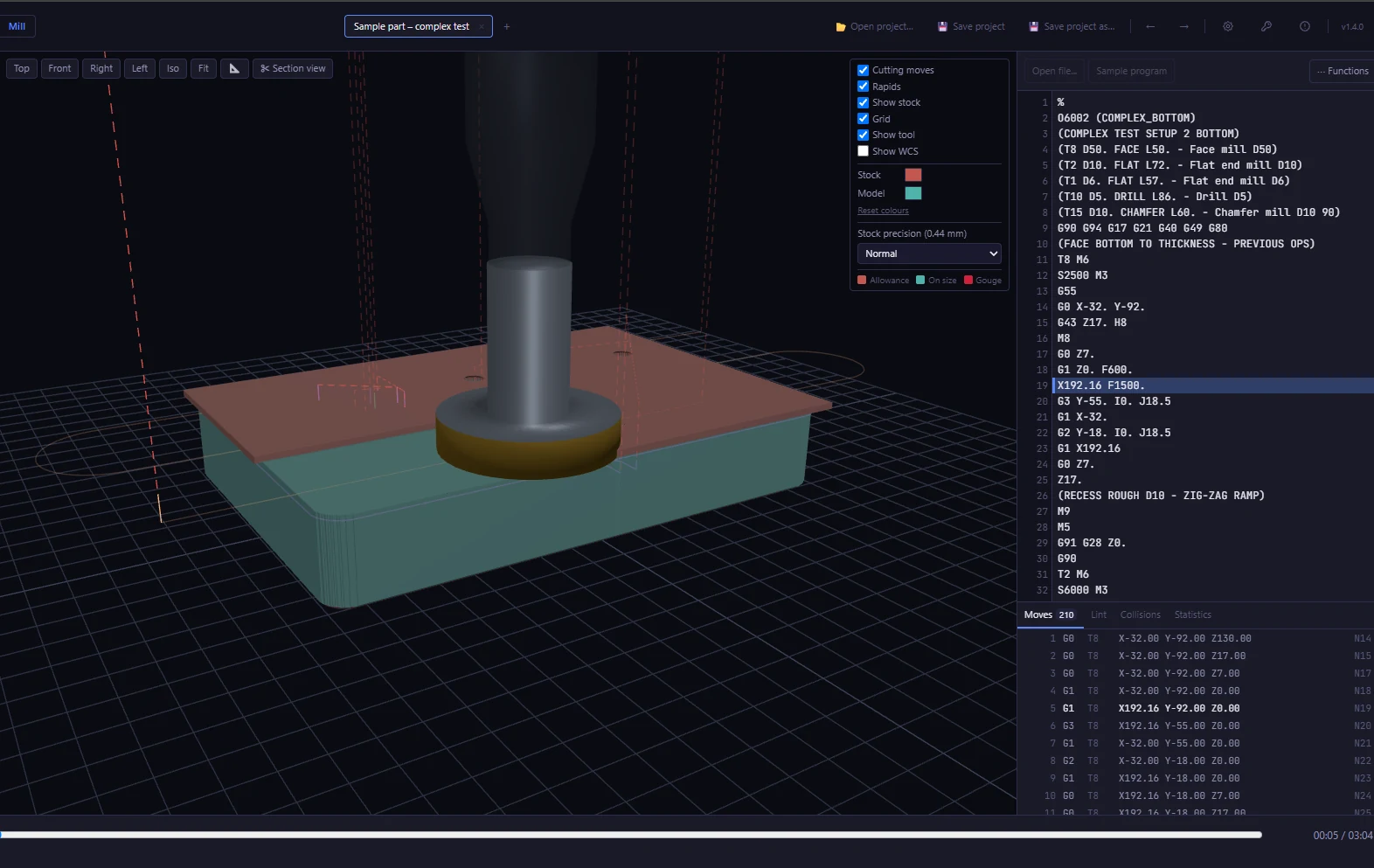
Simulácia kontroluje aj samotný kód. Upozorní napríklad na G41/G42 bez korekcie D, na chýbajúcu korekciu dĺžky po výmene nástroja, na nástroj, ktorý nie je v tabuľke, na vŕtací cyklus so zlým poradím rovín, na prekročenie zdvihu osí stroja alebo na posuv a otáčky nad maximum stroja. Každé hlásenie má odkaz na riadok programu.
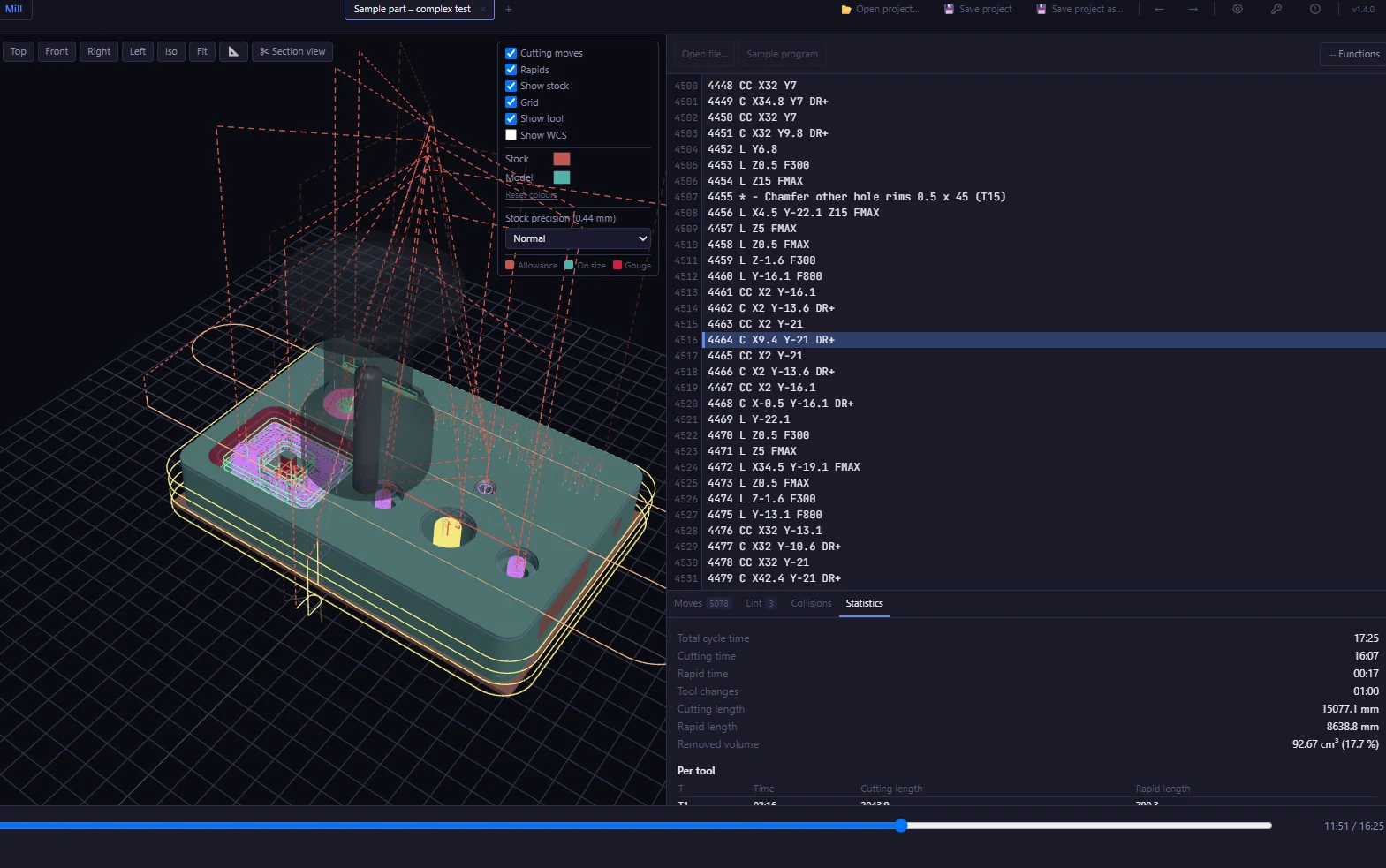
Záložka so štatistikou ukazuje dĺžku pracovných pohybov a rýchloposuvov, počet výmen nástroja, objem odobratého materiálu a odhadovaný čas cyklu. Čas cyklu zohľadňuje posuvy, otáčky, rýchloposuvy aj výmeny nástroja podľa parametrov stroja.
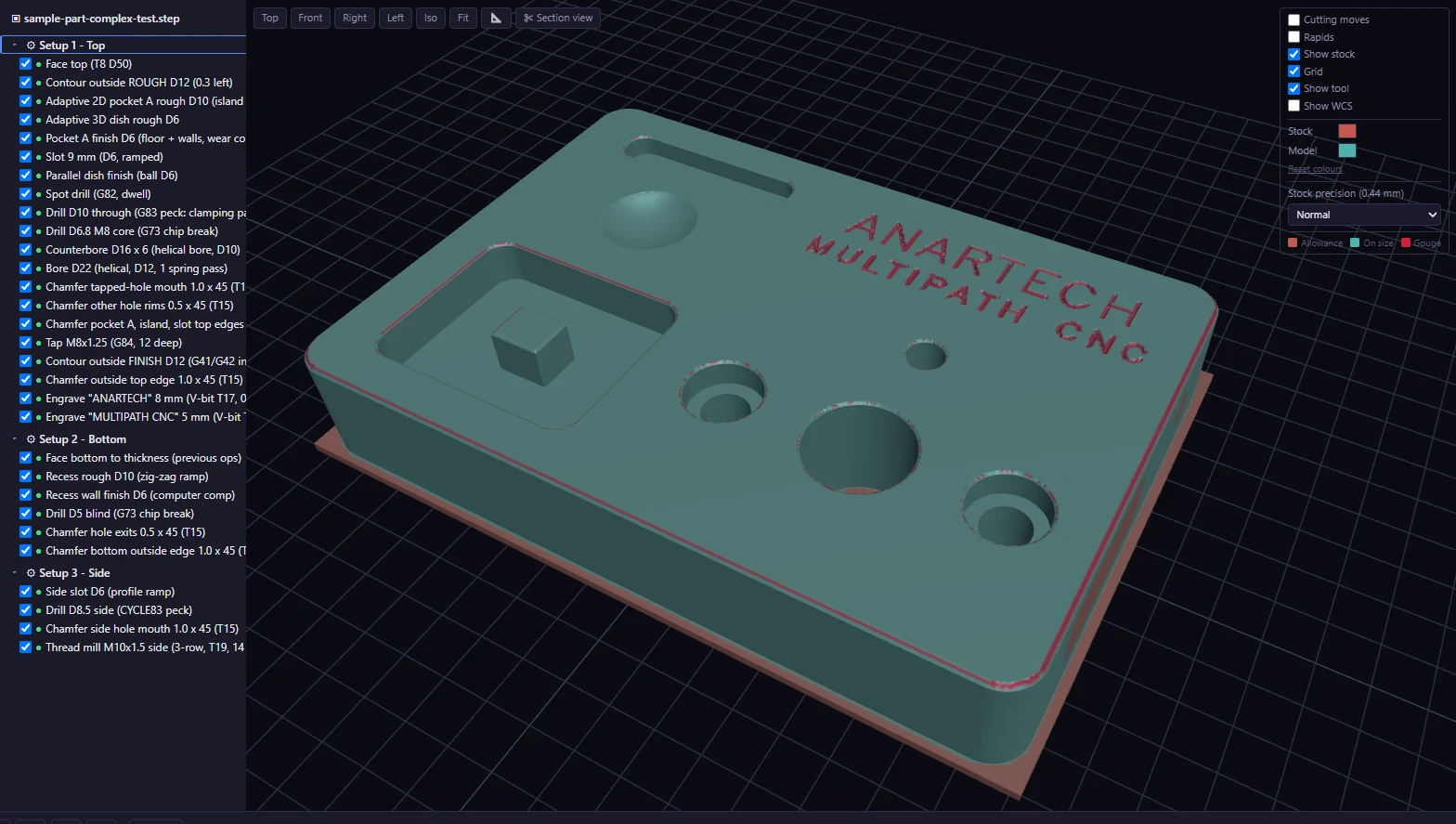
Počas prehrávania vidíte, ako nástroj odoberá materiál z polotovaru. Ak je k programu načítaný model dielu, výsledok sa farebne porovná s modelom. Jedna farba ukazuje miesta, kde ostal prídavok, druhá plochy na rozmere a tretia miesta, kde nástroj zarezal do dielu.
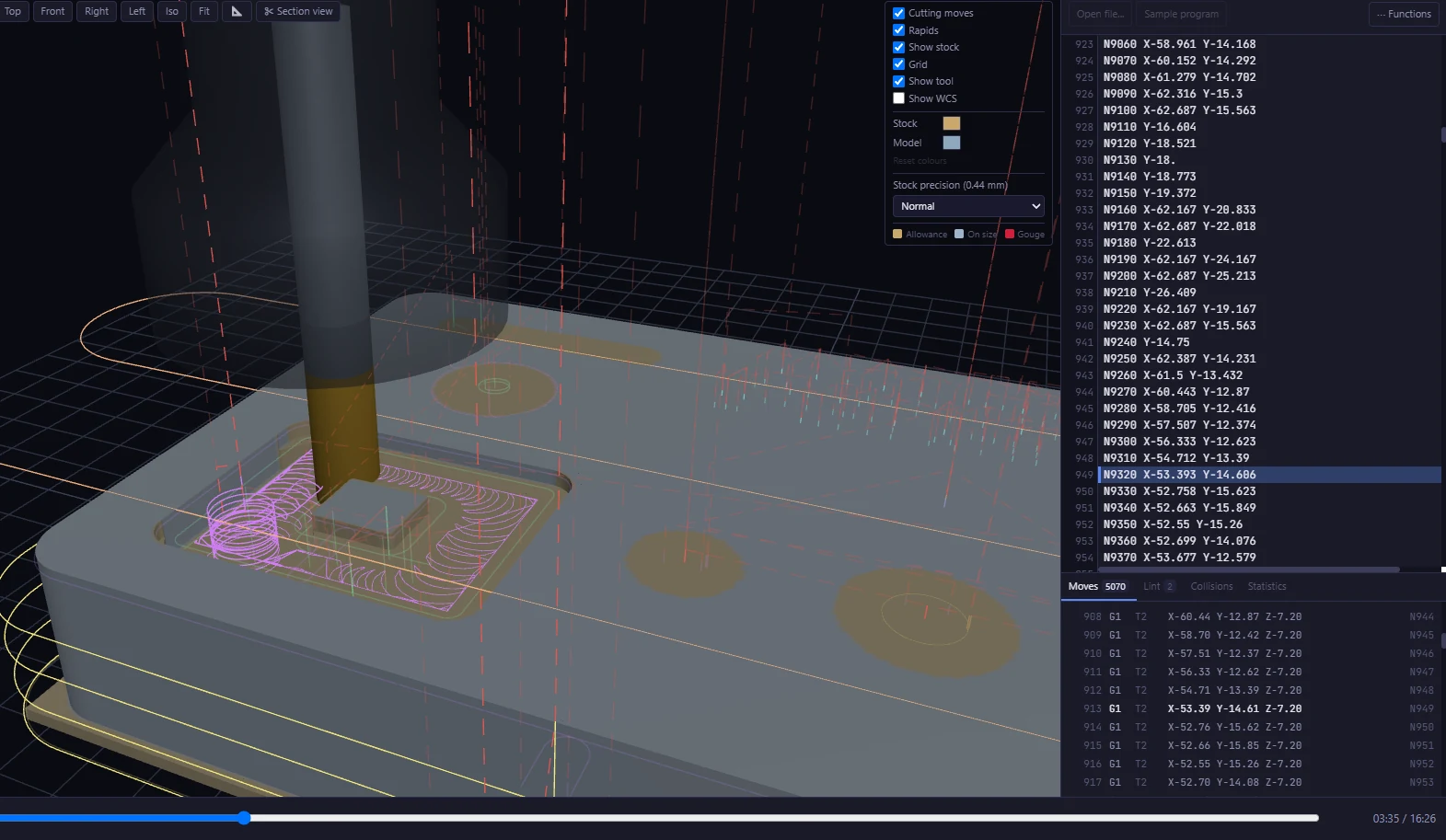
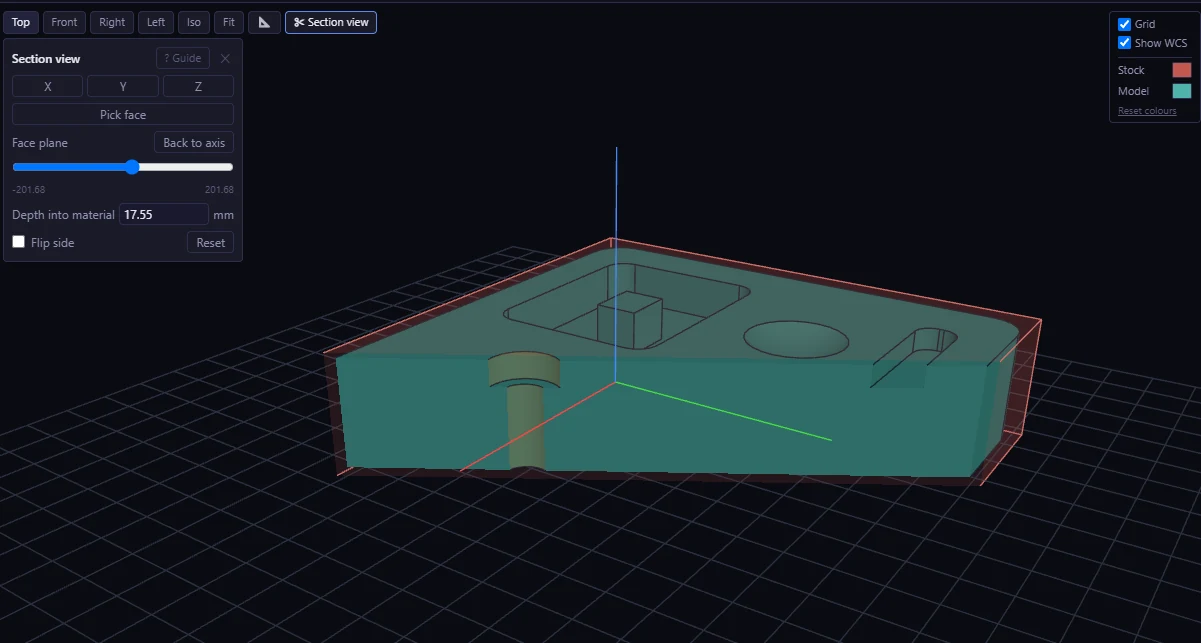
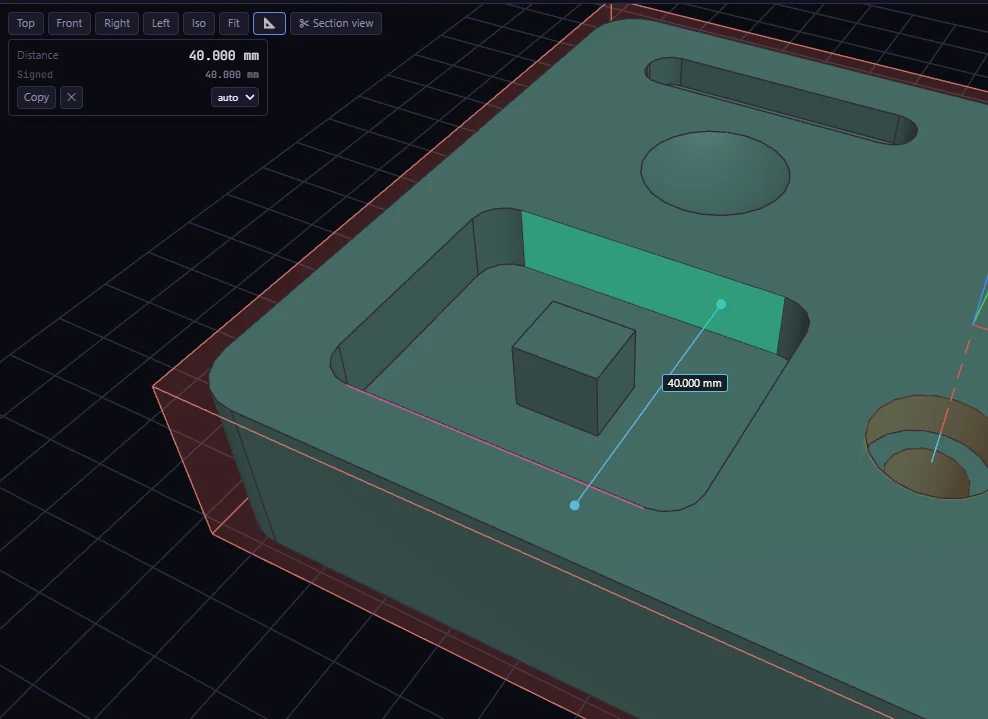
Rez dielom ukáže, ako vyzerajú otvory a kapsy vo vnútri. Rozmery, otvory a zvyšný prídavok si zmeriate priamo na modeli.
CAM z modelu STEP
CAM pracuje s modelom vo formáte STEP. Model načítate a potom vytvoríte jeden alebo viac setupov, teda upnutí. Pre každý setup určíte orientáciu súradnicového systému (podľa osí modelu, plochy, hrany alebo aktuálneho pohľadu), nulový bod a polotovar. Polotovar môže byť kváder alebo valec okolo modelu s prídavkami, kváder či valec pevných rozmerov, rúrka, alebo samostatné teleso zo STEP súboru.
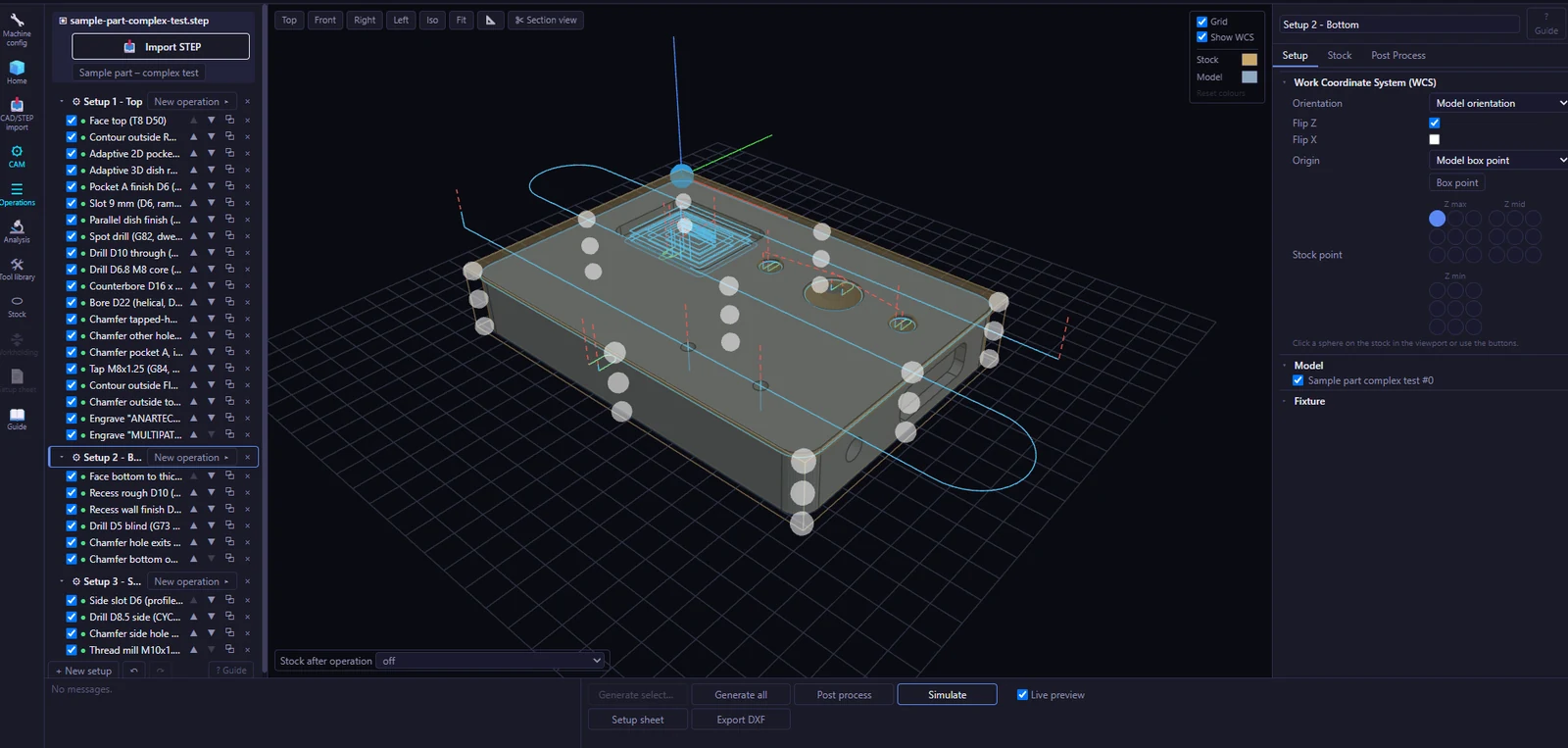
Pri obrábaní z druhej strany nastavíte polotovar druhého setupu ako výsledok prvého. Druhý setup potom začína s dielom presne v tom stave, v akom ho zanechal prvý, aj keď je diel otočený.
Operácie sa pridávajú do setupu a vykonávajú sa v poradí, v akom sú v strome projektu. Dostupné sú tieto stratégie:
- 2D: čelné frézovanie, kontúra, kapsa, adaptívne hrubovanie, drážka, skosenie hrán, automatické odihlenie a gravírovanie textu,
- 3D: adaptívne hrubovanie, rastrové dokončovanie (Parallel) a dokončovanie po vrstvách v Z,
- otvory: vŕtanie, vyvrtávanie, kruhové frézovanie a frézovanie závitov.
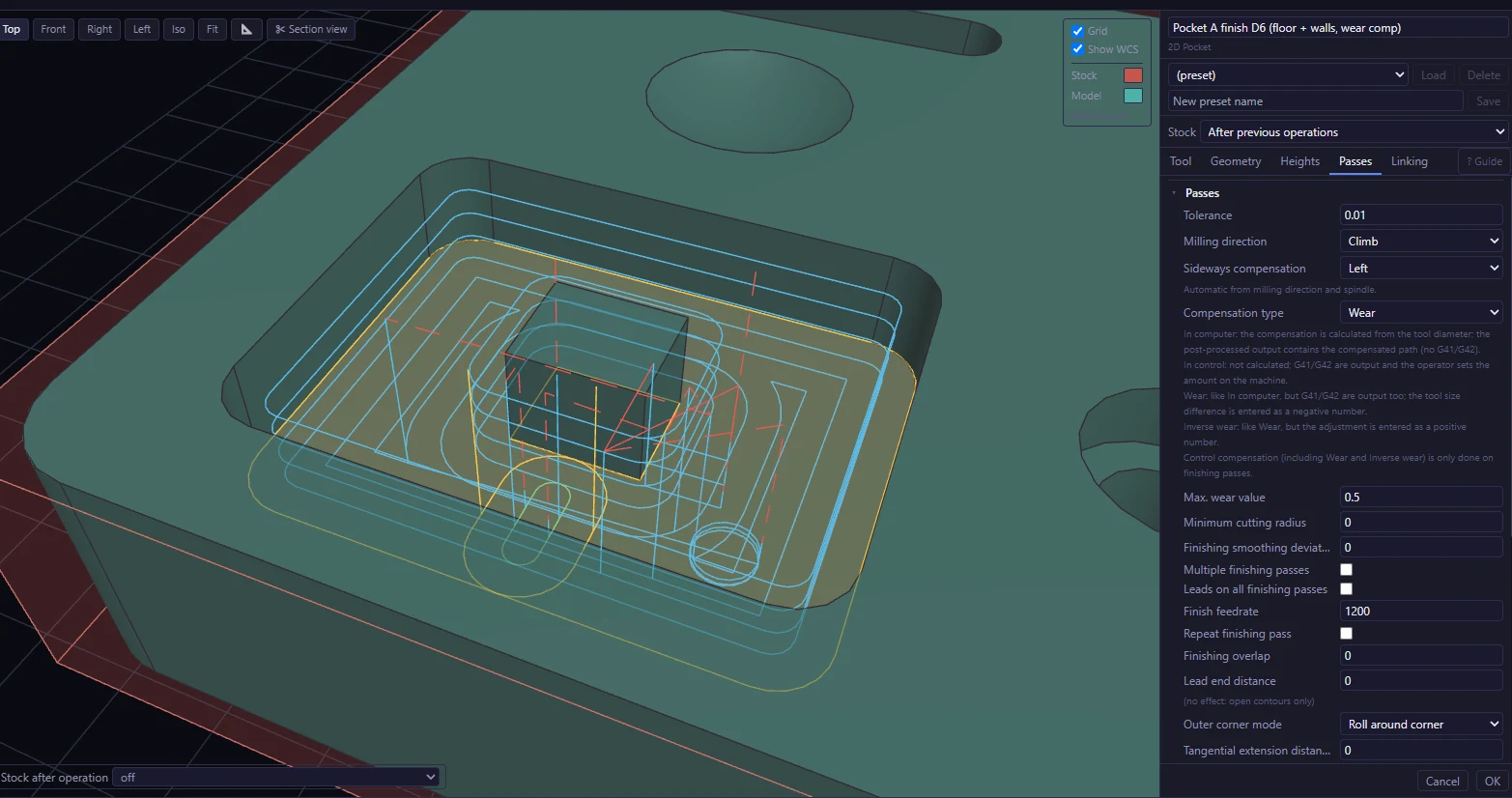
Geometriu vyberáte priamo na modeli. Pri kontúre kliknete na hrany alebo plochu, pri vŕtaní CAM nájde otvory v modeli. Výšky operácie (bezpečná rovina, ústup, začiatok a dno) sú viazané na model, polotovar alebo vybranú geometriu. Keď zmeníte polotovar alebo nulový bod, výšky sa prepočítajú.
Operácia môže počítať so zvyškom materiálu po predchádzajúcich operáciách. Nástroj potom nejazdí tam, kde už materiál nie je. Ak zmeníte skoršiu operáciu, CAM označí tie, ktoré je potrebné pregenerovať.
Kompenzáciu polomeru nástroja nastavíte podľa toho, ako pracujete na stroji. Buď ju spočíta CAM a v programe je už posunutá dráha, alebo program obsahuje G41/G42 a korekciu zadáva obsluha. Pri dokončovaní sa dá nastaviť viac priechodov, vlastný posuv a opakovaný prejazd.
Nástroje sú v knižnici aj s otáčkami a posuvmi pre jednotlivé materiály. Každý projekt má vlastnú kópiu nástrojov, takže úprava v jednom projekte nemení iné. CAM upozorní na dva rôzne nástroje s rovnakým číslom T, na chýbajúce korekcie H a D a na číslo nástroja mimo rozsahu zásobníka stroja.
Pred programovaním môžete spustiť analýzu modelu. Ukáže plochy, na ktoré sa nástroj zo zvoleného smeru nedostane, a najmenší vnútorný polomer na diele.
Od CAM-u k stroju
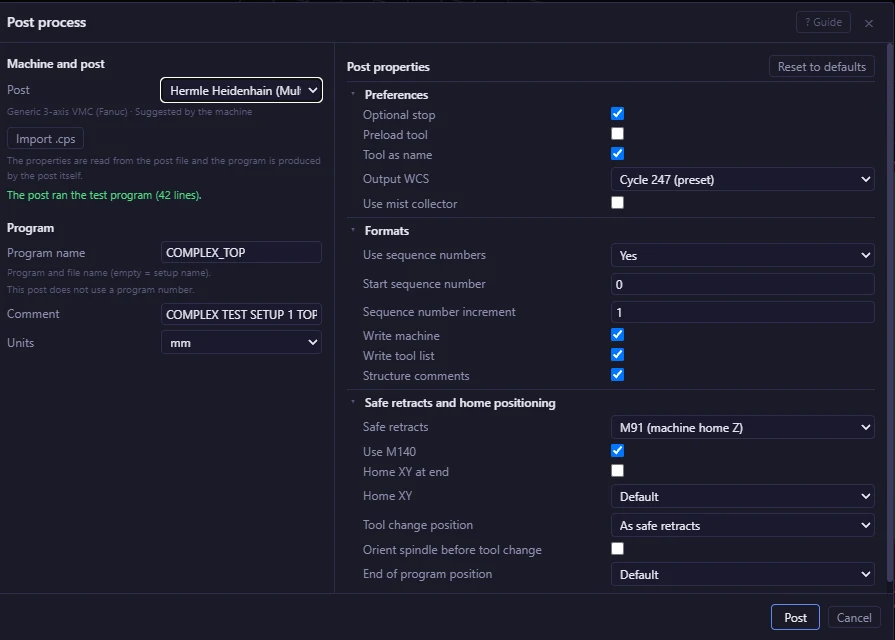
Program sa vytvára postprocesorom. Pripravené sú posty pre Fanuc, Siemens 840D, Heidenhain ISO a Hermle s Heidenhainom (Klartext). Vlastný post vo formáte .cps importujete a priradíte stroju. V okne postprocesu sa zobrazia len vlastnosti, ktoré daný post používa, a program sa uloží s príponou podľa riadiaceho systému.
Tlačidlom Simulate sa vypostprocesovaný program pošle do simulácie. Kontrolujete teda kód, nie len dráhu v CAM-e. Kliknutie na operáciu v strome posunie simuláciu na jej začiatok.
K programu sa dá vytvoriť nastavovací list so zoznamom nástrojov, setupmi a časmi a dráhy sa dajú exportovať do DXF.
Vzorový diel
V CAM-e je vstavaný vzorový projekt s niekoľkými setupmi a operáciami, na ktorom si vyskúšate celý postup. Návod k režimu Mill otvoríte v programe tlačidlom Guide.
Vyskúšajte frézovanie na vlastnom diele
Načítajte STEP model alebo vlastný program pre frézku a skontrolujte ho skôr, než pôjde na stroj.
Stiahnuť skúšobnú verziu zadarmo