Z výkresu dielu k hotovému programu bez toho, aby ste ručne počítali jediný bod. Stačí načítať DXF kontúru a CAM z nej vytvorí hrubovanie aj dokončovanie, s prídavkami, nájazdmi a kompenzáciou polomeru špičky. Rovnako si poradí so zápichmi a vŕtaním. Vygenerovaný kód sa vloží rovno do editora a v simulácii hneď vidíte, ako ho obrobí skutočný plátok v skutočnom držiaku.
- Načítajte DXF výkres dielu do simulátora.
- Vyberte kontúru na obrobenie — vonkajšiu (OD) alebo vnútornú (ID).
- Nastavte parametre rezania: hĺbku záberu, prídavok na obrábanie, posuv a smer dokončovacieho prejazdu.
- Zvoľte kompenzáciu — G40, alebo G41/G42 s orientáciou nástroja.
- Vygenerujte G-kód a vložte priamo do programu.
Od výkresu k dráhe
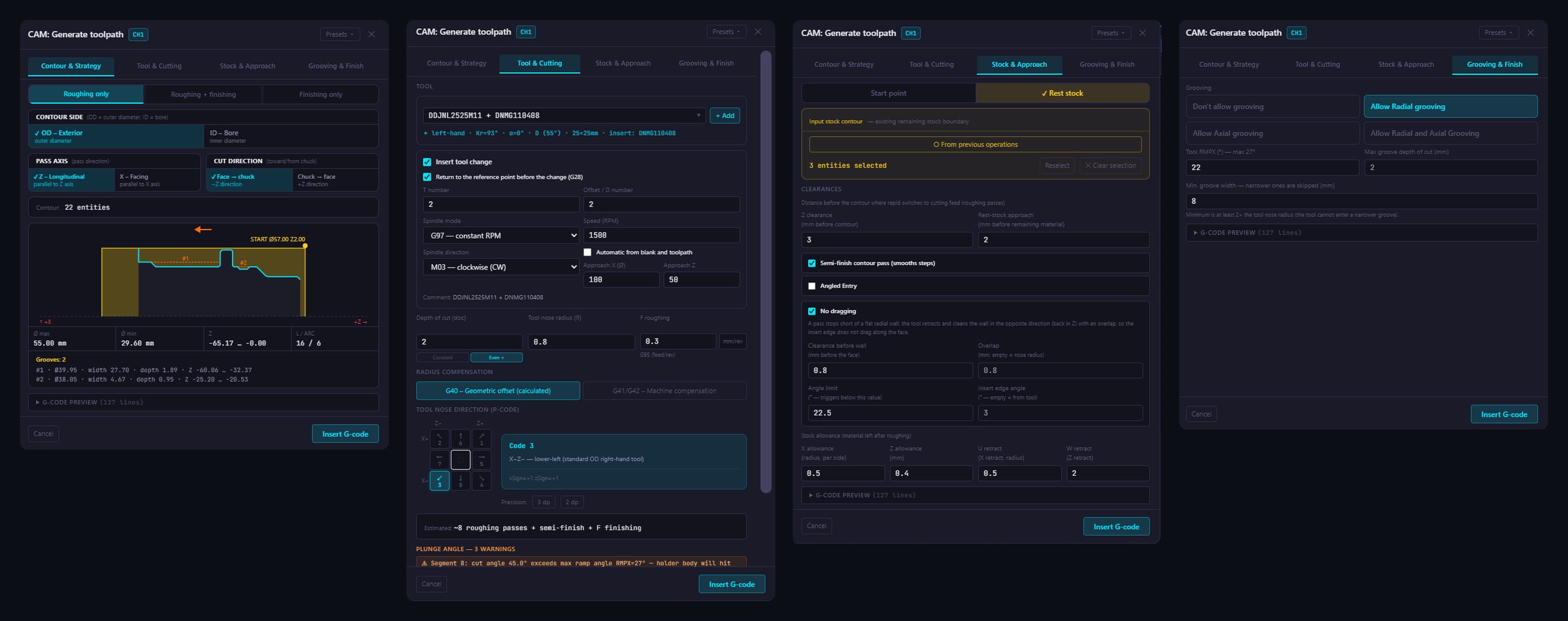
Najprv importujete DXF výkres dielu. Polotovar načítate tiež z DXF, alebo ho zadáte ako valec. Potom vo výkrese vyberiete kontúru, ktorú chcete obrobiť: kliknutím na jednotlivé segmenty, alebo pri dlhej kontúre výberom Range, kde stačí kliknúť na prvý a posledný segment.
V ďalšom kroku nastavíte parametre obrábania. Pri každej zmene okamžite vidíte, ako sa mení dráha aj vygenerovaný kód. Nakoniec kód jedným kliknutím vložíte do editora. Keď neskôr potrebujete ubrať záber alebo zmeniť prídavok, nemusíte začínať odznova: pravým klikom na blok zvolíte Regenerate Toolpath a CAM operáciu prepočíta s novými hodnotami.
Stratégie obrábania
Obrábate pozdĺžne alebo čelne, na vonkajšom priemere aj pri vyvrtávaní. Hĺbku záberu necháte konštantnú, alebo ju CAM rozdelí rovnomerne na celý prídavok. Prídavky v X a Z sa zadávajú zvlášť a medzi hrubovanie a dokončenie môžete vložiť polodokončovací prechod.
Na dokončovanie sa nastavuje vlastný posuv aj spôsob nájazdu. Režim No Dragging zabezpečí, že sa špička pri spätnom pohybe neťahá po zvislej stene a nepoškodí hotový povrch. Kužele, skosenia, rádiusy aj šikmé steny CAM obrobí bez podrezania a ešte pred generovaním overí, či sa nástroj dostane do každého rohu.
Ak časť materiálu odobrala už predchádzajúca operácia, CAM to vie. Zvyšok materiálu zistí zo simulácie alebo z DXF polotovaru, takže nástroj nerezá zbytočne vzduch.
Kompenzáciu polomeru špičky riešite podľa toho, ako programujete. Pri G40 CAM prepočíta dráhu na imaginárny hrot a súradnice v programe sú už posunuté o polomer špičky. Pri G41 / G42 zostane v programe nominálna kontúra a kompenzáciu nechá na riadiaci systém, či už len pri dokončovaní, alebo aj pri hrubovaní. Orientáciu špičky zvolíte kódom P1 až P8.
Zápichy s CAM Grooving
Vonkajšie aj vnútorné zápichy, s kolmými alebo šikmými stenami a zaobleným dnom, vrátane stupňovitých zápichov vnorených do seba. Na výber sú tri stratégie: hrubovanie, hrubovanie s dokončením a samostatné dokončenie. Hĺbku záberu, prekrytie stĺpcov, výplach triesky, prídavky na stenách aj posuvy si nastavíte presne podľa materiálu a nástroja.
Ešte predtým, než sa vygeneruje prvý riadok, CAM upozorní, ak sa nástroj do zápichu nezmestí alebo má väčší polomer špičky ako zaoblenie dna. Vyberáte z knižnice 166 zapichovacích plátkov od výrobcov Sandvik, Iscar, Kennametal, Garant a Mitsubishi a 136 držiakov v pravom aj ľavom vyhotovení, so šírkou od 1,5 do 6 mm. Ak potrebný nástroj v knižnici chýba, v Holder Editore si vytvoríte vlastný držiak s vlastným plátkom a uložíte ho na ďalšie použitie.
Vŕtanie
Pri vŕtaní zadáte priemer vrtáka, uhol hrotu a hĺbku a vyberiete, či sa má vŕtať na jeden záber, s výplachom alebo s lámaním triesky. Operáciu môžete zapísať ako cyklus (G81, G82, G83, G74) alebo ako rozpísaný ISO G-kód s pohybmi G0 a G1.
Program pripravený pre stroj
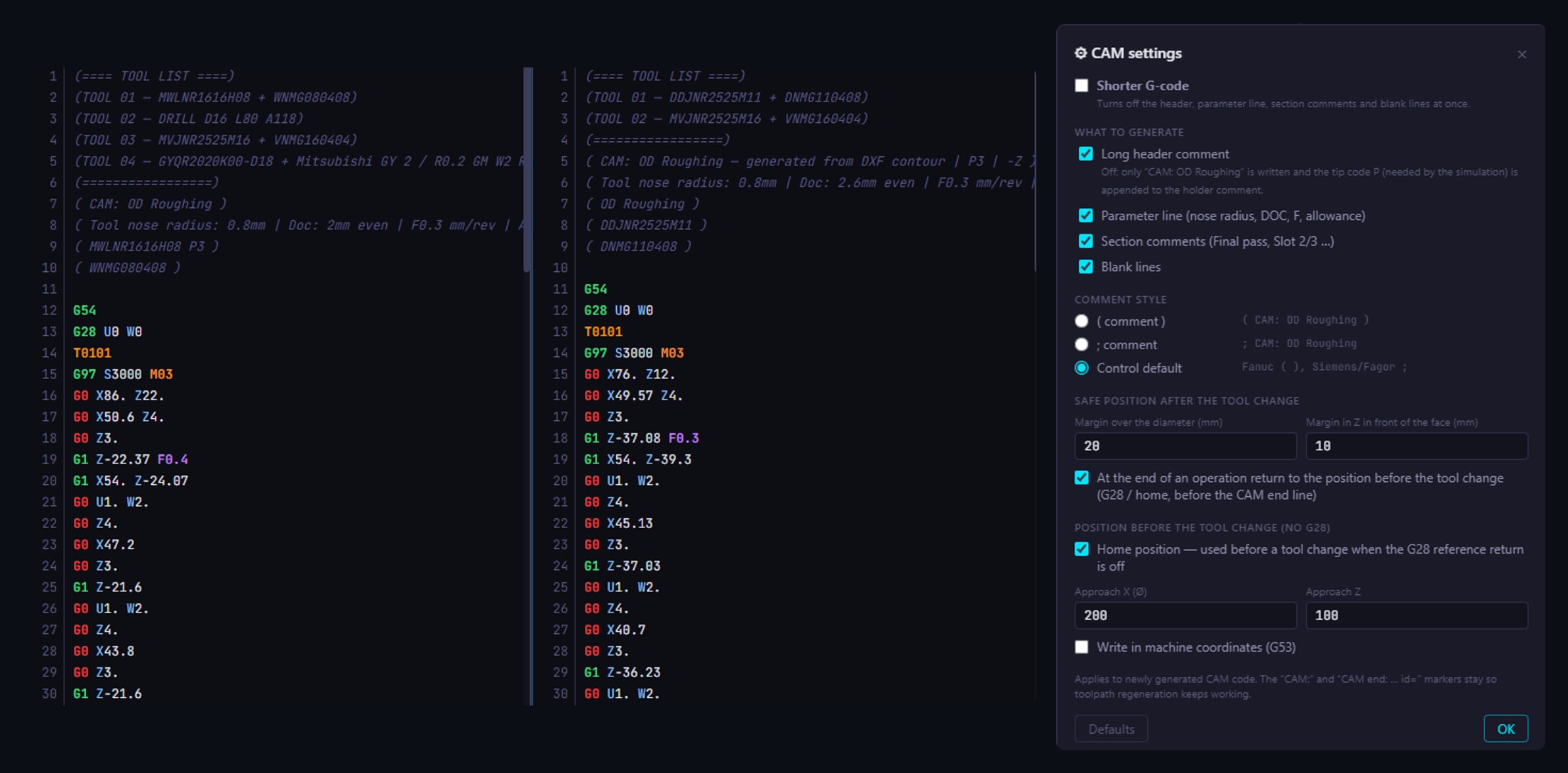
Každá operácia môže začínať kompletným blokom výmeny nástroja s korekciou, otáčkami a G96 alebo G97. Na začiatok programu doplní zoznam použitých nástrojov a do komentárov zapíše držiak, plátok a polomer, takže Setup Sheet sa vyplní sám.
Podobu výstupu prispôsobíte zvyklostiam vo vašej dielni. V CAM settings si zvolíte, či má program obsahovať hlavičku s popisom operácie, riadok s parametrami rezania, komentáre k jednotlivým prechodom a prázdne riadky, alebo všetko naraz vypnete voľbou Shorter G-code. Komentáre sa píšu v zátvorkách, za bodkočiarkou, alebo automaticky podľa riadiaceho systému.
Rovnako nastavíte pohyby okolo výmeny nástroja: bezpečnú vzdialenosť nad priemerom a pred čelom, návrat na pozíciu pred výmenou na konci operácie a východiskovú polohu pre stroje, ktoré nepoužívajú referenčný návrat G28. Súradnice sa dajú zapisovať aj v strojovom systéme G53.
CAM pre dvojkanálové stroje
V dvojkanálovom režime importujete jeden alebo dva DXF výkresy obrobku aj polotovaru a každému kanálu nastavíte vlastný nulový bod. Operácie potom generujete pre každý kanál samostatne, takže kompletný program pre oba revolvery alebo pre hlavné vreteno a protivreteno pripravíte na jednom mieste.
Vygenerujte dráhu z vlastného výkresu
Načítajte DXF svojho dielu a za pár minút máte hotový program overený v simulácii.
Stiahnuť skúšobnú verziu