Režim Mill má dvě části. V simulaci zkontrolujete hotový NC program pro frézku. V CAMu program vytvoříte z 3D modelu dílu. Obě části spolu souvisí: program z CAMu se simuluje stejně jako program napsaný ručně nebo z jiného CAM systému. Mezi Mill a soustružením (Lathe) přepínáte kartou v horní liště. Rozpracovaná práce v druhém režimu zůstane tak, jak jste ji nechali.
Simulace programu
Simulace čte programy pro Fanuc, Siemens 840D a Heidenhain, a to ISO i Klartext. Rozumí vrtacím cyklům, podprogramům, korekci rádiusu G41/G42, posunutím nulového bodu a transformacím souřadnic. U Heidenhainu se chyby i aktuální pohyb zobrazují přímo na řádcích Heidenhain programu, který máte v editoru.
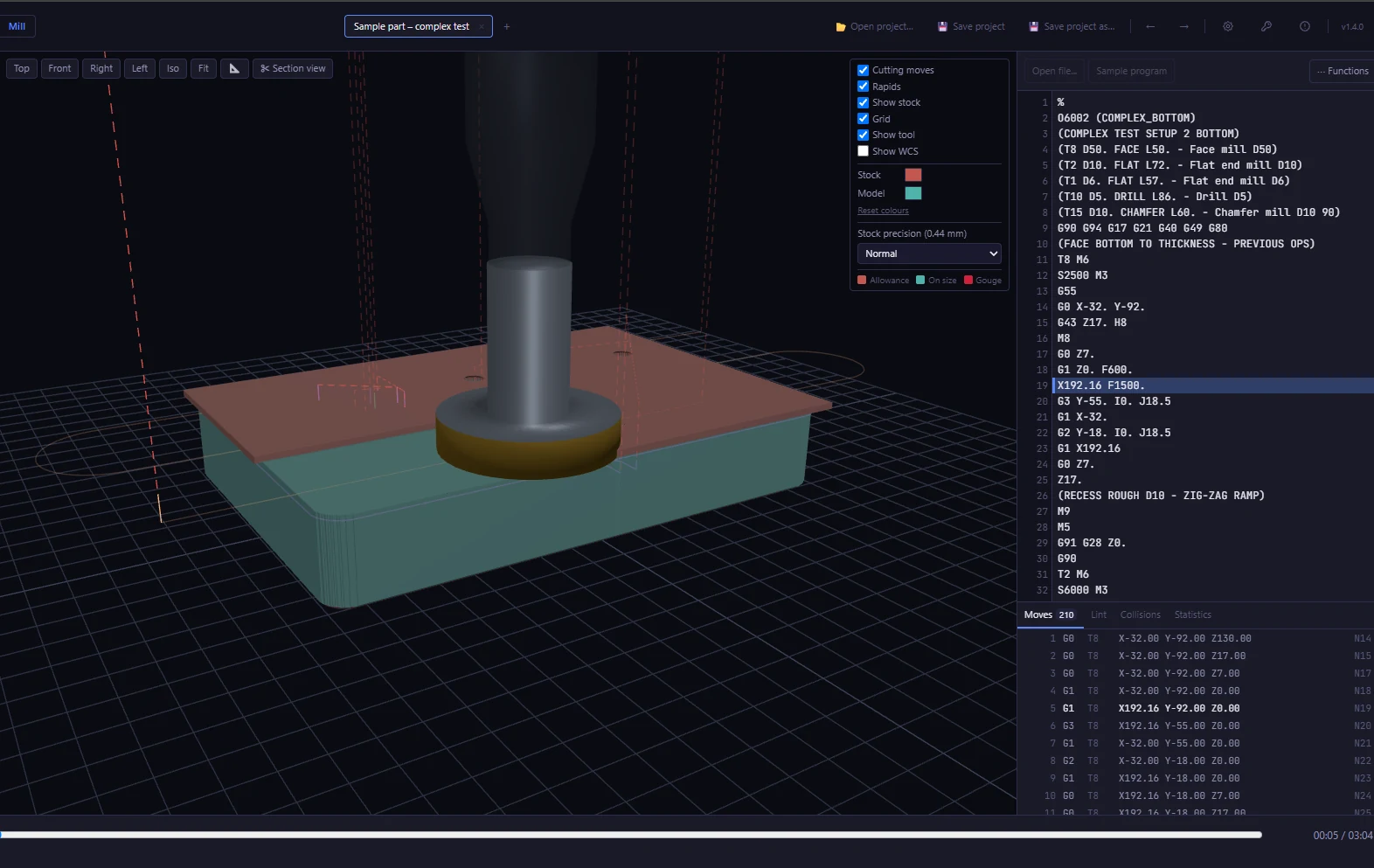
Simulace kontroluje i samotný kód. Upozorní například na G41/G42 bez korekce D, na chybějící korekci délky po výměně nástroje, na nástroj, který není v tabulce, na vrtací cyklus se špatným pořadím rovin, na překročení zdvihu os stroje nebo na posuv a otáčky nad maximem stroje. Každé hlášení má odkaz na řádek programu.
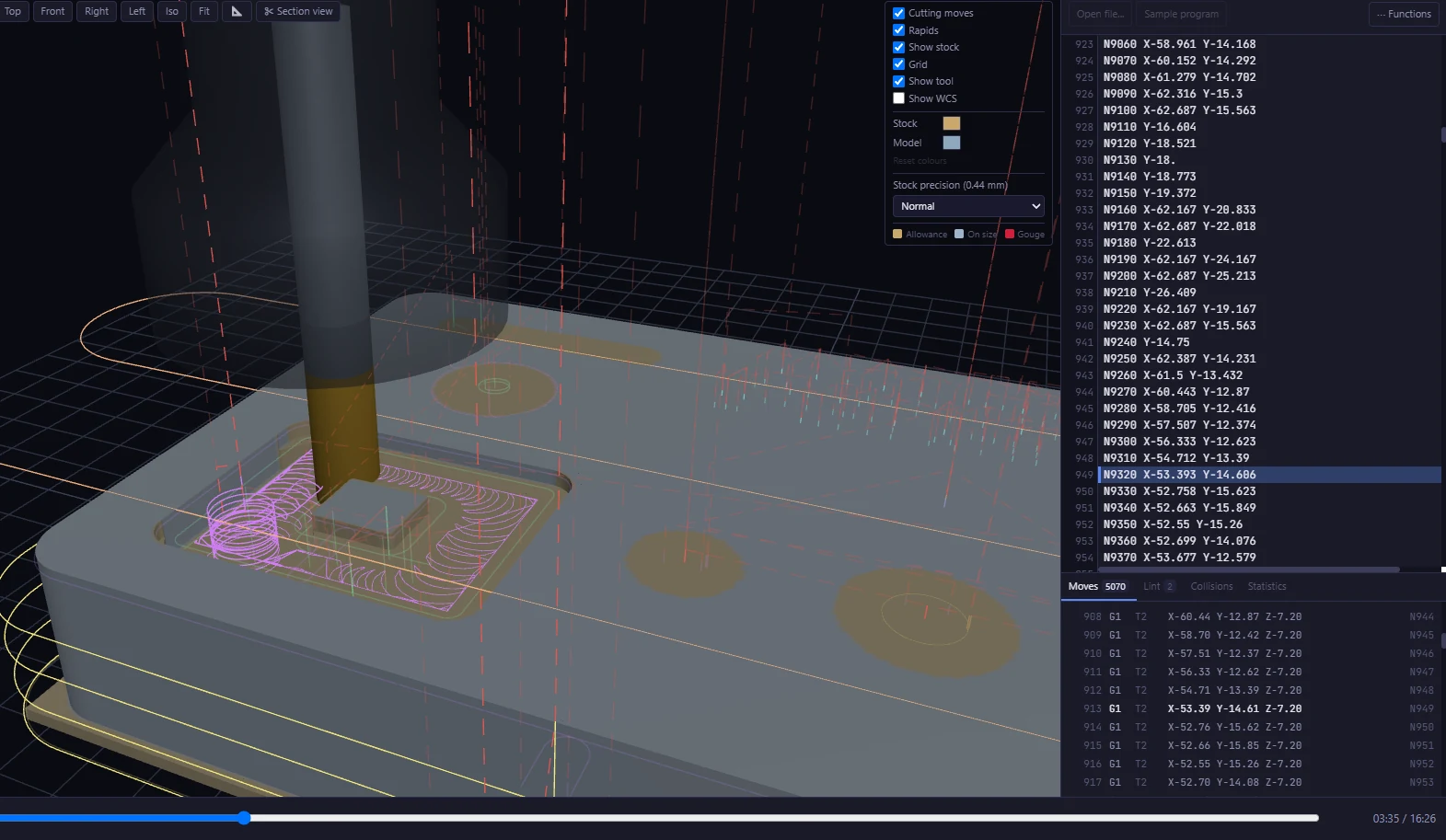
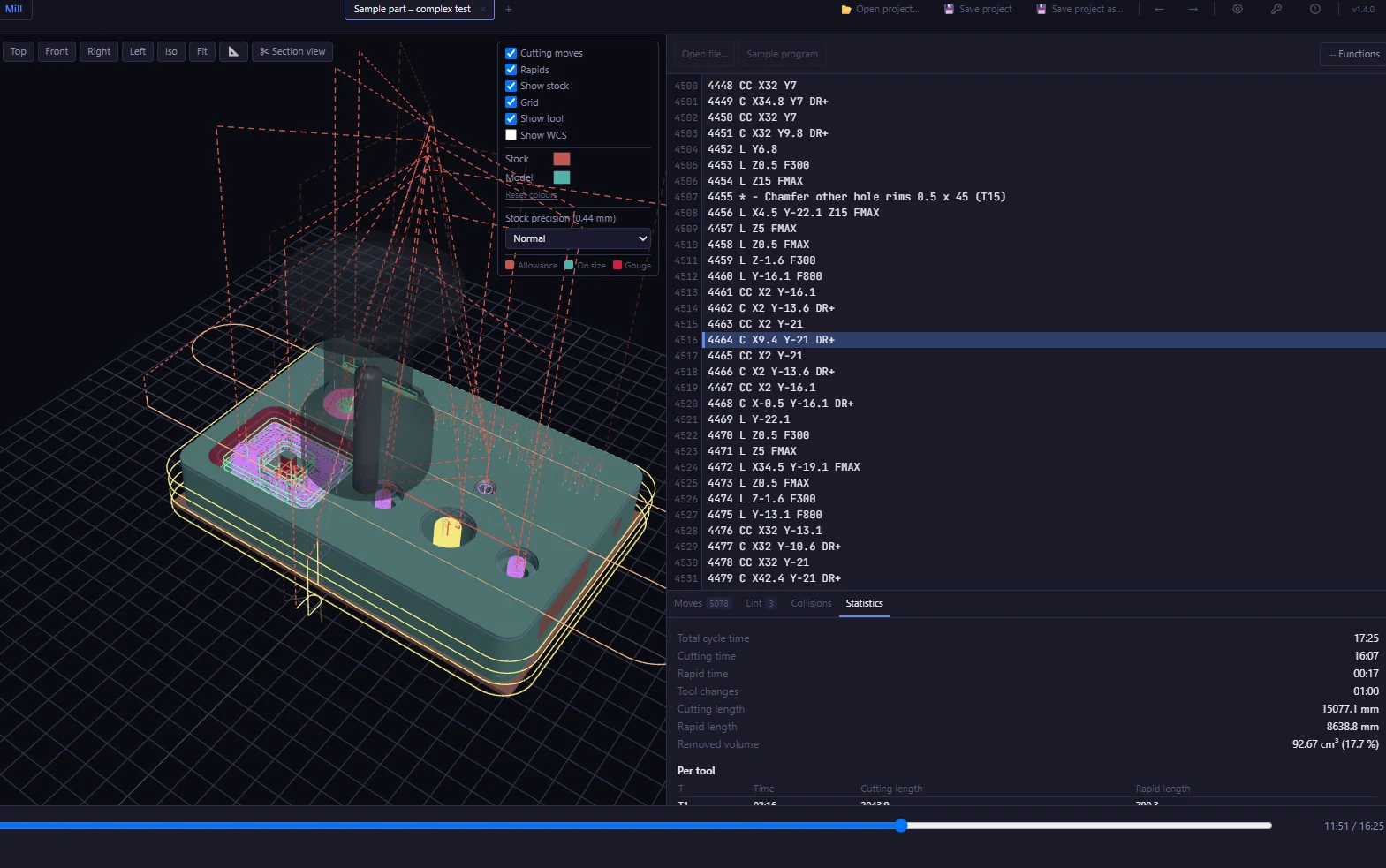
Záložka se statistikou ukazuje délku pracovních pohybů a rychloposuvů, počet výměn nástroje, objem odebraného materiálu a odhadovaný čas cyklu. Čas cyklu zohledňuje posuvy, otáčky, rychloposuvy i výměny nástroje podle parametrů stroje.
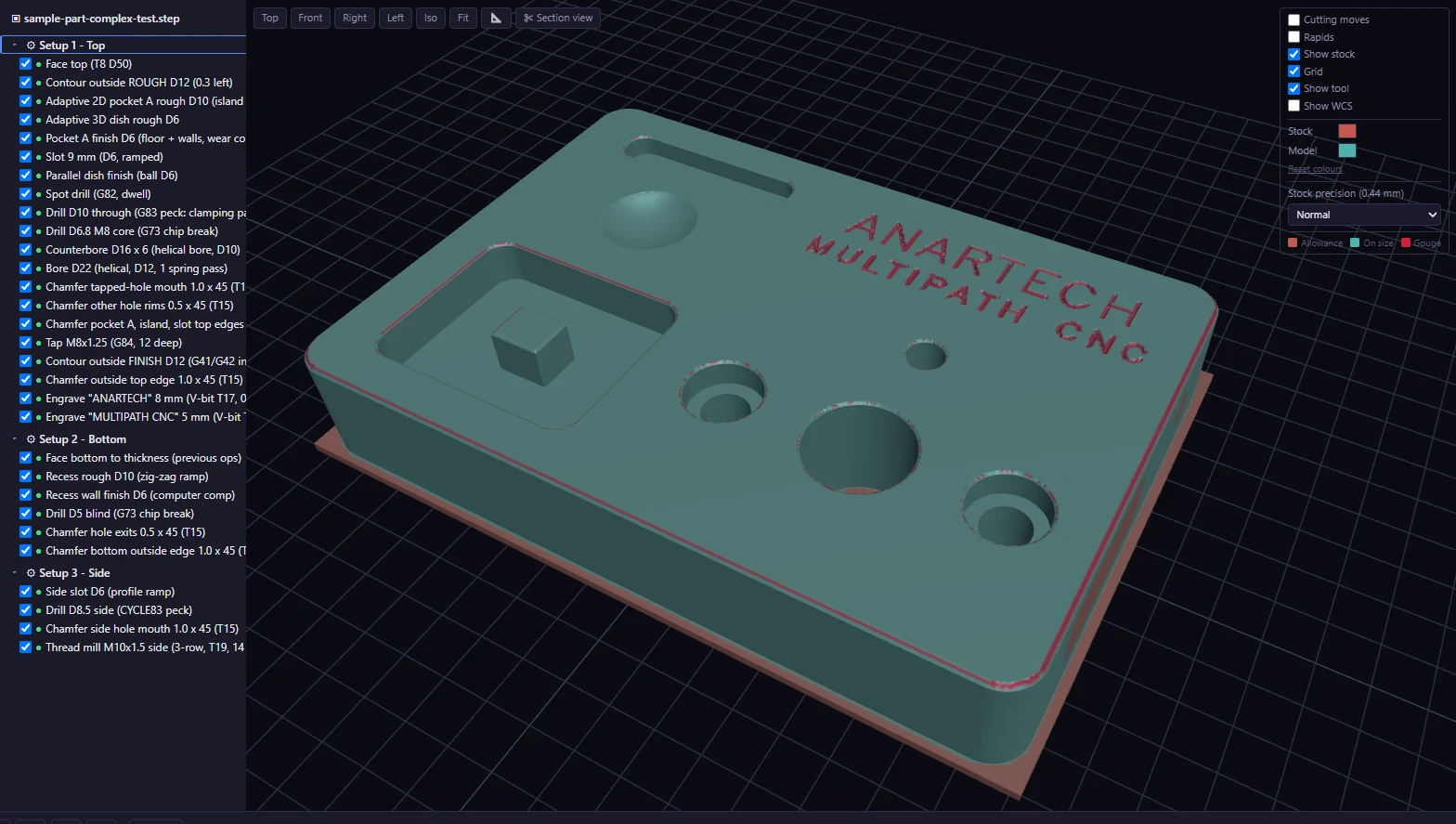
Během přehrávání vidíte, jak nástroj odebírá materiál z polotovaru. Pokud je k programu načtený model dílu, výsledek se barevně porovná s modelem. Jedna barva ukazuje místa, kde zůstal přídavek, druhá plochy na rozměr a třetí místa, kde nástroj zařízl do dílu.
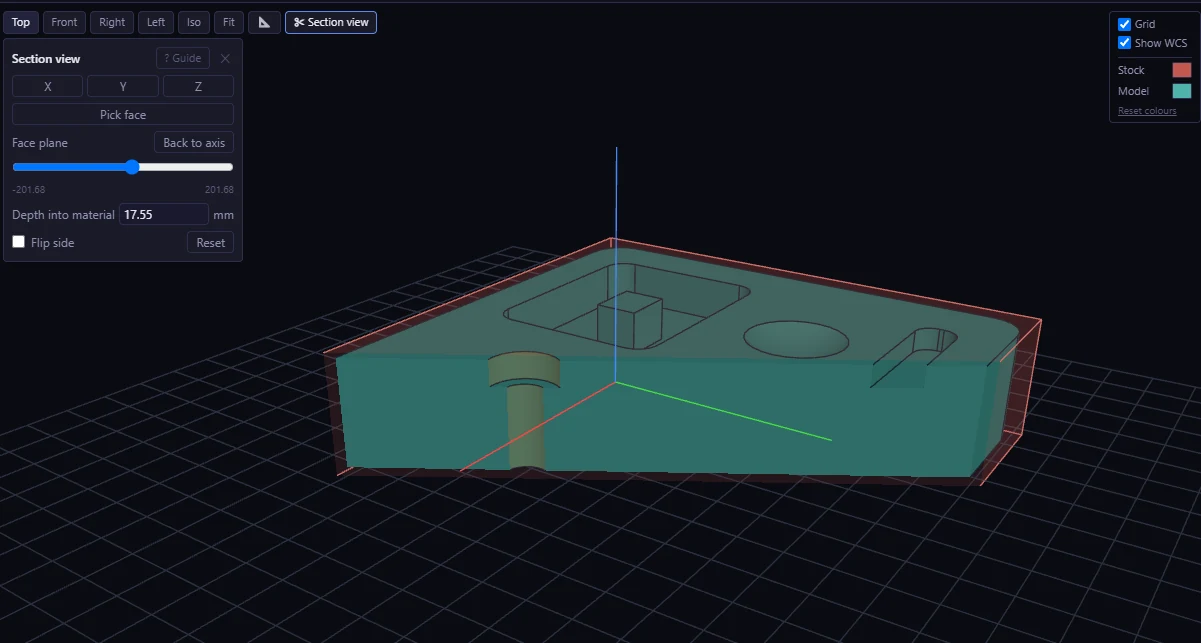
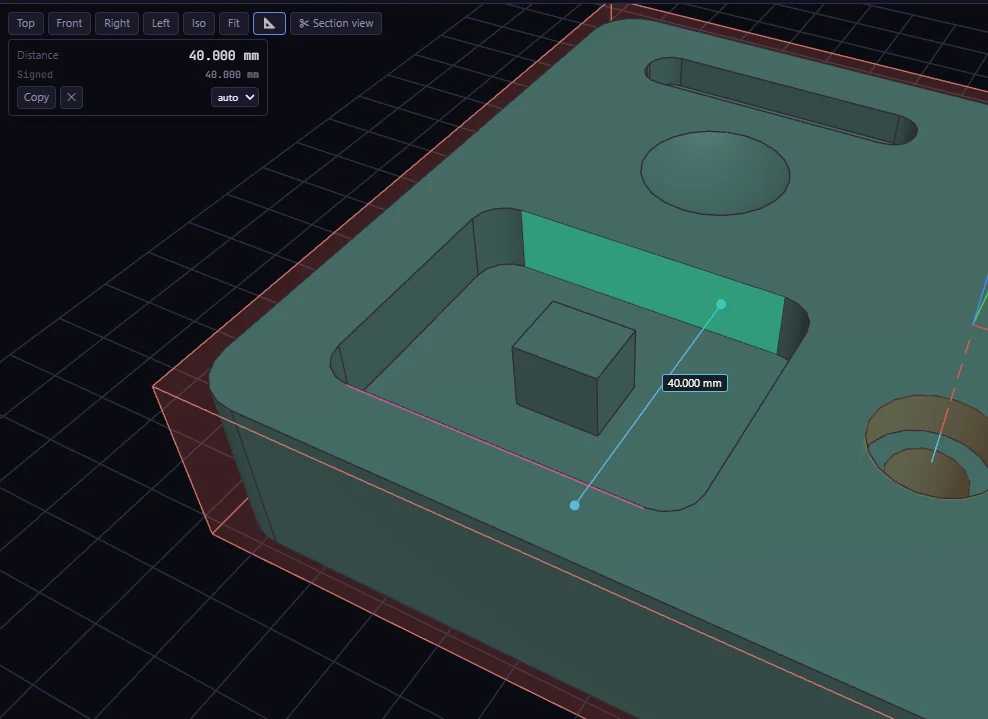
Řez dílem ukáže, jak vypadají otvory a kapsy uvnitř. Rozměry, otvory a zbývající přídavek změříte přímo na modelu.
CAM z modelu STEP
CAM pracuje s modelem ve formátu STEP. Model načtete a pak vytvoříte jeden nebo více setupů, tedy upnutí. Pro každý setup určíte orientaci souřadnicového systému (podle os modelu, plochy, hrany nebo aktuálního pohledu), nulový bod a polotovar. Polotovar může být kvádr nebo válec kolem modelu s přídavky, kvádr či válec pevných rozměrů, trubka, nebo samostatné těleso ze STEP souboru.
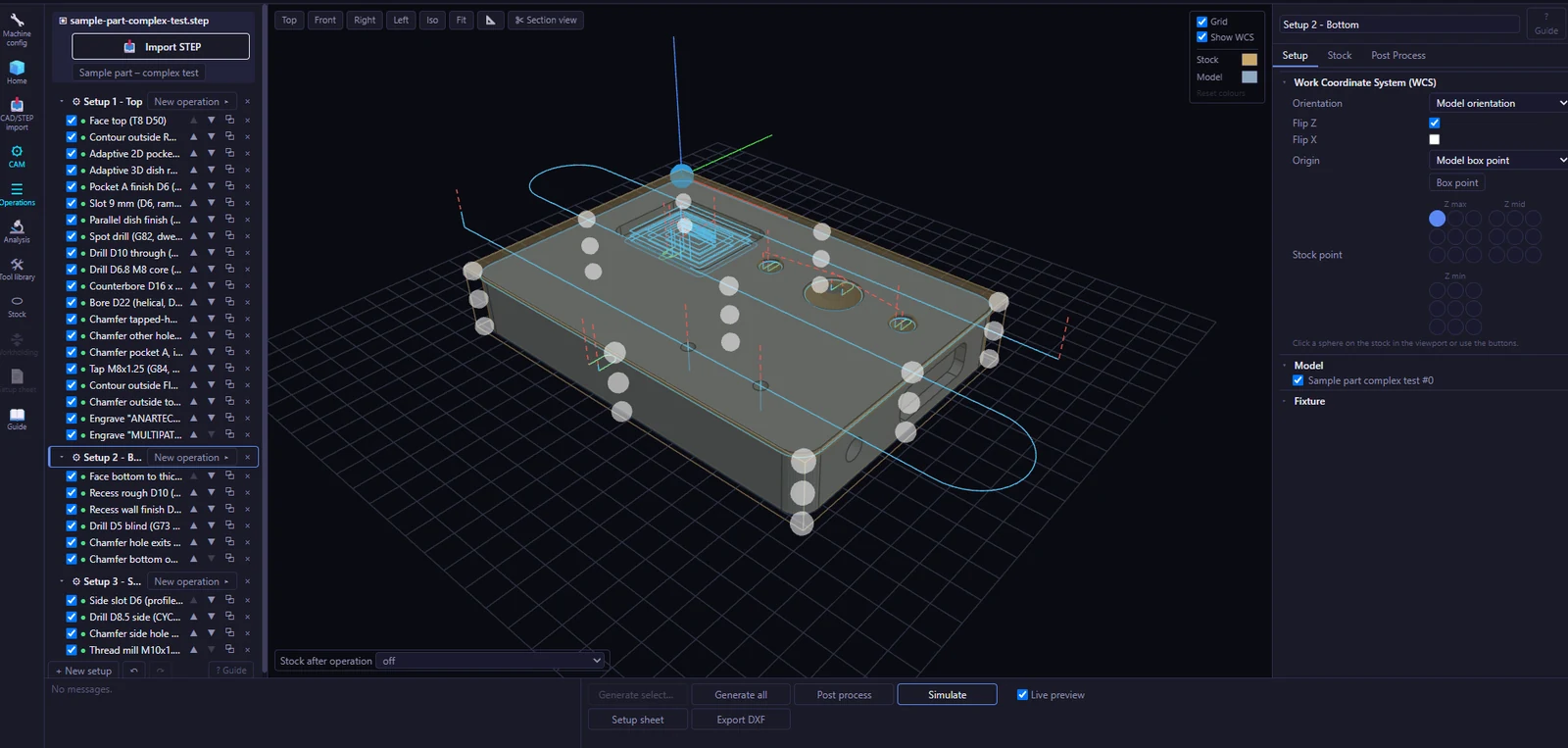
Při obrábění z druhé strany nastavíte polotovar druhého setupu jako výsledek prvního. Druhý setup pak začíná s dílem přesně ve stavu, v jakém ho zanechal první, i když je díl otočený.
Operace se přidávají do setupu a provádějí se v pořadí, v jakém jsou ve stromu projektu. K dispozici jsou tyto strategie:
- 2D: čelní frézování, kontura, kapsa, adaptivní hrubování, drážka, sražení hran, automatické odjehlení a gravírování textu,
- 3D: adaptivní hrubování, rastrové dokončování (Parallel) a dokončování po vrstvách v Z,
- otvory: vrtání, vyvrtávání, kruhové frézování a frézování závitů.
Geometrii vybíráte přímo na modelu. U kontury kliknete na hrany nebo plochu, u vrtání CAM najde otvory v modelu. Výšky operace (bezpečná rovina, odjezd, začátek a dno) jsou vázané na model, polotovar nebo vybranou geometrii. Když změníte polotovar nebo nulový bod, výšky se přepočítají.
Operace může počítat se zbytkem materiálu po předchozích operacích. Nástroj pak nejezdí tam, kde už materiál není. Pokud změníte dřívější operaci, CAM označí ty, které je potřeba přegenerovat.
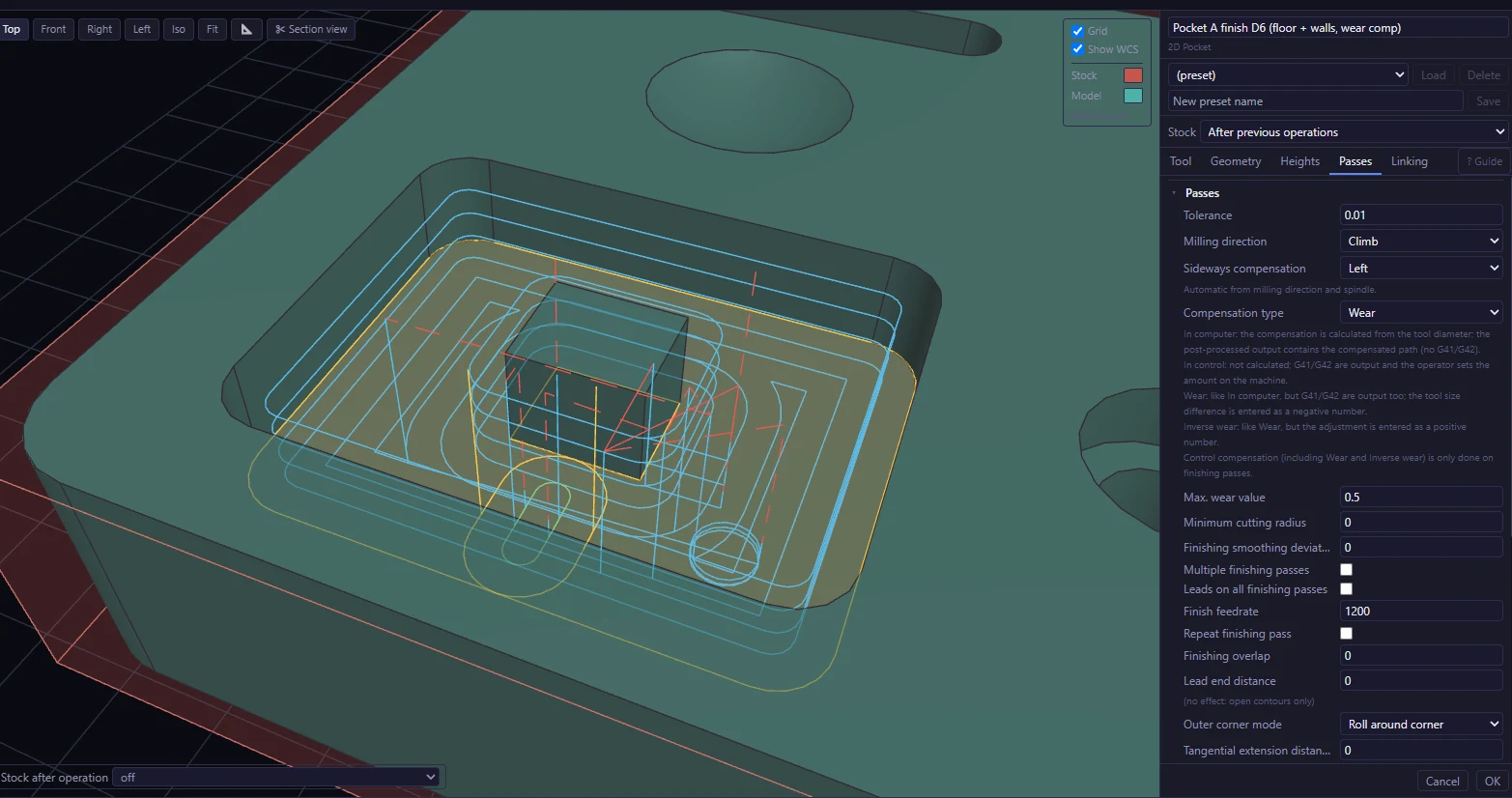
Korekci rádiusu nástroje nastavíte podle toho, jak pracujete na stroji. Buď ji spočítá CAM a v programu je už posunutá dráha, nebo program obsahuje G41/G42 a korekci zadává obsluha. Při dokončování lze nastavit více průchodů, vlastní posuv a opakovaný průjezd.
Nástroje jsou v knihovně i s otáčkami a posuvy pro jednotlivé materiály. Každý projekt má vlastní kopii nástrojů, takže úprava v jednom projektu nemění jiné. CAM upozorní na dva různé nástroje se stejným číslem T, na chybějící korekce H a D a na číslo nástroje mimo rozsah zásobníku stroje.
Před programováním můžete spustit analýzu modelu. Ukáže plochy, na které se nástroj ze zvoleného směru nedostane, a nejmenší vnitřní rádius na dílu.
Od CAMu ke stroji
Program se vytváří postprocesorem. Připravené jsou posty pro Fanuc, Siemens 840D, Heidenhain ISO a Hermle s Heidenhainem (Klartext). Vlastní post ve formátu .cps importujete a přiřadíte stroji. V okně postprocesu se zobrazí jen vlastnosti, které daný post používá, a program se uloží s příponou podle řídicího systému.
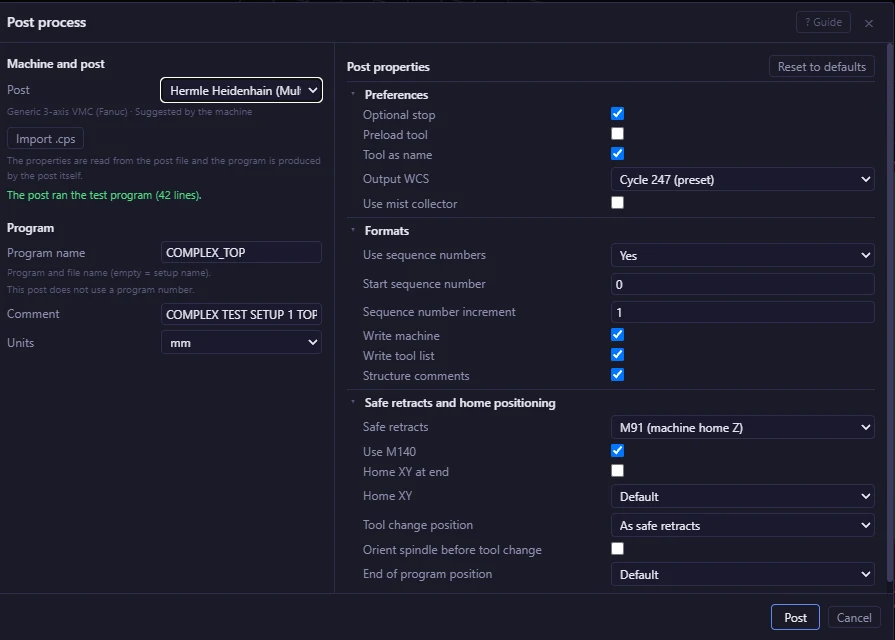
Tlačítkem Simulate se vypostprocesovaný program pošle do simulace. Kontrolujete tedy kód, ne jen dráhu v CAMu. Kliknutí na operaci ve stromu posune simulaci na její začátek.
K programu lze vytvořit seřizovací list se seznamem nástrojů, setupy a časy a dráhy lze exportovat do DXF.
Vzorový díl
V CAMu je vestavěný vzorový projekt s několika setupy a operacemi, na kterém si vyzkoušíte celý postup. Návod k režimu Mill otevřete v programu tlačítkem Guide.
Vyzkoušejte frézování na vlastním dílu
Načtěte STEP model nebo vlastní program pro frézku a zkontrolujte ho dřív, než půjde na stroj.
Stáhnout zkušební verzi zdarma