Tryb Mill składa się z dwóch części. W symulacji sprawdzasz gotowy program NC dla frezarki. W CAM tworzysz program z modelu 3D detalu. Obie części są ze sobą powiązane: program z CAM symuluje się tak samo jak program napisany ręcznie lub pochodzący z innego systemu CAM. Między Mill a toczeniem (Lathe) przełączasz się kartą na górnym pasku. Praca w drugim trybie zostaje w takim stanie, w jakim ją zostawiłeś.
Symulacja programu
Symulacja czyta programy dla Fanuc, Siemens 840D i Heidenhain, zarówno ISO, jak i Klartext. Rozumie cykle wiercenia, podprogramy, korekcję promienia G41/G42, przesunięcia punktu zerowego i transformacje współrzędnych. Przy Heidenhainie błędy i bieżący ruch są wyświetlane bezpośrednio w liniach programu Heidenhain, który masz w edytorze.
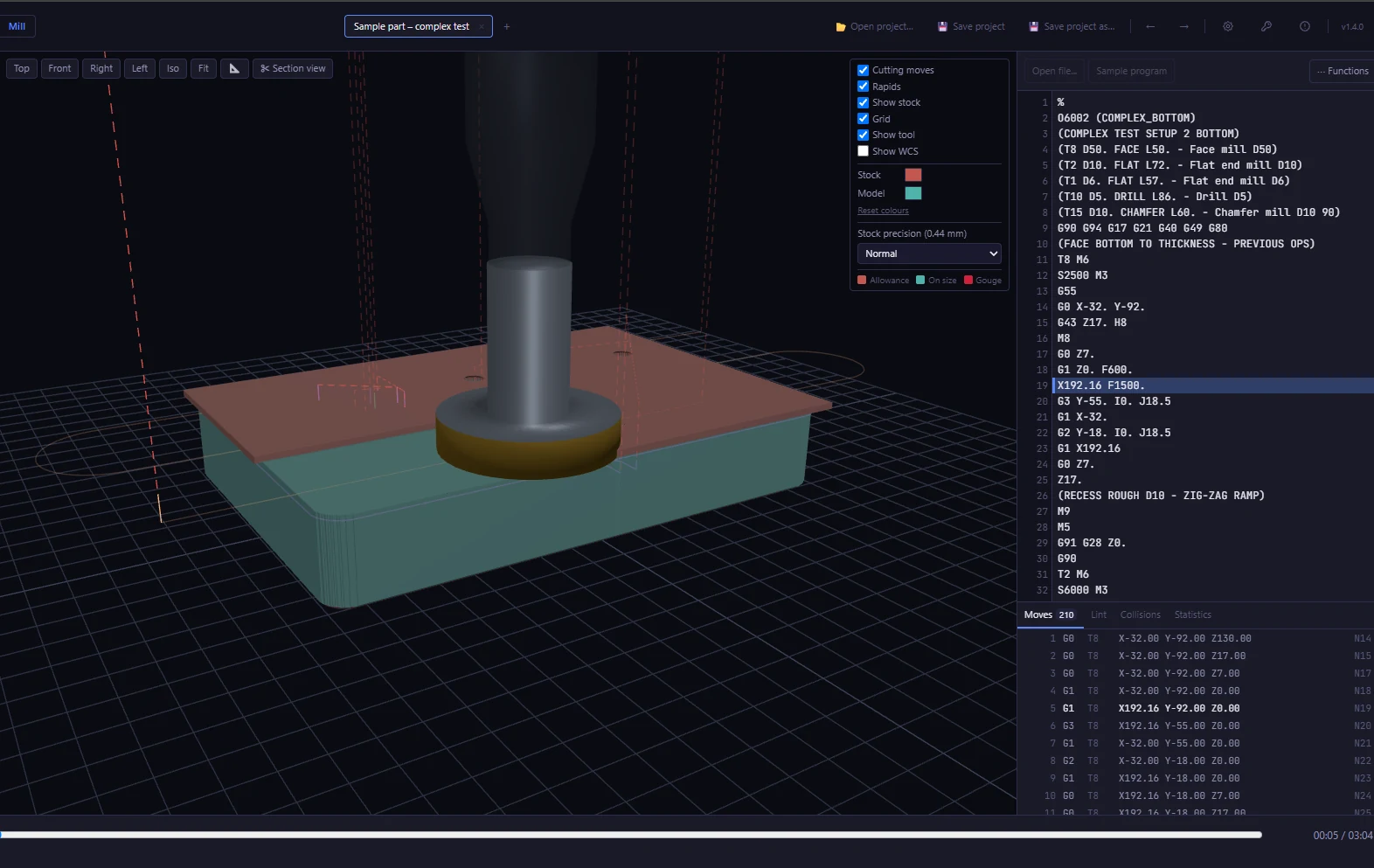
Symulacja sprawdza też sam kod. Ostrzega na przykład przed G41/G42 bez korekcji D, brakiem korekcji długości po wymianie narzędzia, narzędziem, którego nie ma w tabeli, cyklem wiercenia ze złą kolejnością płaszczyzn, przekroczeniem zakresu ruchu osi maszyny albo posuwem i obrotami powyżej maksimum maszyny. Każdy komunikat ma odnośnik do linii programu.
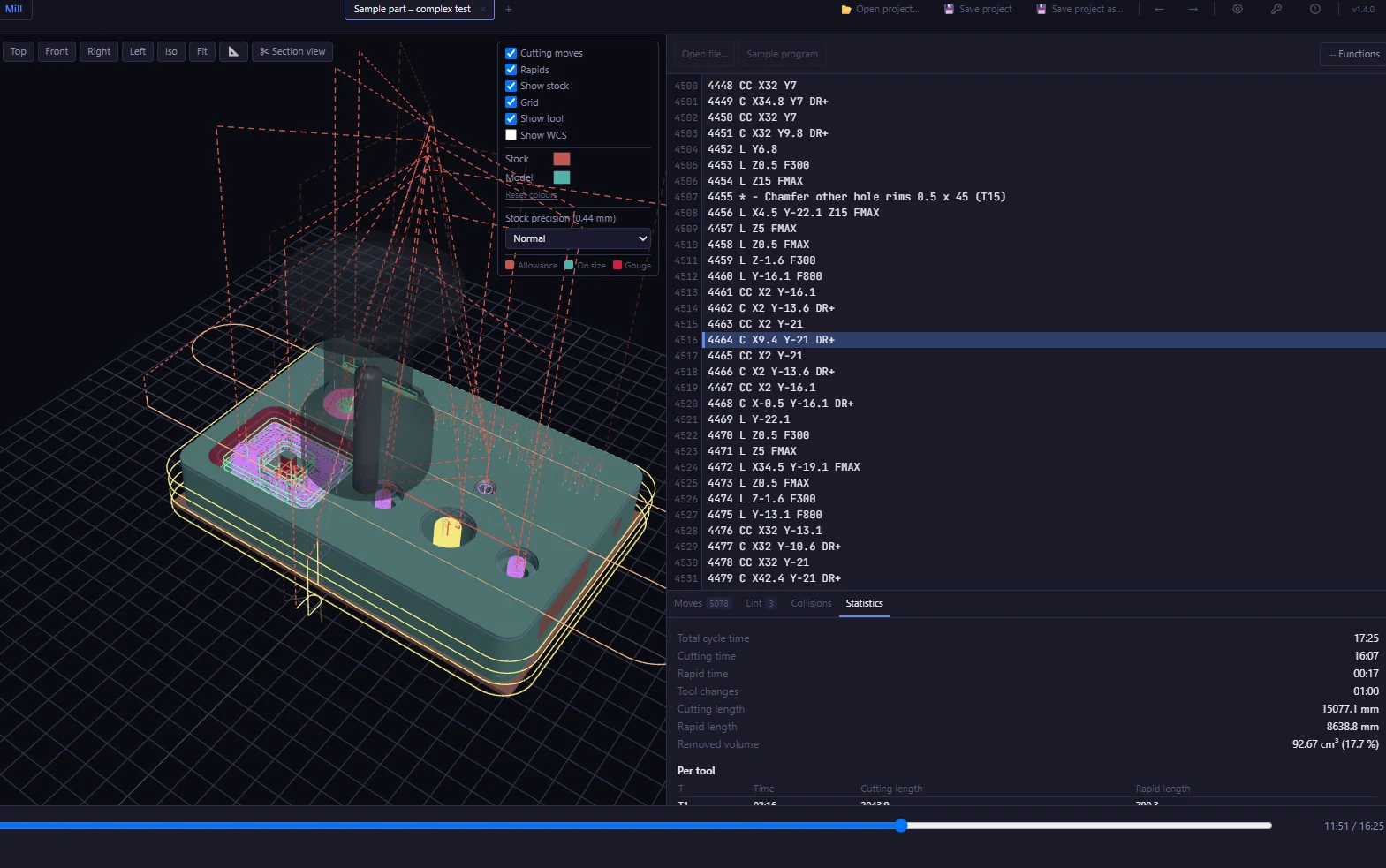
Zakładka ze statystyką pokazuje długość ruchów roboczych i szybkich, liczbę wymian narzędzia, objętość usuniętego materiału i szacowany czas cyklu. Czas cyklu uwzględnia posuwy, obroty, ruchy szybkie i wymiany narzędzia według parametrów maszyny.
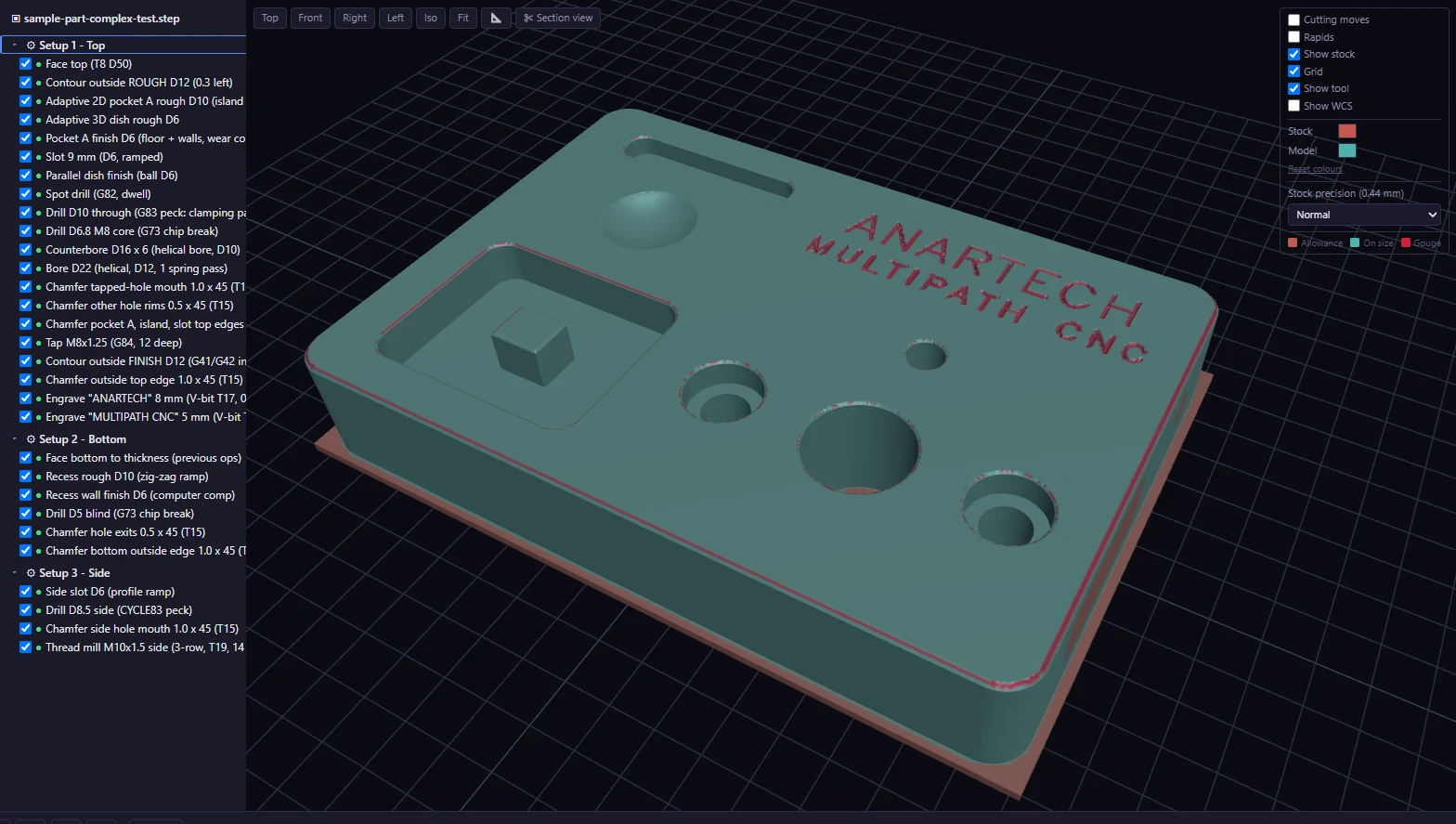
Podczas odtwarzania widzisz, jak narzędzie usuwa materiał z półfabrykatu. Jeśli do programu wczytano model detalu, wynik jest porównywany z modelem za pomocą kolorów. Jeden kolor pokazuje miejsca, gdzie został naddatek, drugi powierzchnie na wymiar, a trzeci miejsca, w których narzędzie wcięło się w detal.
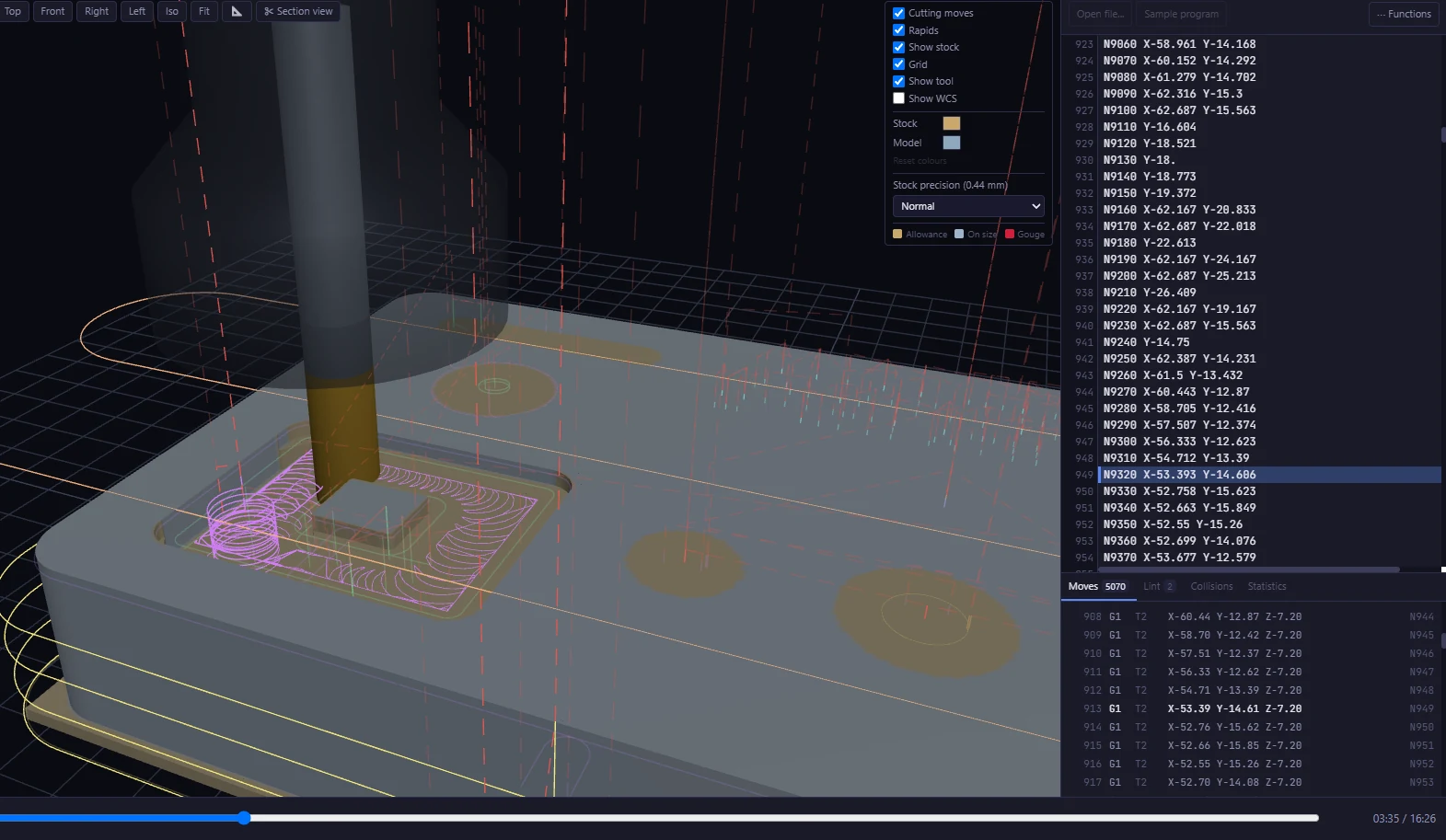
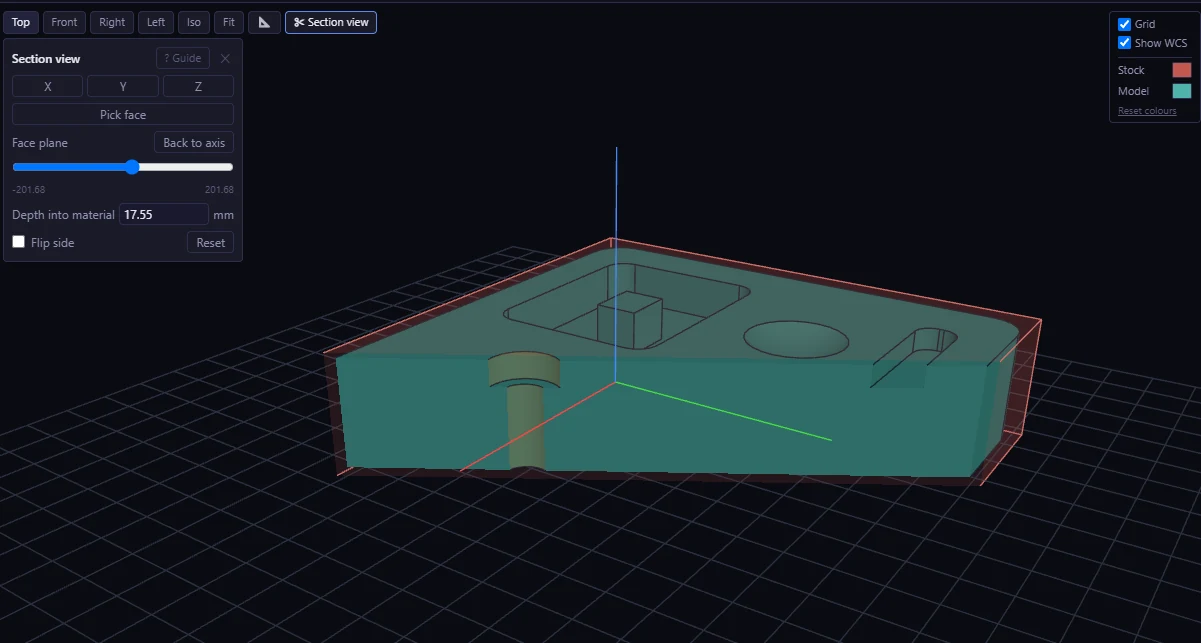
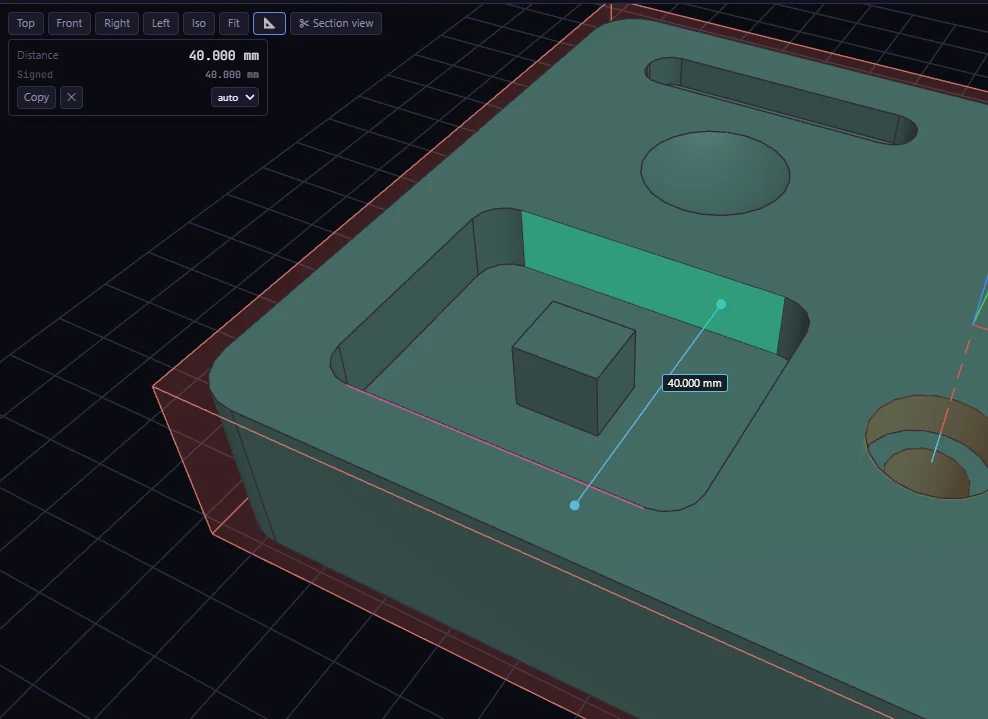
Przekrój detalu pokazuje, jak wyglądają otwory i kieszenie w środku. Wymiary, otwory i pozostały naddatek zmierzysz bezpośrednio na modelu.
CAM z modelu STEP
CAM pracuje z modelem w formacie STEP. Wczytujesz model, a następnie tworzysz jeden lub więcej setupów, czyli zamocowań. Dla każdego setupu określasz orientację układu współrzędnych (według osi modelu, powierzchni, krawędzi lub bieżącego widoku), punkt zerowy i półfabrykat. Półfabrykat może być prostopadłościanem lub walcem wokół modelu z naddatkami, prostopadłościanem lub walcem o stałych wymiarach, rurą albo osobną bryłą z pliku STEP.
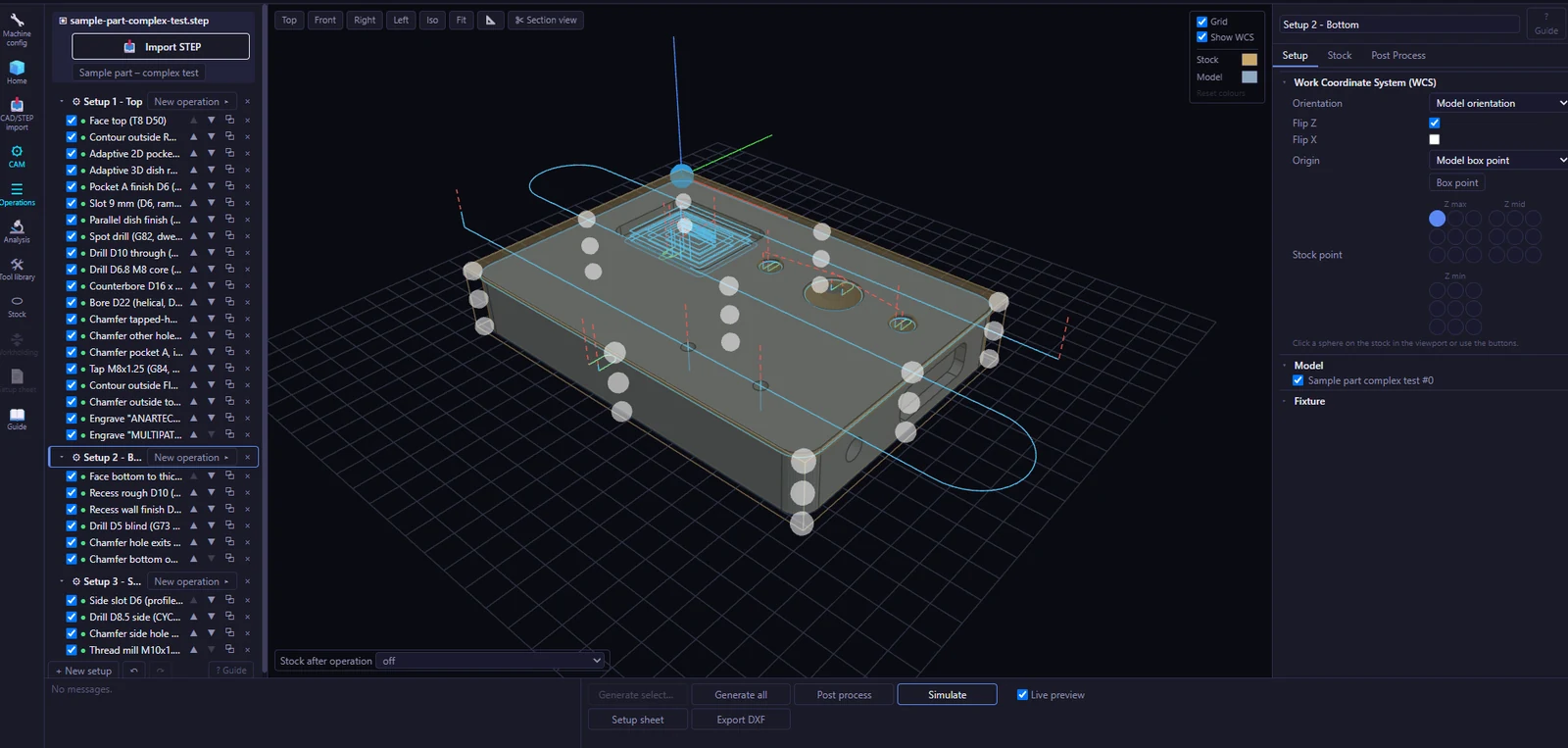
Przy obróbce z drugiej strony ustawiasz półfabrykat drugiego setupu jako wynik pierwszego. Drugi setup zaczyna się wtedy z detalem dokładnie w takim stanie, w jakim zostawił go pierwszy, nawet jeśli detal jest obrócony.
Operacje dodaje się do setupu i wykonują się w kolejności, w jakiej są w drzewie projektu. Dostępne są następujące strategie:
- 2D: frezowanie czołowe, kontur, kieszeń, obróbka zgrubna adaptacyjna, rowek, fazowanie krawędzi, automatyczne gratowanie i grawerowanie tekstu,
- 3D: obróbka zgrubna adaptacyjna, wykańczanie rastrowe (Parallel) i wykańczanie warstwami w Z,
- otwory: wiercenie, wytaczanie, frezowanie kołowe i frezowanie gwintów.
Geometrię wybierasz bezpośrednio na modelu. Przy konturze klikasz krawędzie lub powierzchnię, przy wierceniu CAM sam znajduje otwory w modelu. Wysokości operacji (płaszczyzna bezpieczna, wycofanie, początek i dno) są powiązane z modelem, półfabrykatem lub wybraną geometrią. Gdy zmienisz półfabrykat lub punkt zerowy, wysokości przeliczą się.
Operacja może uwzględniać materiał pozostały po poprzednich operacjach. Narzędzie nie jeździ wtedy tam, gdzie materiału już nie ma. Jeśli zmienisz wcześniejszą operację, CAM oznaczy te, które trzeba wygenerować ponownie.
Korekcję promienia narzędzia ustawiasz zgodnie z tym, jak pracujesz na maszynie. Albo oblicza ją CAM i program zawiera już przesuniętą ścieżkę, albo program zawiera G41/G42, a korekcję wprowadza operator. Przy wykańczaniu można ustawić kilka przejść, własny posuw i powtórny przejazd.
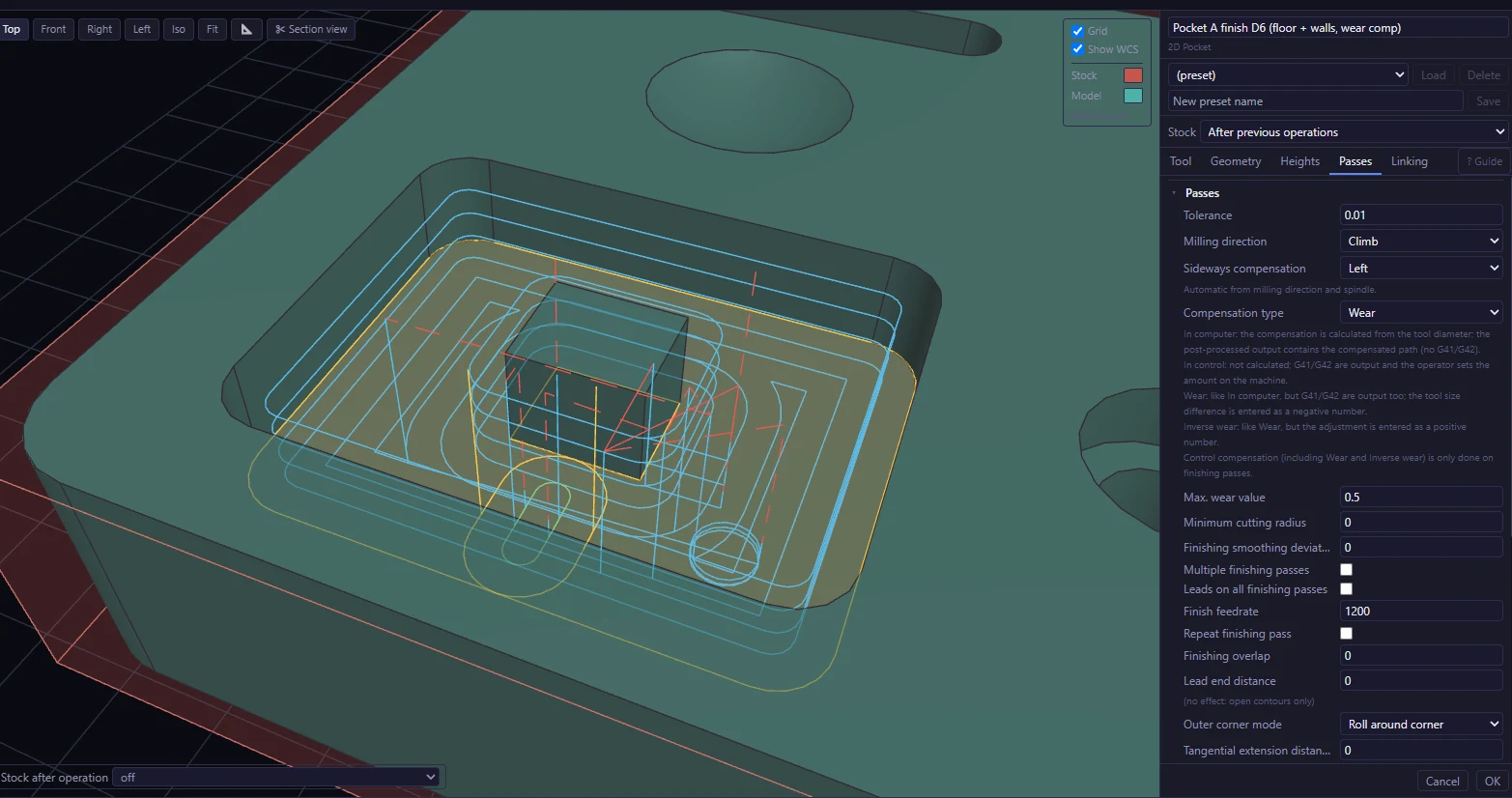
Narzędzia są w bibliotece razem z obrotami i posuwami dla poszczególnych materiałów. Każdy projekt ma własną kopię narzędzi, więc zmiana w jednym projekcie nie wpływa na inne. CAM ostrzega przed dwoma różnymi narzędziami z tym samym numerem T, brakującymi korekcjami H i D oraz numerem narzędzia spoza zakresu magazynu maszyny.
Przed programowaniem możesz uruchomić analizę modelu. Pokazuje powierzchnie, do których narzędzie nie dotrze z wybranego kierunku, oraz najmniejszy promień wewnętrzny na detalu.
Od CAM do maszyny
Program tworzy postprocesor. Przygotowane są posty dla Fanuc, Siemens 840D, Heidenhain ISO oraz Hermle z Heidenhainem (Klartext). Własny post w formacie .cps importujesz i przypisujesz do maszyny. W oknie postprocesora wyświetlają się tylko właściwości, których dany post używa, a program zapisuje się z rozszerzeniem odpowiednim dla układu sterowania.
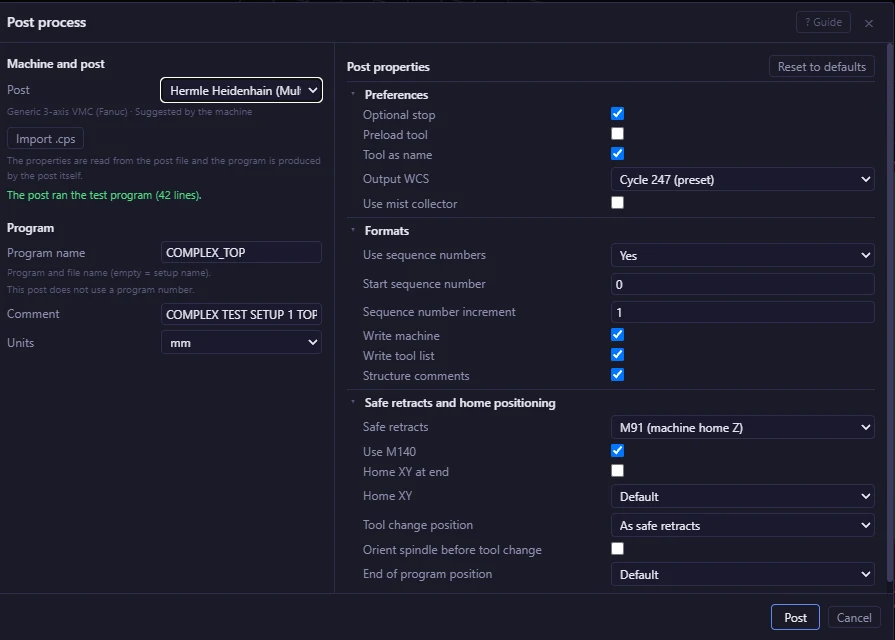
Przyciskiem Simulate program po postprocesingu trafia do symulacji. Sprawdzasz więc sam kod, a nie tylko ścieżkę w CAM. Kliknięcie operacji w drzewie przesuwa symulację na jej początek.
Do programu można utworzyć kartę ustawień z listą narzędzi, setupami i czasami, a ścieżki można wyeksportować do DXF.
Przykładowy detal
W CAM jest wbudowany przykładowy projekt z kilkoma setupami i operacjami, na którym wypróbujesz cały proces. Instrukcję do trybu Mill otworzysz w programie przyciskiem Guide.
Wypróbuj frezowanie na własnym detalu
Wczytaj model STEP lub własny program na frezarkę i sprawdź go, zanim trafi na maszynę.
Pobierz wersję próbną za darmo