Der Modus Mill besteht aus zwei Teilen. In der Simulation prüfen Sie ein fertiges NC-Programm für die Fräsmaschine. Im CAM erstellen Sie das Programm aus dem 3D-Modell des Bauteils. Beide Teile hängen zusammen: Ein Programm aus dem CAM wird genauso simuliert wie ein von Hand geschriebenes oder eines aus einem anderen CAM-System. Zwischen Mill und Drehen (Lathe) wechseln Sie über einen Reiter in der oberen Leiste. Die Arbeit im anderen Modus bleibt so, wie Sie sie verlassen haben.
Programmsimulation
Die Simulation liest Programme für Fanuc, Siemens 840D und Heidenhain, sowohl ISO als auch Klartext. Sie versteht Bohrzyklen, Unterprogramme, die Radiuskorrektur G41/G42, Nullpunktverschiebungen und Koordinatentransformationen. Bei Heidenhain werden Fehler und die aktuelle Bewegung direkt an den Zeilen des Heidenhain-Programms im Editor angezeigt.
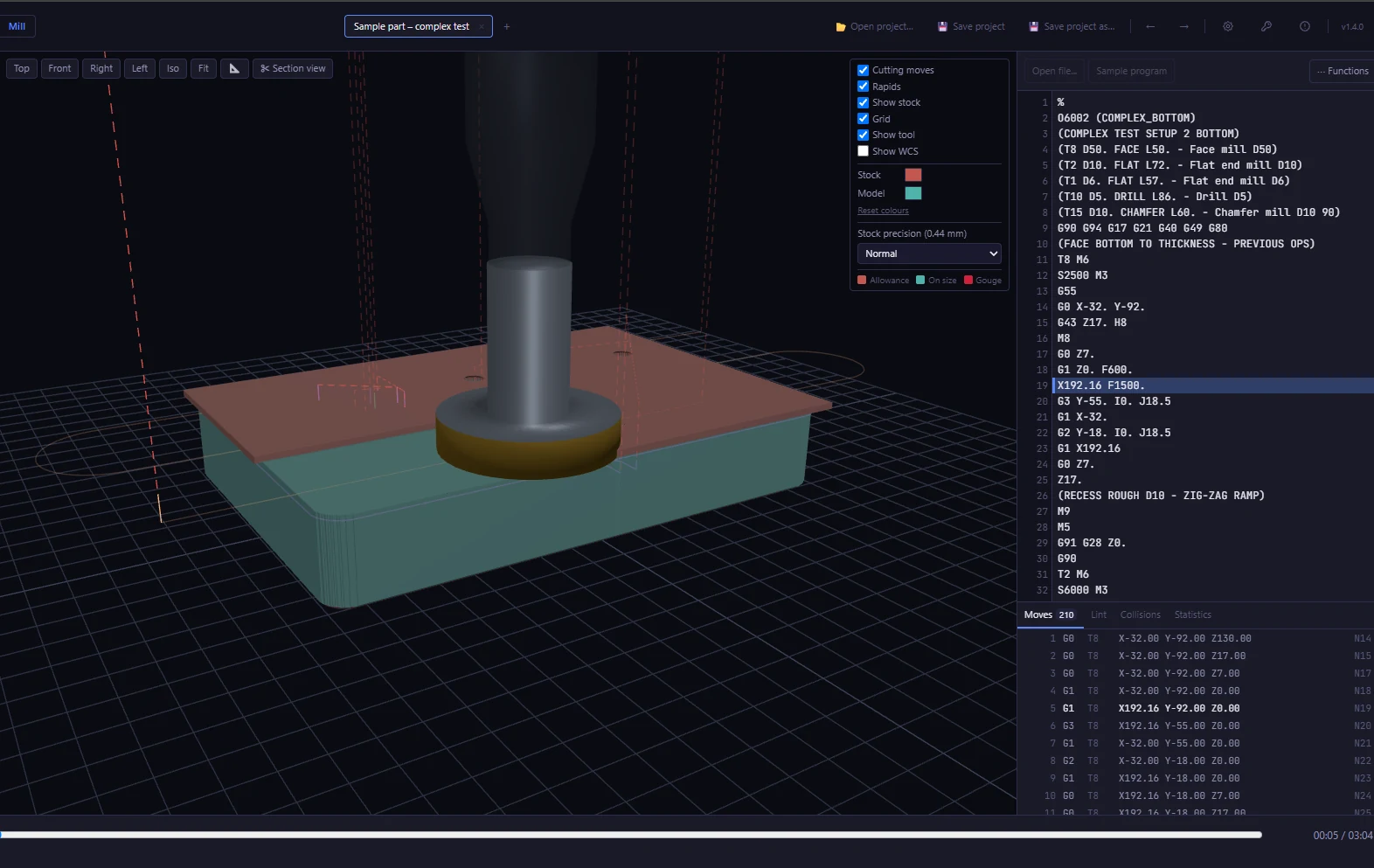
Die Simulation prüft auch den Code selbst. Sie warnt zum Beispiel vor G41/G42 ohne D-Korrektur, vor fehlender Längenkorrektur nach einem Werkzeugwechsel, vor einem Werkzeug, das nicht in der Werkzeugtabelle steht, vor einem Bohrzyklus mit falscher Reihenfolge der Ebenen, vor dem Überschreiten der Verfahrwege der Maschinenachsen oder vor Vorschub und Drehzahl über dem Maschinenmaximum. Jede Meldung verweist auf ihre Programmzeile.
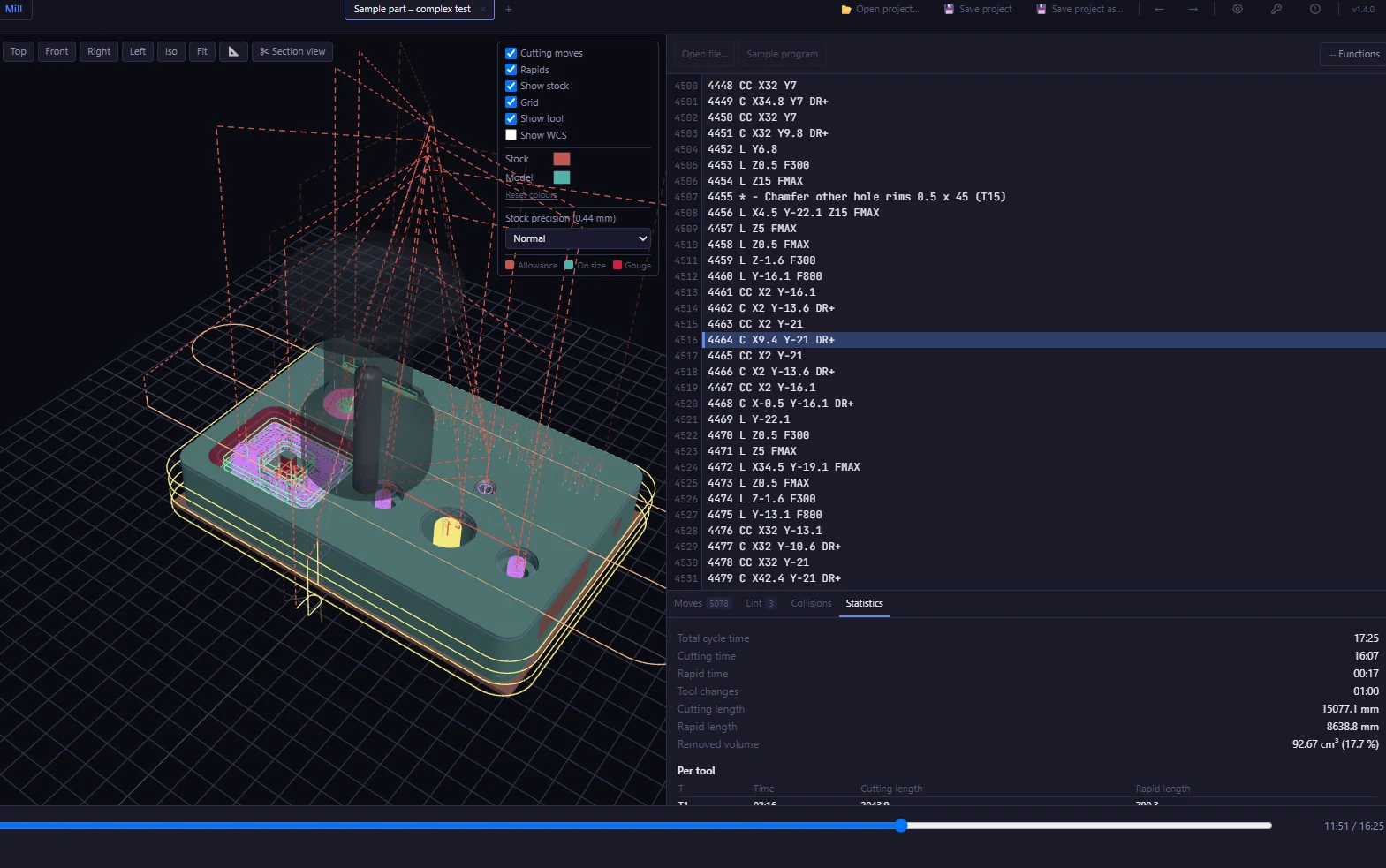
Der Statistik-Reiter zeigt die Länge der Arbeits- und Eilgangbewegungen, die Anzahl der Werkzeugwechsel, das abgetragene Materialvolumen und die geschätzte Zykluszeit. Die Zykluszeit berücksichtigt Vorschübe, Drehzahlen, Eilgänge und Werkzeugwechsel gemäß den Maschinenparametern.
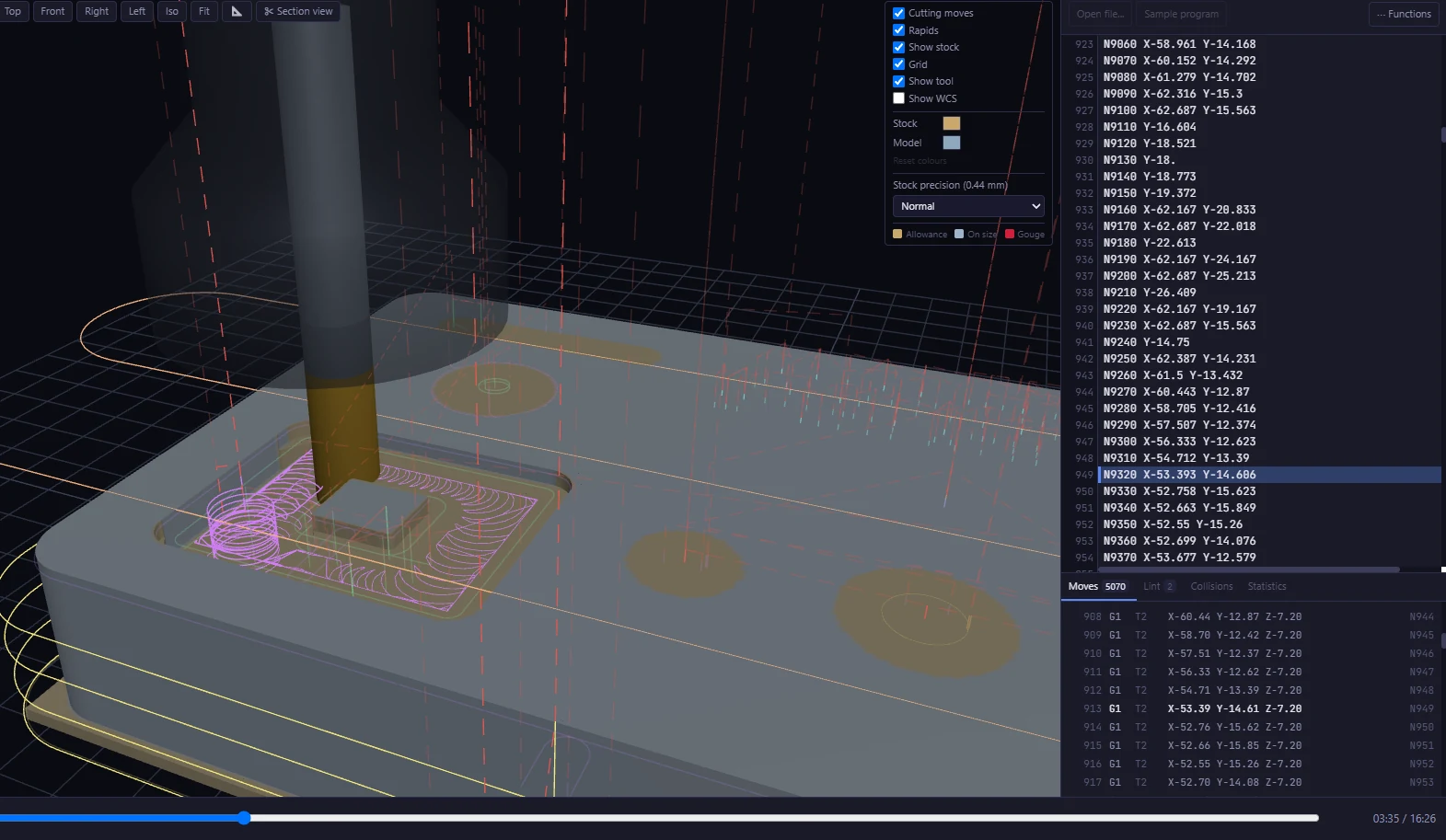
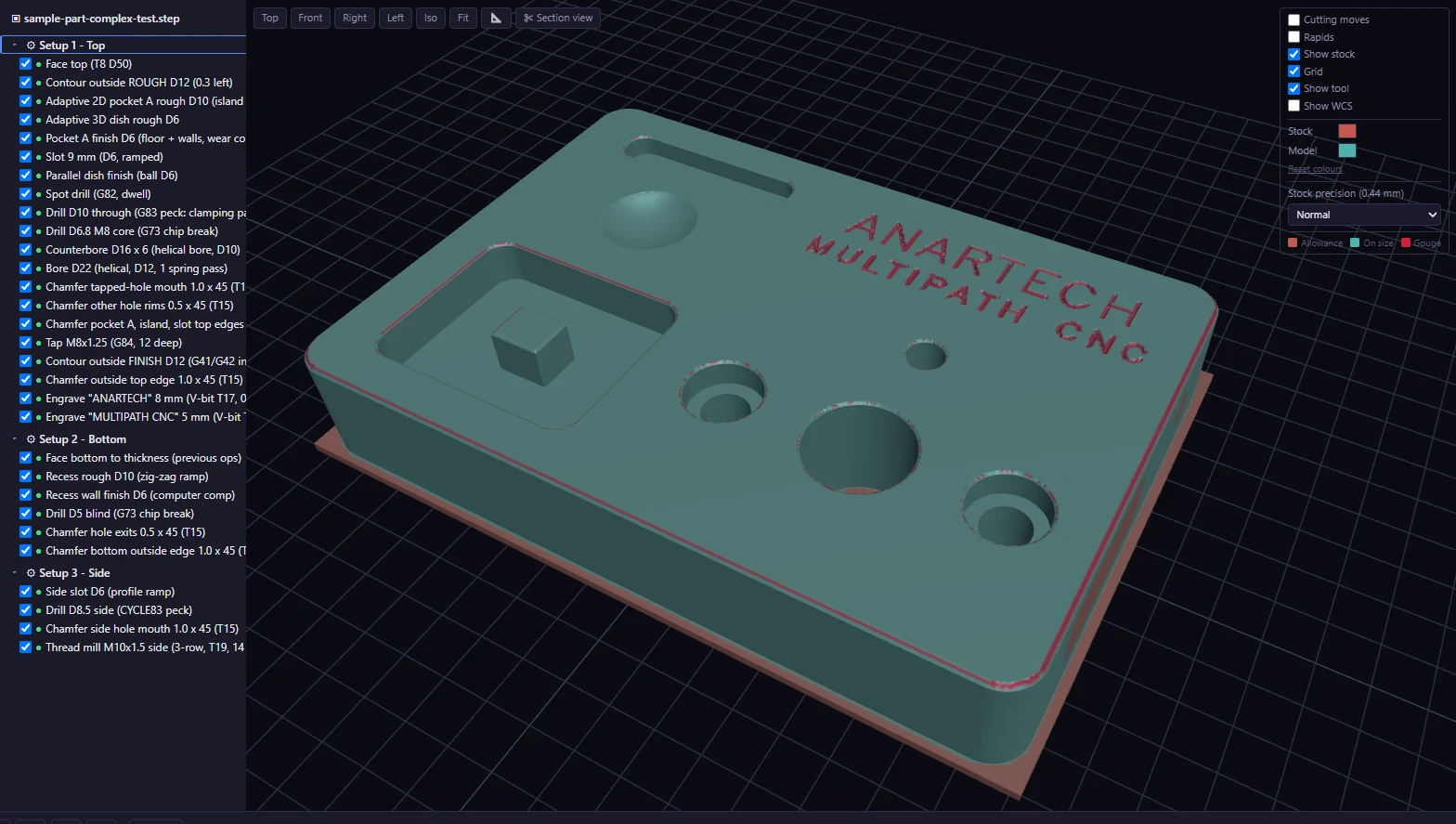
Während der Wiedergabe sehen Sie, wie das Werkzeug Material vom Rohteil abträgt. Ist zum Programm ein Bauteilmodell geladen, wird das Ergebnis farblich mit dem Modell verglichen. Eine Farbe zeigt Stellen mit verbleibendem Aufmaß, eine zweite Flächen auf Maß und eine dritte Stellen, an denen das Werkzeug ins Bauteil geschnitten hat.
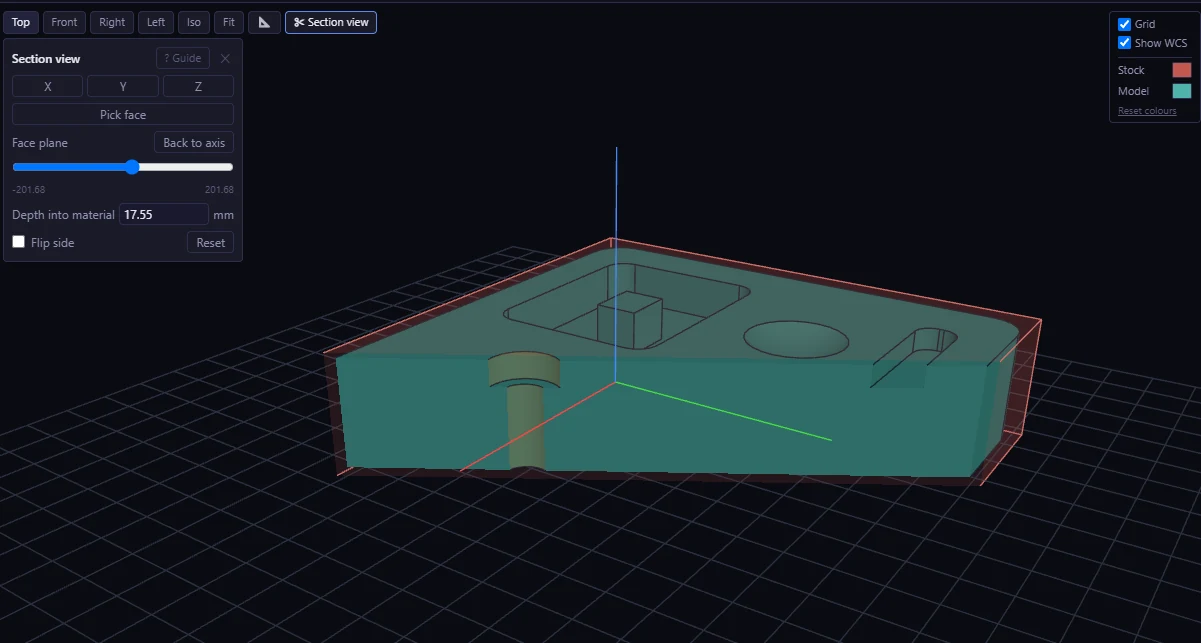
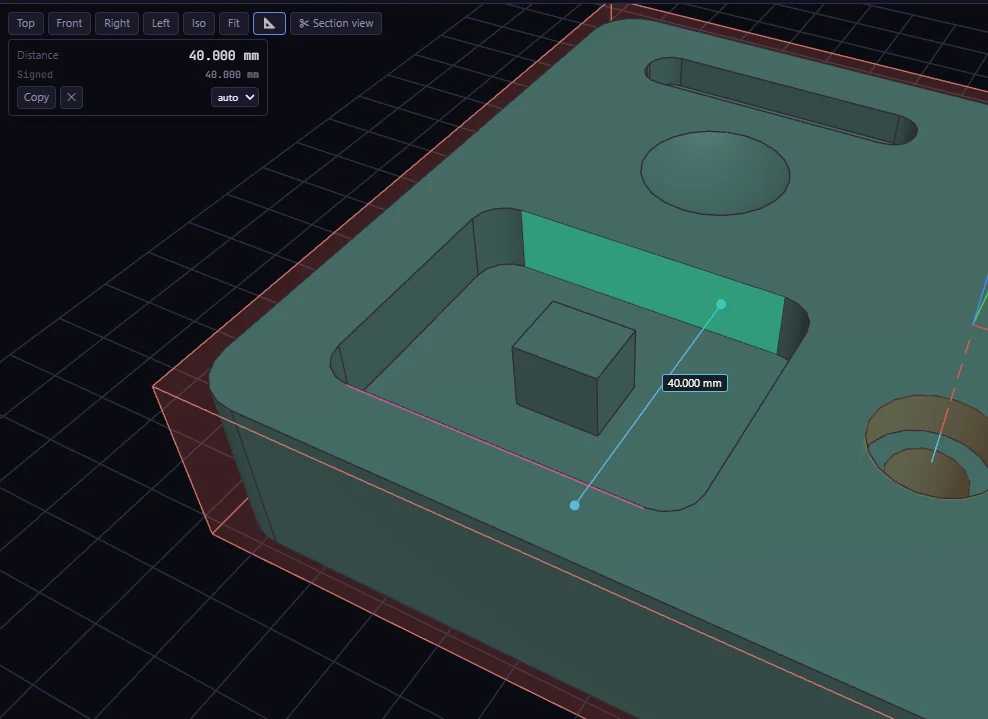
Ein Schnitt durch das Bauteil zeigt, wie Bohrungen und Taschen innen aussehen. Maße, Bohrungen und das restliche Aufmaß messen Sie direkt am Modell.
CAM aus dem STEP-Modell
Das CAM arbeitet mit einem Modell im STEP-Format. Sie laden das Modell und legen dann eine oder mehrere Aufspannungen (Setups) an. Für jedes Setup bestimmen Sie die Ausrichtung des Koordinatensystems (nach den Modellachsen, einer Fläche, einer Kante oder der aktuellen Ansicht), den Nullpunkt und das Rohteil. Das Rohteil kann ein Quader oder Zylinder um das Modell mit Aufmaß sein, ein Quader oder Zylinder mit festen Maßen, ein Rohr oder ein eigener Körper aus einer STEP-Datei.
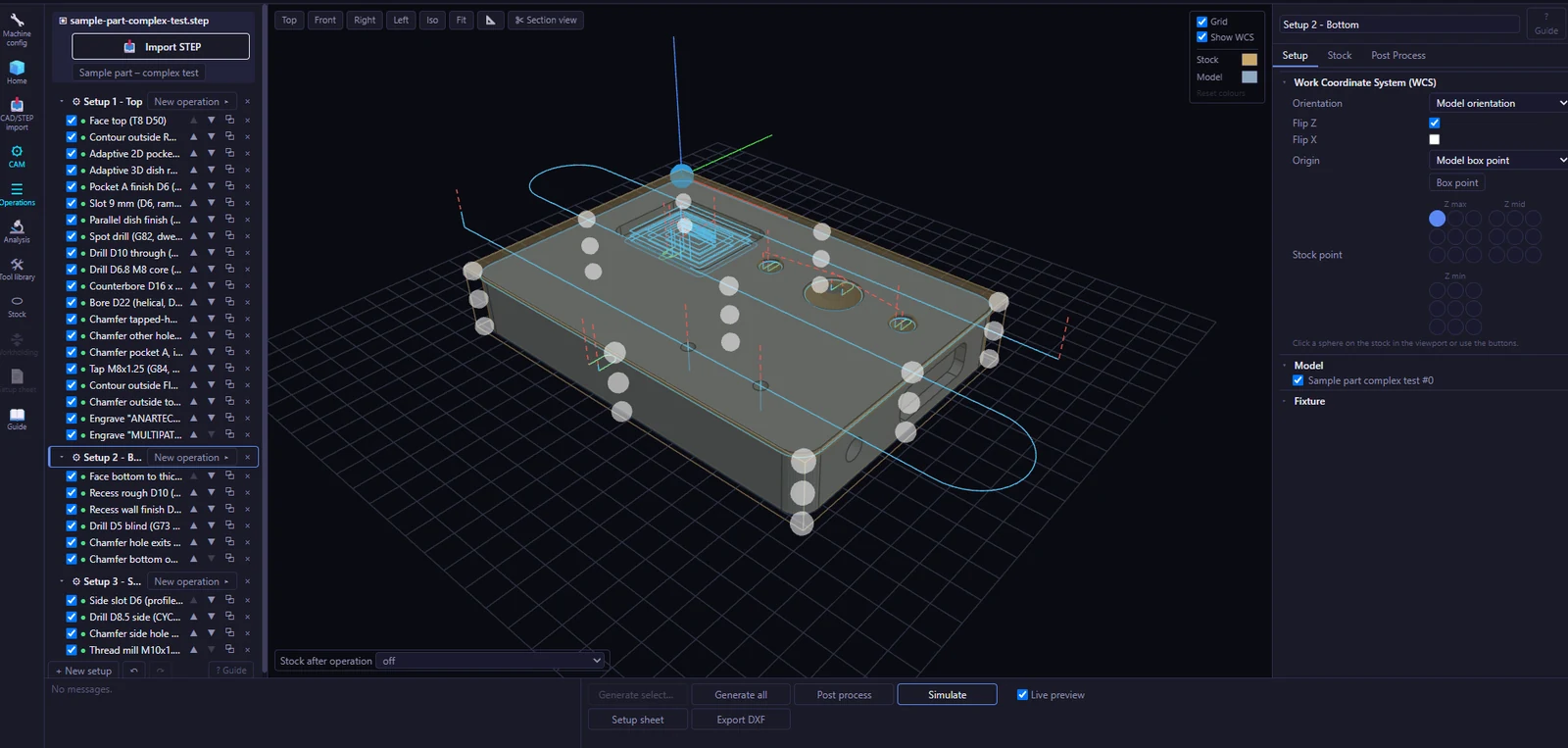
Für die Bearbeitung von der zweiten Seite setzen Sie das Rohteil des zweiten Setups auf das Ergebnis des ersten. Das zweite Setup beginnt dann mit dem Bauteil genau in dem Zustand, in dem es das erste hinterlassen hat, auch wenn das Bauteil umgedreht ist.
Operationen werden einem Setup hinzugefügt und in der Reihenfolge ausgeführt, in der sie im Projektbaum stehen. Folgende Strategien stehen zur Verfügung:
- 2D: Planfräsen, Kontur, Tasche, adaptives Schruppen, Nut, Fase, automatisches Entgraten und Textgravur,
- 3D: adaptives Schruppen, Rasterschlichten (Parallel) und Z-Ebenen-Schlichten,
- Bohrungen: Bohren, Ausdrehen, Zirkularfräsen und Gewindefräsen.
Die Geometrie wählen Sie direkt am Modell. Bei einer Kontur klicken Sie auf Kanten oder eine Fläche, beim Bohren findet das CAM die Bohrungen im Modell. Die Höhen der Operation (Sicherheitsebene, Rückzug, Oberkante und Boden) sind an das Modell, das Rohteil oder die ausgewählte Geometrie gebunden. Ändern Sie das Rohteil oder den Nullpunkt, werden die Höhen neu berechnet.
Eine Operation kann das Restmaterial der vorherigen Operationen berücksichtigen. Das Werkzeug fährt dann nicht dort, wo kein Material mehr ist. Ändern Sie eine frühere Operation, markiert das CAM diejenigen, die neu berechnet werden müssen.
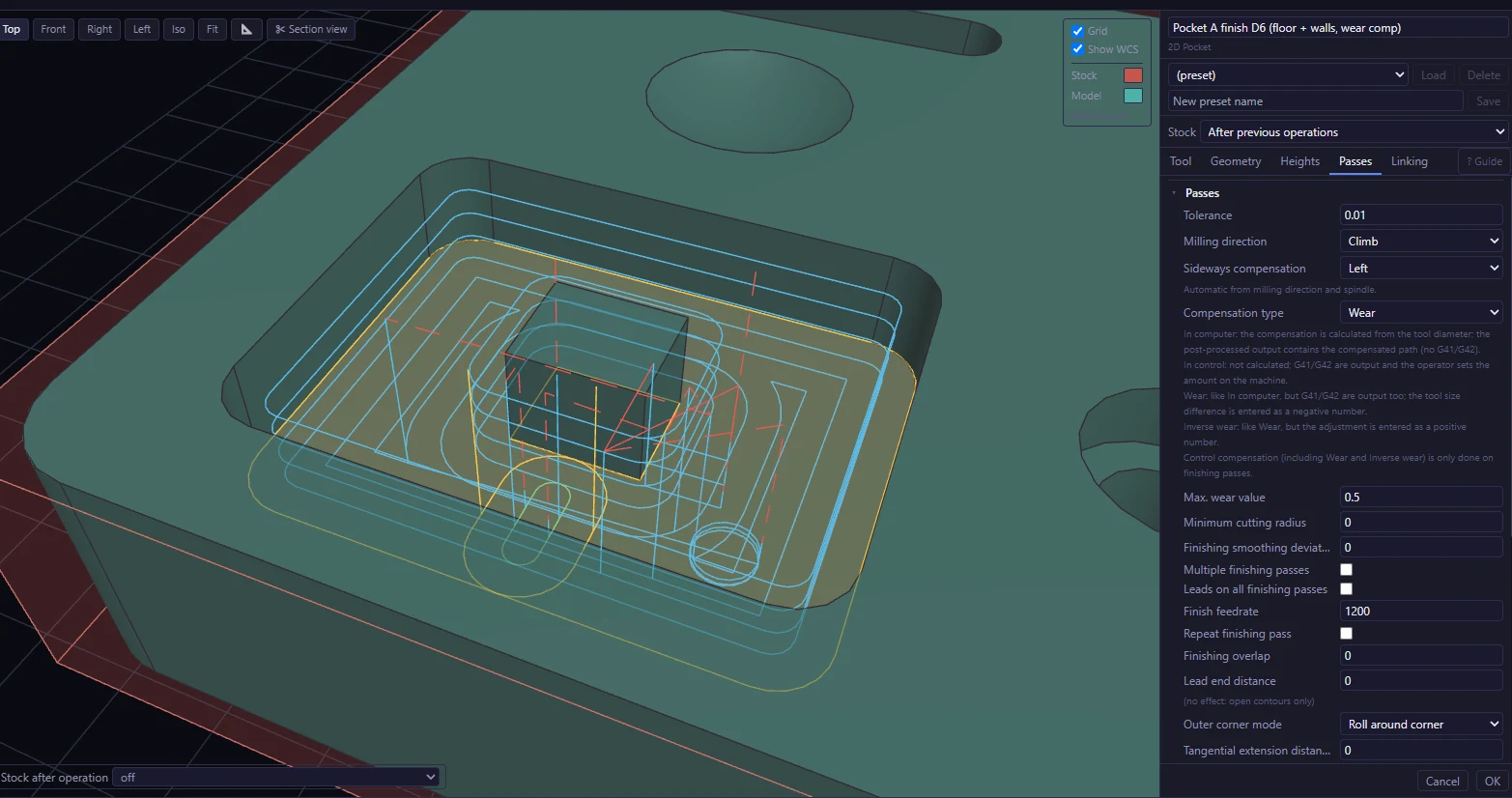
Die Werkzeugradiuskorrektur stellen Sie so ein, wie Sie an der Maschine arbeiten. Entweder berechnet sie das CAM und das Programm enthält bereits die versetzte Bahn, oder das Programm enthält G41/G42 und die Korrektur gibt der Bediener ein. Beim Schlichten lassen sich mehrere Durchgänge, ein eigener Vorschub und ein Leerschnitt einstellen.
Die Werkzeuge liegen in einer Bibliothek zusammen mit Drehzahlen und Vorschüben für einzelne Werkstoffe. Jedes Projekt hat eine eigene Kopie der Werkzeuge, sodass eine Änderung in einem Projekt andere nicht beeinflusst. Das CAM warnt vor zwei verschiedenen Werkzeugen mit derselben T-Nummer, vor fehlenden H- und D-Korrekturen und vor einer Werkzeugnummer außerhalb des Magazinbereichs der Maschine.
Vor dem Programmieren können Sie eine Modellanalyse starten. Sie zeigt die Flächen, die das Werkzeug aus der gewählten Richtung nicht erreicht, und den kleinsten Innenradius am Bauteil.
Vom CAM zur Maschine
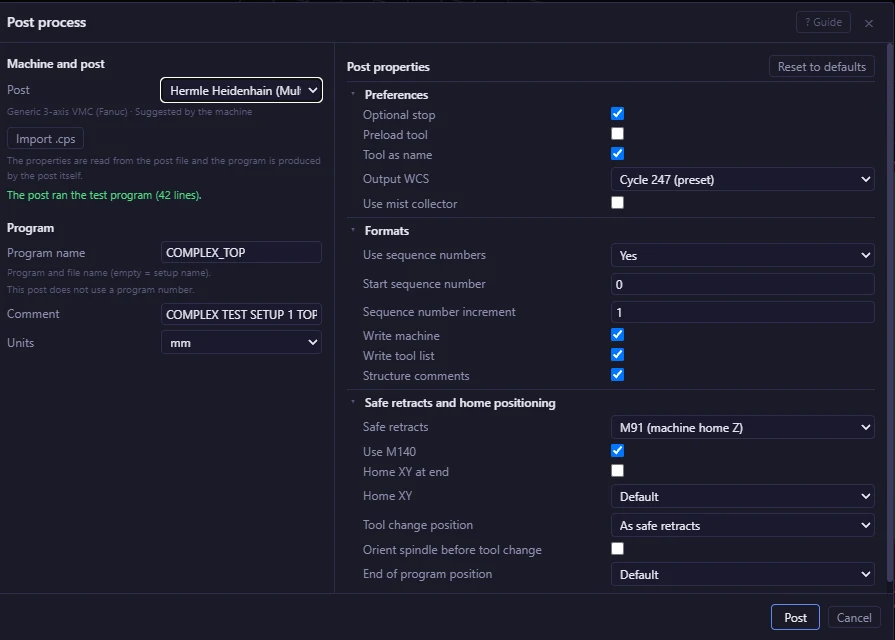
Das Programm wird von einem Postprozessor erzeugt. Vorbereitet sind Posts für Fanuc, Siemens 840D, Heidenhain ISO und Hermle mit Heidenhain (Klartext). Einen eigenen Post im Format .cps importieren Sie und weisen ihn einer Maschine zu. Im Postprozessor-Fenster erscheinen nur die Eigenschaften, die der jeweilige Post verwendet, und das Programm wird mit der Dateiendung der Steuerung gespeichert.
Mit der Schaltfläche Simulate geht das postprozessierte Programm in die Simulation. Sie prüfen also den Code selbst, nicht nur die Bahn im CAM. Ein Klick auf eine Operation im Baum setzt die Simulation an ihren Anfang.
Zum Programm lässt sich ein Einrichteblatt mit Werkzeugliste, Setups und Zeiten erstellen, und die Bahnen lassen sich als DXF exportieren.
Beispielteil
Im CAM ist ein Beispielprojekt mit mehreren Setups und Operationen enthalten, an dem Sie den gesamten Ablauf ausprobieren können. Die Anleitung zum Modus Mill öffnen Sie im Programm mit der Schaltfläche Guide.
Testen Sie das Fräsen an Ihrem eigenen Bauteil
Laden Sie ein STEP-Modell oder Ihr eigenes Fräsprogramm und prüfen Sie es, bevor es an die Maschine geht.
Testversion kostenlos herunterladen