Von der Bauteilzeichnung zum fertigen Programm, ohne einen einzigen Punkt von Hand zu berechnen. Sie laden eine DXF-Kontur, und CAM erzeugt daraus Schrupp- und Schlichtbearbeitung mit Aufmaßen, Anfahrbewegungen und Schneidenradiuskorrektur. Genauso werden Einstiche und Bohrungen bearbeitet. Der erzeugte Code wird direkt in den Editor eingefügt, und die Simulation zeigt sofort, wie die reale Wendeschneidplatte im realen Halter ihn zerspant.
- Laden Sie die DXF-Zeichnung des Bauteils in den Simulator.
- Wählen Sie die zu bearbeitende Kontur — Außenkontur (OD) oder Innenkontur (ID).
- Legen Sie die Schnittparameter fest: Zustelltiefe, Aufmaß, Vorschub und Schlichtrichtung.
- Wählen Sie die Korrektur — G40, oder G41/G42 mit Werkzeugorientierung.
- Erzeugen Sie den G-Code und fügen Sie ihn direkt ins Programm ein.
Von der Zeichnung zur Werkzeugbahn
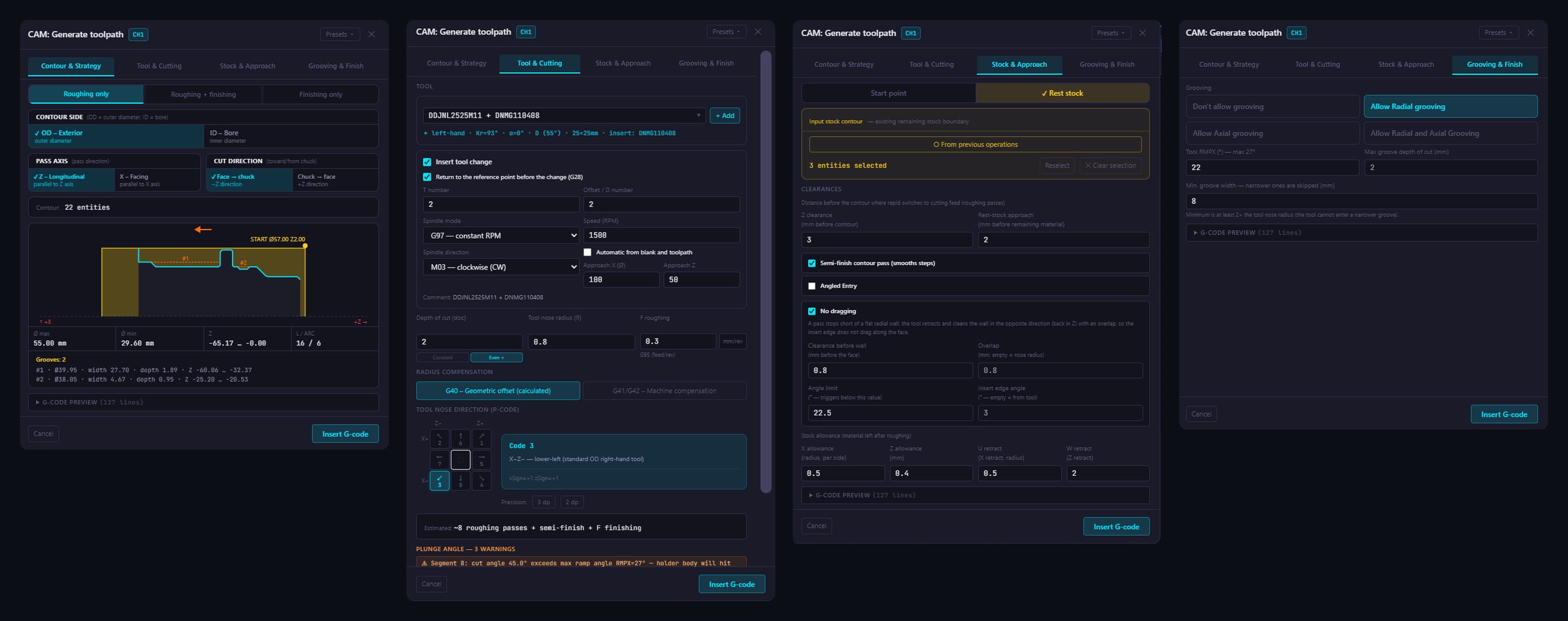
Zuerst importieren Sie die DXF-Zeichnung des Bauteils. Das Rohteil laden Sie ebenfalls aus DXF oder geben es als Zylinder ein. Dann wählen Sie in der Zeichnung die zu bearbeitende Kontur: durch Anklicken einzelner Segmente oder bei einer langen Kontur mit der Range-Auswahl, bei der Sie nur das erste und das letzte Segment anklicken.
Im nächsten Schritt legen Sie die Bearbeitungsparameter fest. Bei jeder Änderung sehen Sie sofort, wie sich Werkzeugbahn und erzeugter Code verändern. Zum Schluss fügen Sie den Code mit einem Klick in den Editor ein. Wenn Sie später die Zustellung verringern oder das Aufmaß ändern müssen, fangen Sie nicht von vorn an: Mit einem Rechtsklick auf den Satzblock wählen Sie Regenerate Toolpath, und CAM berechnet die Operation mit den neuen Werten neu.
Bearbeitungsstrategien
Sie bearbeiten längs oder plan, am Außendurchmesser wie auch beim Innendrehen. Die Zustellung bleibt konstant, oder CAM verteilt sie gleichmäßig auf das gesamte Aufmaß. Die Aufmaße in X und Z werden getrennt eingegeben, und zwischen Schruppen und Schlichten lässt sich ein Vorschlichtgang einfügen.
Für das Schlichten werden ein eigener Vorschub und die Anfahrart eingestellt. Der Modus No Dragging sorgt dafür, dass die Schneidenecke bei der Rückbewegung nicht an einer senkrechten Wand entlangschleift und die fertige Oberfläche beschädigt. Kegel, Fasen, Radien und schräge Wände bearbeitet CAM ohne Hinterschnitt und prüft vor dem Erzeugen, ob das Werkzeug jede Ecke erreicht.
Hat eine vorherige Operation bereits einen Teil des Materials abgetragen, weiß CAM das. Das Restmaterial ermittelt es aus der Simulation oder aus dem DXF-Rohteil, sodass das Werkzeug keine Luft schneidet.
Die Schneidenradiuskorrektur richtet sich danach, wie Sie programmieren. Bei G40 rechnet CAM die Bahn auf die theoretische Schneidenspitze um, und die Koordinaten im Programm sind bereits um den Eckenradius versetzt. Bei G41 / G42 bleibt die Nennkontur im Programm, und die Korrektur übernimmt die Steuerung, entweder nur beim Schlichten oder auch beim Schruppen. Die Schneidenlage wählen Sie mit den Codes P1 bis P8.
Einstiche mit CAM Grooving
Außen- und Inneneinstiche mit senkrechten oder schrägen Wänden und gerundetem Grund, einschließlich gestufter, ineinander verschachtelter Einstiche. Drei Strategien stehen zur Wahl: Schruppen, Schruppen mit Schlichten und nur Schlichten. Zustellung, Überlappung der Einstechbahnen, Entspanen, Aufmaße an den Wänden und Vorschübe stellen Sie genau passend zu Werkstoff und Werkzeug ein.
Noch bevor die erste Zeile erzeugt wird, warnt CAM, wenn das Werkzeug nicht in den Einstich passt oder sein Eckenradius größer ist als die Rundung am Grund. Sie wählen aus einer Bibliothek mit 166 Einstechplatten von Sandvik, Iscar, Kennametal, Garant und Mitsubishi und 136 Haltern in rechter und linker Ausführung mit Breiten von 1,5 bis 6 mm. Fehlt das benötigte Werkzeug, erstellen Sie im Holder Editor einen eigenen Halter mit eigener Platte und speichern ihn für die weitere Verwendung.
Bohren
Beim Bohren geben Sie Bohrerdurchmesser, Spitzenwinkel und Tiefe ein und wählen, ob in einem Zug, mit Entspanen oder mit Spanbruch gebohrt wird. Die Operation lässt sich als Zyklus (G81, G82, G83, G74) oder als ausgeschriebener ISO-G-Code mit G0- und G1-Bewegungen ausgeben.
Ein maschinenfertiges Programm
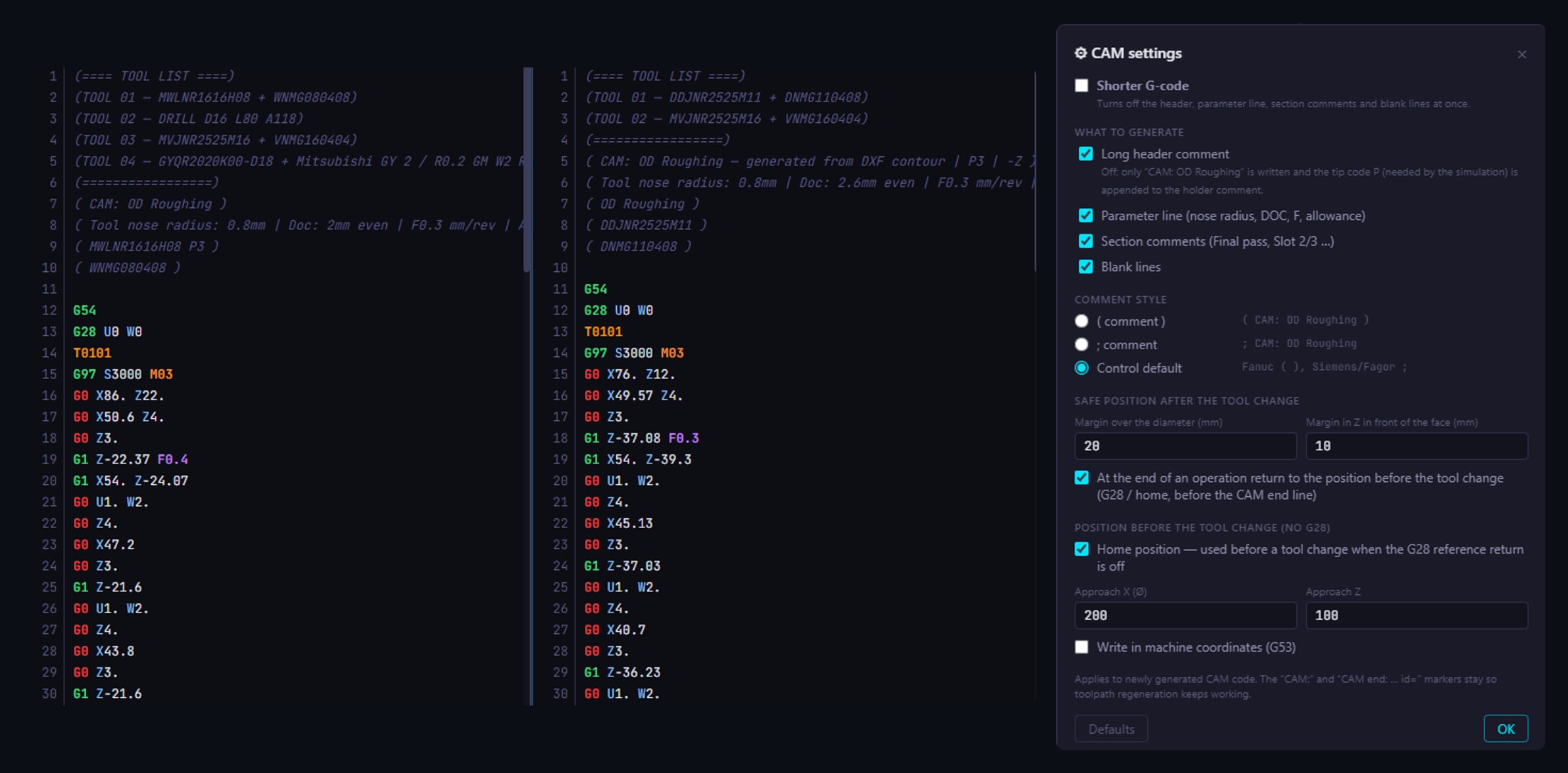
Jede Operation kann mit einem vollständigen Werkzeugwechselsatz mit Korrektur, Drehzahl und G96 oder G97 beginnen. An den Programmanfang setzt CAM eine Liste der verwendeten Werkzeuge und schreibt Halter, Wendeschneidplatte und Eckenradius in die Kommentare, sodass sich die Setup-Liste von selbst ausfüllt.
Die Ausgabe passen Sie den Gepflogenheiten Ihrer Werkstatt an. In CAM settings legen Sie fest, ob das Programm einen Kopf mit Operationsbeschreibung, eine Zeile mit Schnittparametern, Kommentare zu den einzelnen Schnitten und Leerzeilen enthält, oder Sie schalten alles auf einmal mit Shorter G-code ab. Kommentare werden in Klammern, nach einem Semikolon oder automatisch passend zur Steuerung geschrieben.
Ebenso stellen Sie die Bewegungen rund um den Werkzeugwechsel ein: den Sicherheitsabstand über dem Durchmesser und vor der Planfläche, die Rückkehr zur Position vor dem Wechsel am Ende der Operation und eine Ausgangsposition für Maschinen, die keine Referenzpunktfahrt G28 verwenden. Koordinaten lassen sich auch im Maschinenkoordinatensystem G53 ausgeben.
CAM für Zweikanalmaschinen
Im Zweikanalmodus importieren Sie eine oder zwei DXF-Zeichnungen von Fertigteil und Rohteil und legen für jeden Kanal einen eigenen Nullpunkt fest. Die Operationen erzeugen Sie dann für jeden Kanal separat, sodass Sie das komplette Programm für beide Revolver oder für Haupt- und Gegenspindel an einem Ort erstellen.
Erzeugen Sie eine Werkzeugbahn aus Ihrer eigenen Zeichnung
Laden Sie die DXF Ihres Bauteils und erhalten Sie in wenigen Minuten ein fertiges, in der Simulation geprüftes Programm.
Testversion herunterladen