Z výkresu dílu k hotovému programu, aniž byste ručně počítali jediný bod. Stačí načíst DXF konturu a CAM z ní vytvoří hrubování i dokončování, s přídavky, nájezdy a kompenzací poloměru špičky. Stejně si poradí se zápichy a vrtáním. Vygenerovaný kód se vloží rovnou do editoru a v simulaci hned vidíte, jak ho obrobí skutečný plátek ve skutečném držáku.
- Načtěte DXF výkres dílu do simulátoru.
- Vyberte konturu k obrobení — vnější (OD) nebo vnitřní (ID).
- Nastavte parametry řezání: hloubku záběru, přídavek na obrábění, posuv a směr dokončovacího průjezdu.
- Zvolte kompenzaci — G40, nebo G41/G42 s orientací nástroje.
- Vygenerujte G-kód a vložte ho přímo do programu.
Od výkresu k dráze
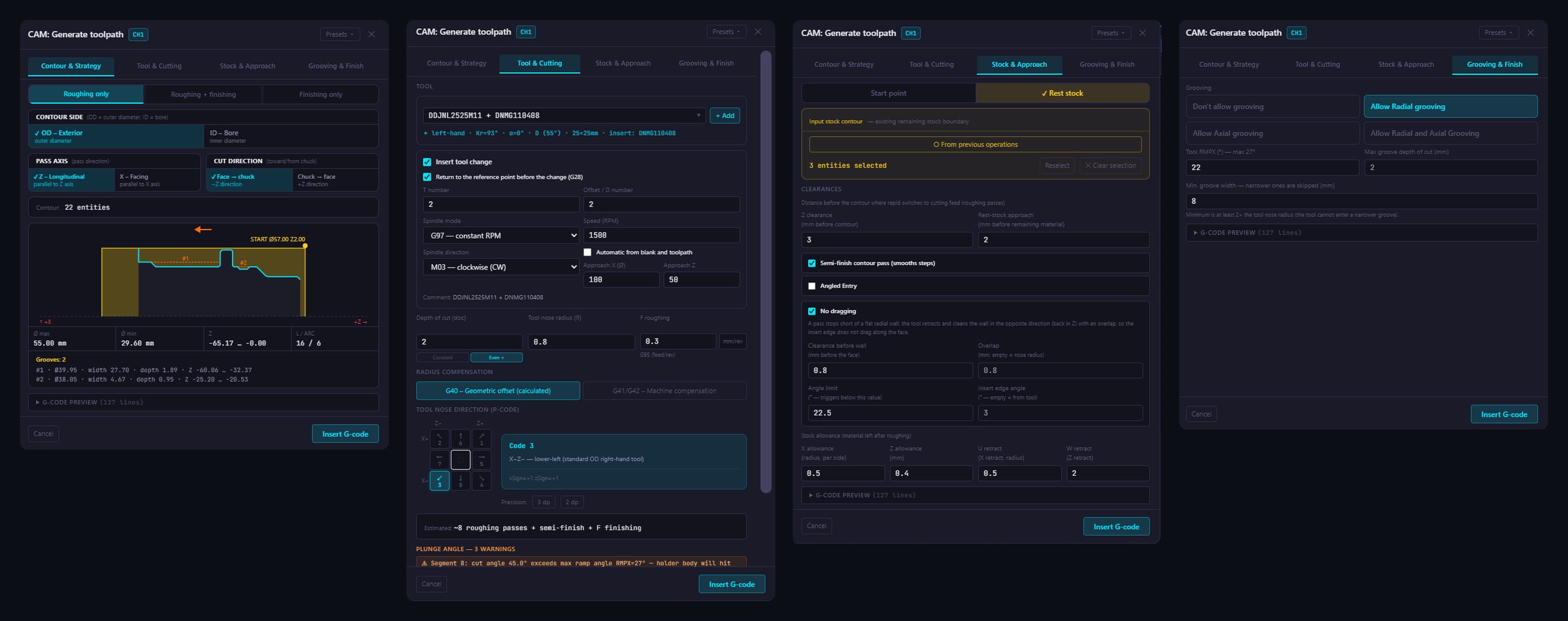
Nejprve importujete DXF výkres dílu. Polotovar načtete také z DXF, nebo ho zadáte jako válec. Potom ve výkresu vyberete konturu, kterou chcete obrobit: kliknutím na jednotlivé segmenty, nebo u dlouhé kontury výběrem Range, kdy stačí kliknout na první a poslední segment.
V dalším kroku nastavíte parametry obrábění. Při každé změně okamžitě vidíte, jak se mění dráha i vygenerovaný kód. Nakonec kód jedním kliknutím vložíte do editoru. Když později potřebujete ubrat záběr nebo změnit přídavek, nemusíte začínat znovu: pravým kliknutím na blok zvolíte Regenerate Toolpath a CAM operaci přepočítá s novými hodnotami.
Strategie obrábění
Obrábíte podélně nebo čelně, na vnějším průměru i při vyvrtávání. Hloubku záběru necháte konstantní, nebo ji CAM rozdělí rovnoměrně na celý přídavek. Přídavky v X a Z se zadávají zvlášť a mezi hrubování a dokončení můžete vložit předdokončovací průchod.
Pro dokončování se nastavuje vlastní posuv i způsob nájezdu. Režim No Dragging zajistí, že se špička při zpětném pohybu netáhne po svislé stěně a nepoškodí hotový povrch. Kužele, sražení, rádiusy i šikmé stěny CAM obrobí bez podříznutí a ještě před generováním ověří, zda se nástroj dostane do každého rohu.
Pokud část materiálu odebrala už předchozí operace, CAM to ví. Zbytek materiálu zjistí ze simulace nebo z DXF polotovaru, takže nástroj zbytečně neřeže vzduch.
Kompenzaci poloměru špičky řešíte podle toho, jak programujete. Při G40 CAM přepočítá dráhu na teoretickou špičku a souřadnice v programu jsou už posunuté o poloměr špičky. Při G41 / G42 zůstane v programu nominální kontura a kompenzaci nechá na řídicím systému, ať už jen při dokončování, nebo i při hrubování. Orientaci špičky zvolíte kódem P1 až P8.
Zápichy s CAM Grooving
Vnější i vnitřní zápichy, s kolmými nebo šikmými stěnami a zaobleným dnem, včetně stupňovitých zápichů vnořených do sebe. Na výběr jsou tři strategie: hrubování, hrubování s dokončením a samostatné dokončení. Hloubku záběru, překrytí sloupců, přerušování pro odvod třísky, přídavky na stěnách i posuvy si nastavíte přesně podle materiálu a nástroje.
Ještě předtím, než se vygeneruje první řádek, CAM upozorní, pokud se nástroj do zápichu nevejde nebo má větší poloměr špičky než zaoblení dna. Vybíráte z knihovny 166 zapichovacích plátků od výrobců Sandvik, Iscar, Kennametal, Garant a Mitsubishi a 136 držáků v pravém i levém provedení, o šířce od 1,5 do 6 mm. Pokud potřebný nástroj v knihovně chybí, v Holder Editoru si vytvoříte vlastní držák s vlastním plátkem a uložíte ho pro další použití.
Vrtání
Při vrtání zadáte průměr vrtáku, vrcholový úhel a hloubku a vyberete, zda se má vrtat na jeden záběr, s výplachem nebo s lámáním třísky. Operaci můžete zapsat jako cyklus (G81, G82, G83, G74) nebo jako rozepsaný ISO G-kód s pohyby G0 a G1.
Program připravený pro stroj
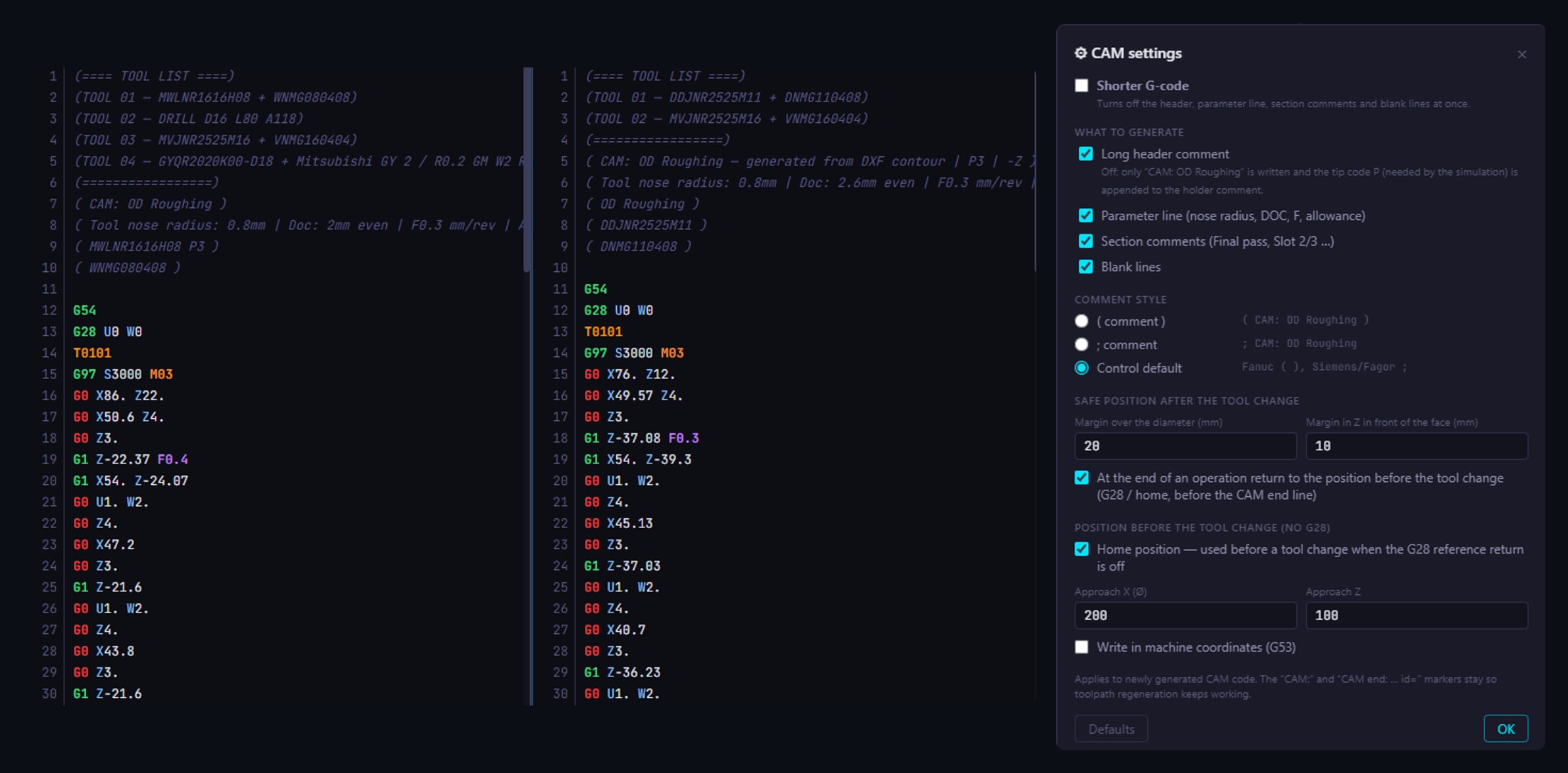
Každá operace může začínat kompletním blokem výměny nástroje s korekcí, otáčkami a G96 nebo G97. Na začátek programu CAM doplní seznam použitých nástrojů a do komentářů zapíše držák, plátek a poloměr, takže se setup list vyplní sám.
Podobu výstupu přizpůsobíte zvyklostem ve vaší dílně. V CAM settings si zvolíte, zda má program obsahovat hlavičku s popisem operace, řádek s řeznými parametry, komentáře k jednotlivým průchodům a prázdné řádky, nebo všechno najednou vypnete volbou Shorter G-code. Komentáře se píšou v závorkách, za středníkem, nebo automaticky podle řídicího systému.
Stejně nastavíte pohyby kolem výměny nástroje: bezpečnou vzdálenost nad průměrem a před čelem, návrat na pozici před výměnou na konci operace a výchozí polohu pro stroje, které nepoužívají referenční návrat G28. Souřadnice lze zapisovat i ve strojním souřadném systému G53.
CAM pro dvoukanálové stroje
V dvoukanálovém režimu importujete jeden nebo dva DXF výkresy obrobku i polotovaru a každému kanálu nastavíte vlastní nulový bod. Operace pak generujete pro každý kanál samostatně, takže kompletní program pro obě revolverové hlavy nebo pro hlavní vřeteno a protivřeteno připravíte na jednom místě.
Vygenerujte dráhu z vlastního výkresu
Načtěte DXF svého dílu a za pár minut máte hotový program ověřený v simulaci.
Stáhnout zkušební verzi