Od rysunku części do gotowego programu bez ręcznego liczenia choćby jednego punktu. Wystarczy wczytać kontur DXF, a CAM utworzy z niego obróbkę zgrubną i wykańczającą, z naddatkami, dojazdami i kompensacją promienia naroża. Tak samo radzi sobie z rowkami i wierceniem. Wygenerowany kod trafia prosto do edytora, a symulacja od razu pokazuje, jak obrobi go rzeczywista płytka w rzeczywistej oprawce.
- Wczytaj rysunek DXF części do symulatora.
- Wybierz kontur do obróbki — zewnętrzny (OD) lub wewnętrzny (ID).
- Ustaw parametry skrawania: głębokość skrawania, naddatek obróbkowy, posuw i kierunek przejścia wykańczającego.
- Wybierz kompensację — G40, lub G41/G42 z orientacją narzędzia.
- Wygeneruj G-kod i wstaw go bezpośrednio do programu.
Od rysunku do ścieżki
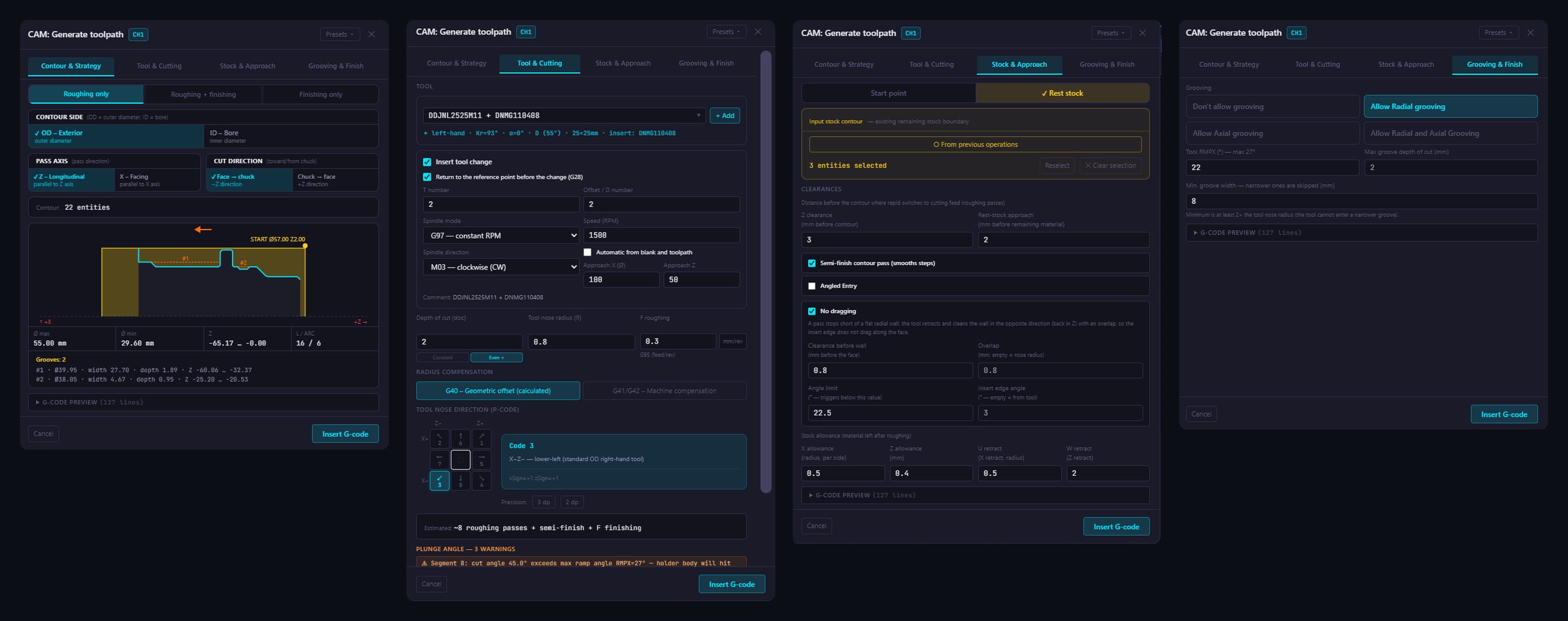
Najpierw importujesz rysunek DXF części. Półfabrykat wczytujesz również z DXF albo podajesz jako walec. Następnie na rysunku wybierasz kontur do obróbki: klikając poszczególne segmenty albo, przy długim konturze, wyborem Range, gdzie wystarczy kliknąć pierwszy i ostatni segment.
W kolejnym kroku ustawiasz parametry obróbki. Przy każdej zmianie od razu widzisz, jak zmienia się ścieżka i wygenerowany kod. Na koniec jednym kliknięciem wstawiasz kod do edytora. Gdy później trzeba zmniejszyć głębokość skrawania albo zmienić naddatek, nie musisz zaczynać od nowa: klikasz prawym przyciskiem na blok, wybierasz Regenerate Toolpath, a CAM przelicza operację z nowymi wartościami.
Strategie obróbki
Obrabiasz wzdłużnie lub poprzecznie, na średnicy zewnętrznej i przy wytaczaniu. Głębokość skrawania może pozostać stała albo CAM rozłoży ją równomiernie na cały naddatek. Naddatki w X i Z podaje się osobno, a między obróbką zgrubną i wykańczającą można dodać przejście półwykańczające.
Dla obróbki wykańczającej ustawia się osobny posuw i sposób dojazdu. Tryb No Dragging sprawia, że naroże płytki przy ruchu powrotnym nie ciągnie się po pionowej ścianie i nie uszkadza gotowej powierzchni. Stożki, fazy, promienie i ukośne ściany CAM obrabia bez podcięć, a jeszcze przed generowaniem sprawdza, czy narzędzie dotrze do każdego narożnika.
Jeśli część materiału usunęła już poprzednia operacja, CAM o tym wie. Pozostały materiał ustala na podstawie symulacji lub półfabrykatu DXF, dzięki czemu narzędzie nie skrawa niepotrzebnie powietrza.
Kompensację promienia naroża dobierasz do sposobu programowania. Przy G40 CAM przelicza ścieżkę na teoretyczny wierzchołek ostrza, więc współrzędne w programie są już przesunięte o promień naroża. Przy G41 / G42 w programie pozostaje kontur nominalny, a kompensację wykonuje układ sterowania, tylko przy obróbce wykańczającej albo także przy zgrubnej. Orientację ostrza wybierasz kodem P1 do P8.
Rowki z CAM Grooving
Rowki zewnętrzne i wewnętrzne, z prostymi lub ukośnymi ścianami i zaokrąglonym dnem, także rowki stopniowe zagnieżdżone jeden w drugim. Do wyboru są trzy strategie: obróbka zgrubna, zgrubna z wykańczającą oraz samo wykańczanie. Głębokość skrawania, zakładkę przejść, cykl z wycofaniem, naddatki na ścianach i posuwy ustawisz dokładnie pod materiał i narzędzie.
Zanim zostanie wygenerowana pierwsza linia, CAM ostrzeże, jeśli narzędzie nie zmieści się w rowku albo ma większy promień naroża niż zaokrąglenie dna. Wybierasz z biblioteki 166 płytek do rowkowania firm Sandvik, Iscar, Kennametal, Garant i Mitsubishi oraz 136 oprawek w wersji prawej i lewej, o szerokości od 1,5 do 6 mm. Jeśli potrzebnego narzędzia brakuje w bibliotece, w Holder Editorze utworzysz własną oprawkę z własną płytką i zapiszesz ją do dalszego użytku.
Wiercenie
Przy wierceniu podajesz średnicę wiertła, kąt wierzchołkowy i głębokość, a następnie wybierasz wiercenie jednym przejściem, z wycofaniem dla usuwania wiórów albo z łamaniem wióra. Operację można zapisać jako cykl (G81, G82, G83, G74) albo jako rozpisany G-kod ISO z ruchami G0 i G1.
Program gotowy dla maszyny
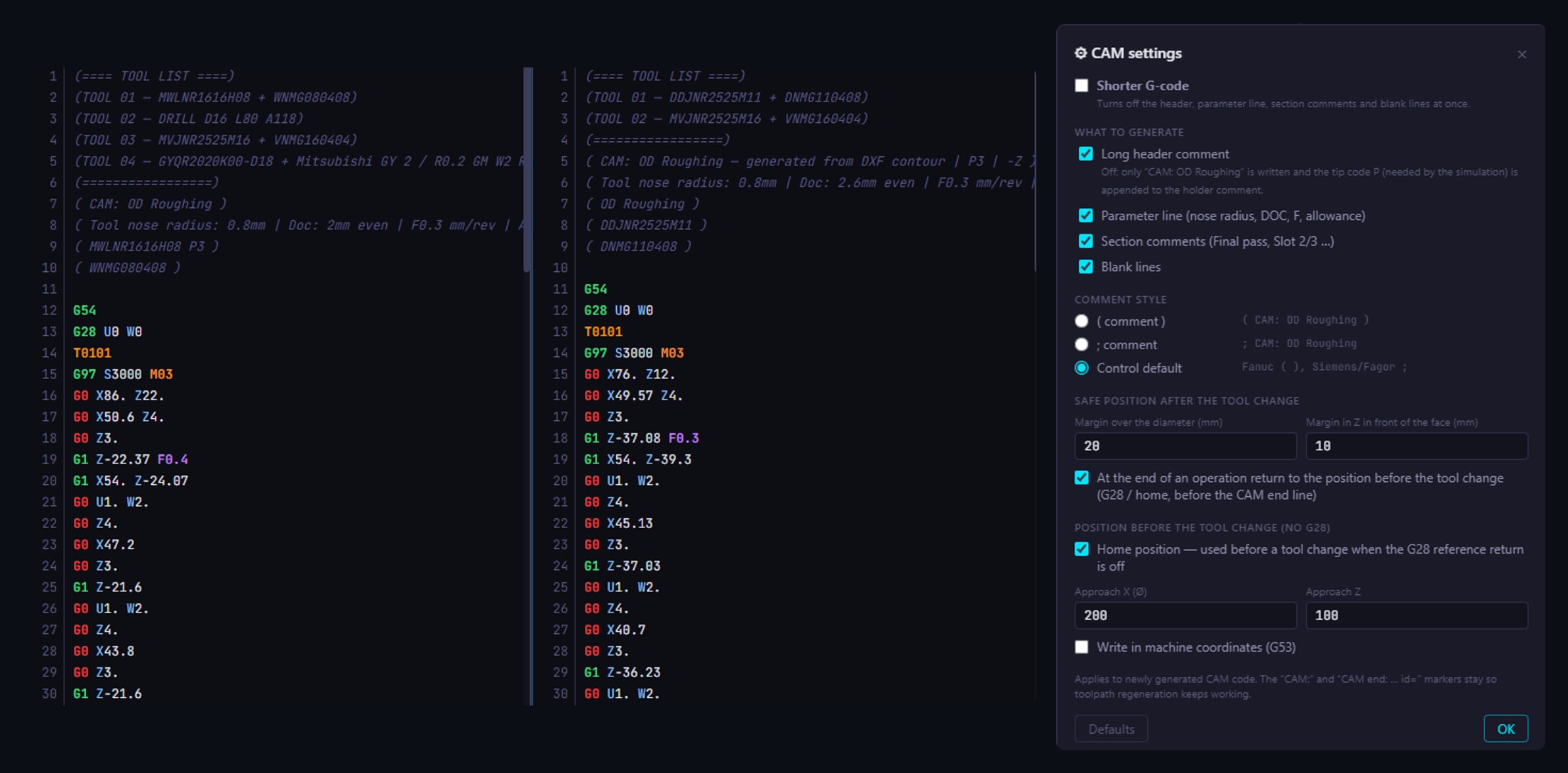
Każda operacja może zaczynać się kompletnym blokiem wymiany narzędzia z korekcją, prędkością obrotową oraz G96 lub G97. Na początku programu CAM dodaje listę użytych narzędzi, a w komentarzach zapisuje oprawkę, płytkę i promień naroża, dzięki czemu arkusz ustawień wypełnia się sam.
Postać wyjścia dopasujesz do zwyczajów w swoim zakładzie. W CAM settings wybierasz, czy program ma zawierać nagłówek z opisem operacji, linię z parametrami skrawania, komentarze do poszczególnych przejść i puste linie, albo wyłączasz wszystko naraz opcją Shorter G-code. Komentarze zapisywane są w nawiasach, po średniku lub automatycznie zgodnie z układem sterowania.
Tak samo ustawisz ruchy wokół wymiany narzędzia: bezpieczną odległość nad średnicą i przed czołem, powrót do pozycji sprzed wymiany na końcu operacji oraz pozycję wyjściową dla maszyn, które nie używają najazdu na punkt referencyjny G28. Współrzędne można zapisywać także w układzie współrzędnych maszyny G53.
CAM dla maszyn dwukanałowych
W trybie dwukanałowym importujesz jeden lub dwa rysunki DXF przedmiotu i półfabrykatu, a każdemu kanałowi ustawiasz własny punkt zerowy. Operacje generujesz następnie dla każdego kanału osobno, dzięki czemu kompletny program dla obu głowic rewolwerowych albo dla wrzeciona głównego i przeciwwrzeciona przygotujesz w jednym miejscu.
Wygeneruj ścieżkę z własnego rysunku
Wczytaj DXF swojej części i w kilka minut masz gotowy program sprawdzony w symulacji.
Pobierz wersję próbną