Oprócz symulacji i CAM Toczenie MultiPath ma także narzędzia do codziennej pracy z programem: od konfiguracji maszyny, przez sprawdzanie i porównywanie kodu, aż po arkusz ustawień dla operatora.
Konfiguracja maszyny i szablony maszyn
W Machine Configuration ustawiasz maszynę dokładnie tak, jak stoi w Twoim zakładzie. Wybierasz układ sterowania (Fanuc, Siemens 840D, Mitsubishi, Fagor, Okuma lub Haas), tryb jednokanałowy lub dwukanałowy oraz dla każdego kanału kierunek osi X i Z, a przy przeciwwrzecionie także przesunięcie w Z. Podgląd w oknie od razu pokazuje, jak będą zorientowane osie.
Ustawia się też zakres synchronizacyjnych kodów M, punkt referencyjny G28 z kolejnością powrotu osi, posuw szybki i czas wymiany narzędzia do obliczania czasu cyklu, zapis współrzędnych bez kropki dziesiętnej oraz wyświetlanie płytki, oprawki i kontroli kolizji. Przygotowane są presety dla maszyny z dwiema głowicami rewolwerowymi nad osią, z głowicą górną i dolną, dla Doosan Puma MX oraz dla przeciwwrzeciona.
Własną konfigurację zapiszesz jako szablon i w ten sposób zdefiniujesz każdą maszynę w swoim zakładzie. Konfiguracja zapisuje się także w projekcie, więc program zawsze otwiera się z właściwą maszyną.
Zmienne Fanuc Macro B
MultiPath czyta #zmienne, oblicza wartości przyrostowe, wyrażenia arytmetyczne i rozgałęzienia IF/GOTO z rzeczywistymi wartościami. Zmienne są wczytywane bezpośrednio z programu oraz z jego komentarzy. Jeśli nie są zdefiniowane w programie głównym, uzupełnisz je ręcznie albo wczytasz podprogram, z którego MultiPath odczyta je sam.
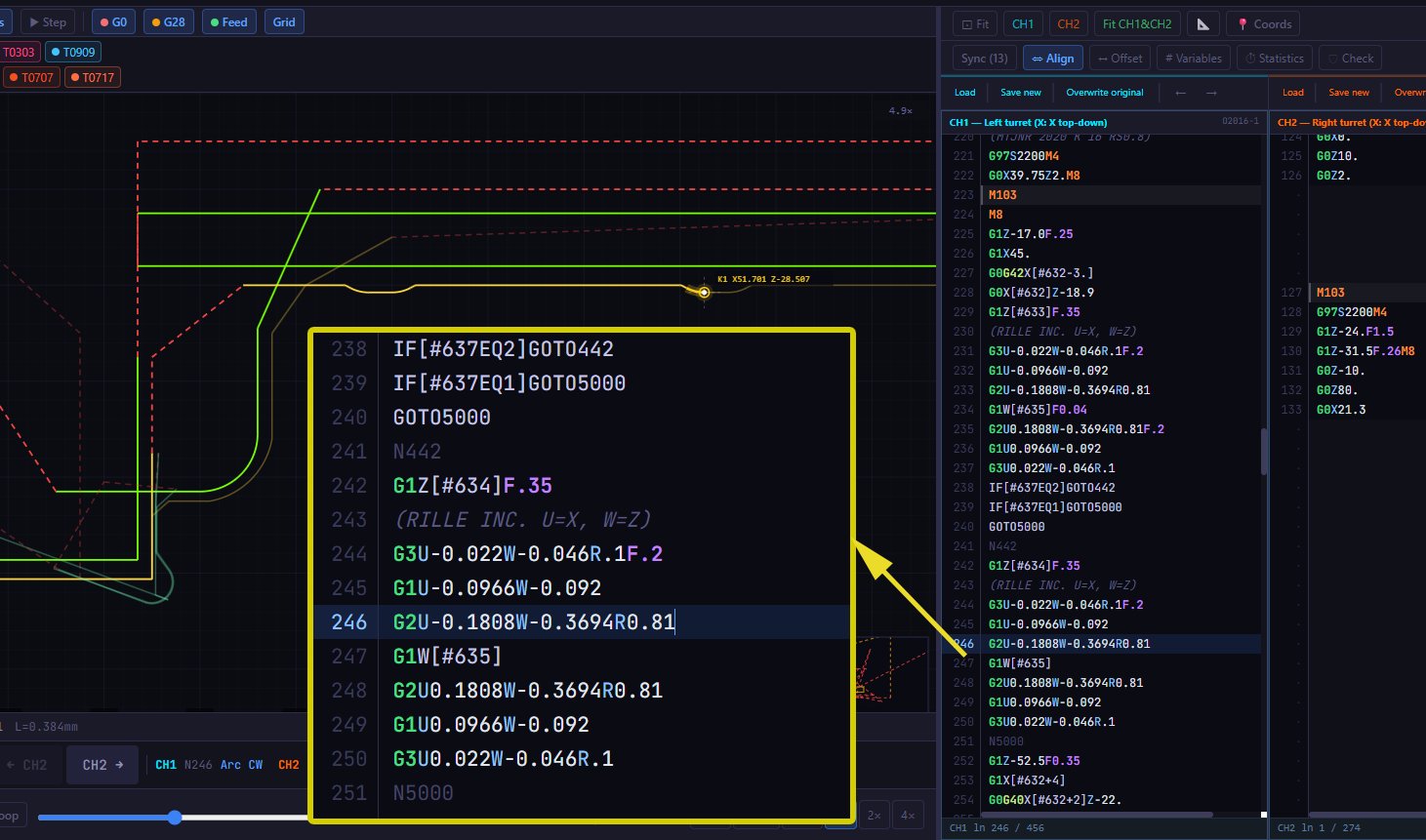
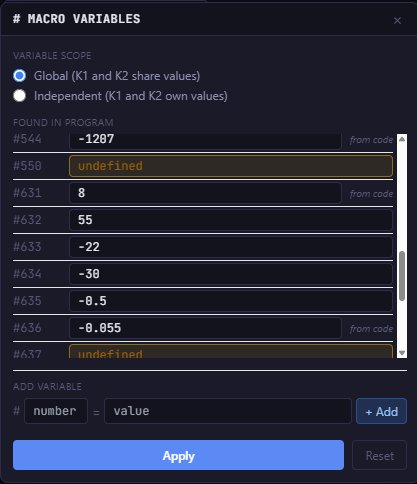
Przed uruchomieniem symulacji zmienisz wartość dowolnej zmiennej, a niezdefiniowane zmienne są podświetlone, więc od razu wiesz, czego brakuje w programie. W programie dwukanałowym wybierasz zakres globalny, w którym K1 i K2 dzielą wartości, albo niezależny, w którym każdy kanał ma własne zmienne.
Generowanie arkusza ustawień
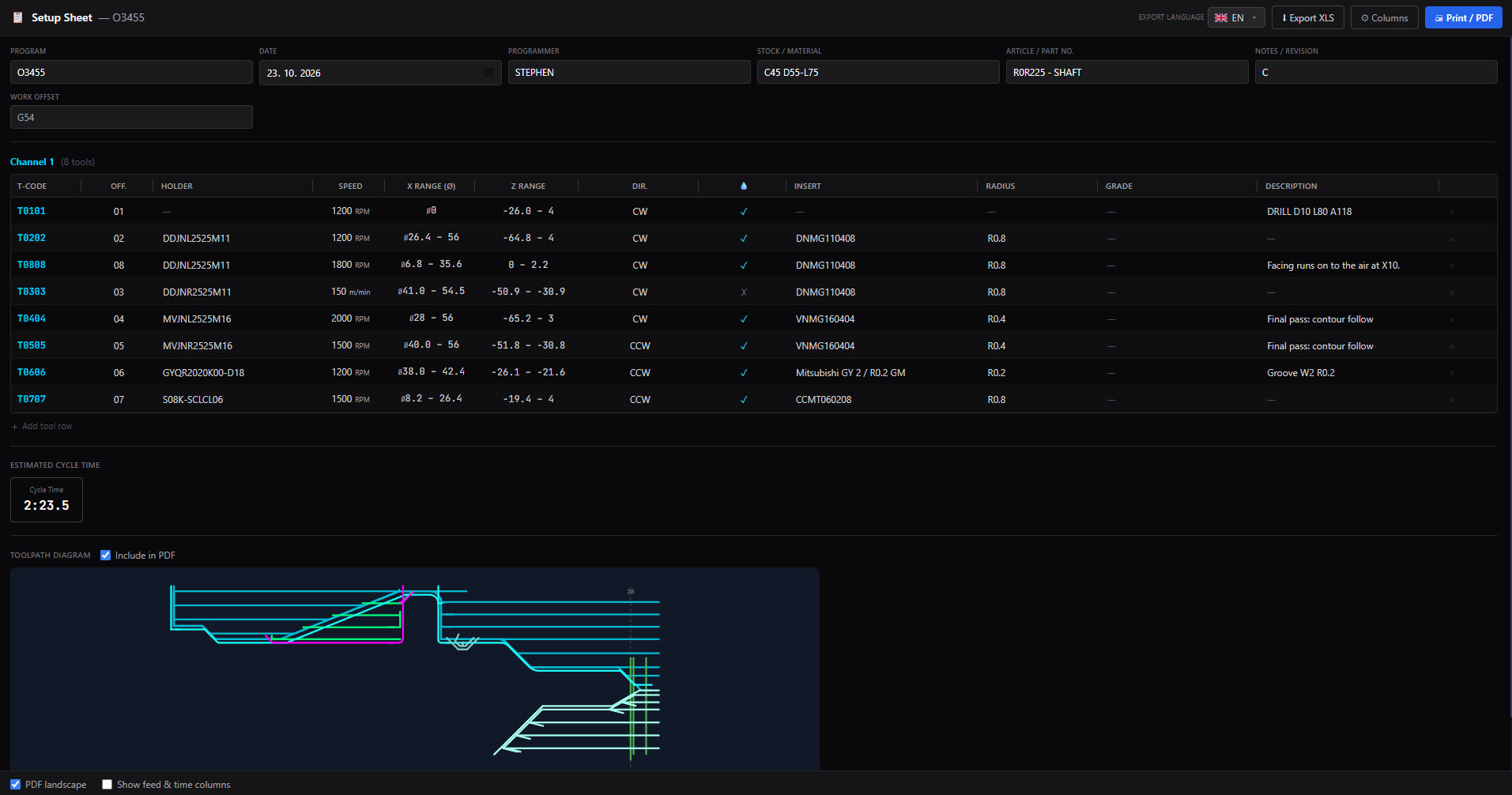
Arkusz ustawień powstaje z programu jednym kliknięciem. Tabela narzędzi zawiera osobno dla każdego kanału numer narzędzia i korekcji, opis, prędkość skrawania lub prędkość obrotową, ograniczenie obrotów, zakres X i Z, kierunek obrotów wrzeciona, chłodzenie, posuw, szacowany czas, płytkę, promień naroża i oprawkę. Dane narzędzi wypełniają się automatycznie z komentarzy, które CAM Toczenie zapisuje w programie, a arkusz ustawień odczyta je także z komentarzy w Twoich własnych programach.
W nagłówku uzupełniasz program, datę, programistę, półfabrykat, numer artykułu i uwagi. Każdą komórkę możesz nadpisać, dodać własny wiersz, ukryć niepotrzebny albo wybrać, które kolumny mają być widoczne. Do tabeli można dołączyć grafikę ścieżki narzędzia. Arkusz ustawień drukujesz do PDF lub eksportujesz do Excela, a wszystkie zmiany zapisują się z projektem.
G-code Check
Zanim program trafi na maszynę, jest sprawdzany według około 57 reguł. Znalezione problemy są podzielone na cztery poziomy, od krytycznych po informacyjne, a kliknięcie pozycji przenosi bezpośrednio do linii w edytorze. Możesz sprawdzić jeden kanał albo oba naraz.
Wykrywa błędy, które inaczej wyszłyby dopiero na maszynie: zapomnianą kompensację, brak ograniczenia obrotów, ruch bez posuwu lub przy zatrzymanym wrzecionie, nieprawidłowo wywołane narzędzie albo niesparowaną synchronizację kanałów. Dla Siemens 840D ma dodatkowe własne kontrole.
Porównanie G-kodu
Bieżący program porównujesz z plikiem z dysku, na przykład z wersją, którą operator zmienił na maszynie. W trybie tekstowym obie wersje są obok siebie z synchronicznym przewijaniem, dodane, usunięte i zmienione linie są oznaczone kolorami, a w zmienionej linii podświetlony jest konkretny zmieniony znak, na przykład F0.2 na F0.23. Przy porównaniu można ignorować numery bloków N.
W trybie graficznym widzisz pierwotną i nową ścieżkę na dwóch obszarach roboczych ze wspólnym powiększeniem. Zmienione odcinki są podświetlone na czerwono i zielono, a niezmienione możesz przyciemnić lub całkiem ukryć. Lista zmian po lewej po kliknięciu przenosi do każdej zmiany w tekście i na ścieżce.
Tolerancje ISO i kalkulator obróbki
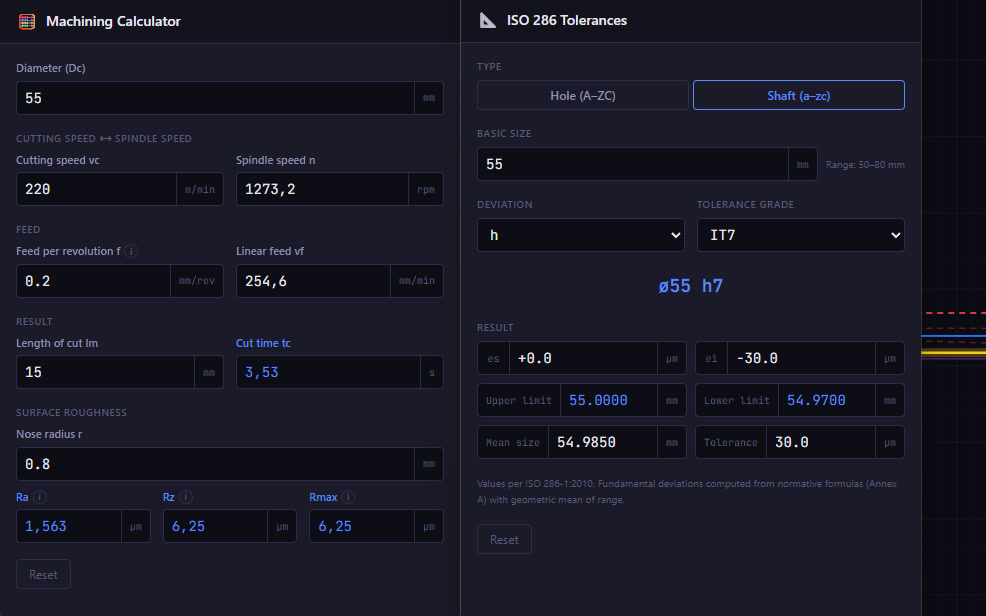
Kalkulator tolerancji ISO liczy według normy ISO 286-1:2010 dla otworów i wałków, ze wszystkimi 28 odchyłkami podstawowymi, klasami IT01 do IT18 i wymiarami nominalnymi do 3150 mm. Od razu otrzymujesz odchyłkę górną i dolną, szerokość tolerancji, wymiary graniczne i środek tolerancji.
Kalkulator obróbki przelicza prędkość obrotową i prędkość skrawania w obu kierunkach, posuw na obrót i posuw minutowy, czas skrawania oraz teoretyczną chropowatość powierzchni Ra i Rz na podstawie promienia naroża. Działa w milimetrach i calach.
Import i eksport DXF
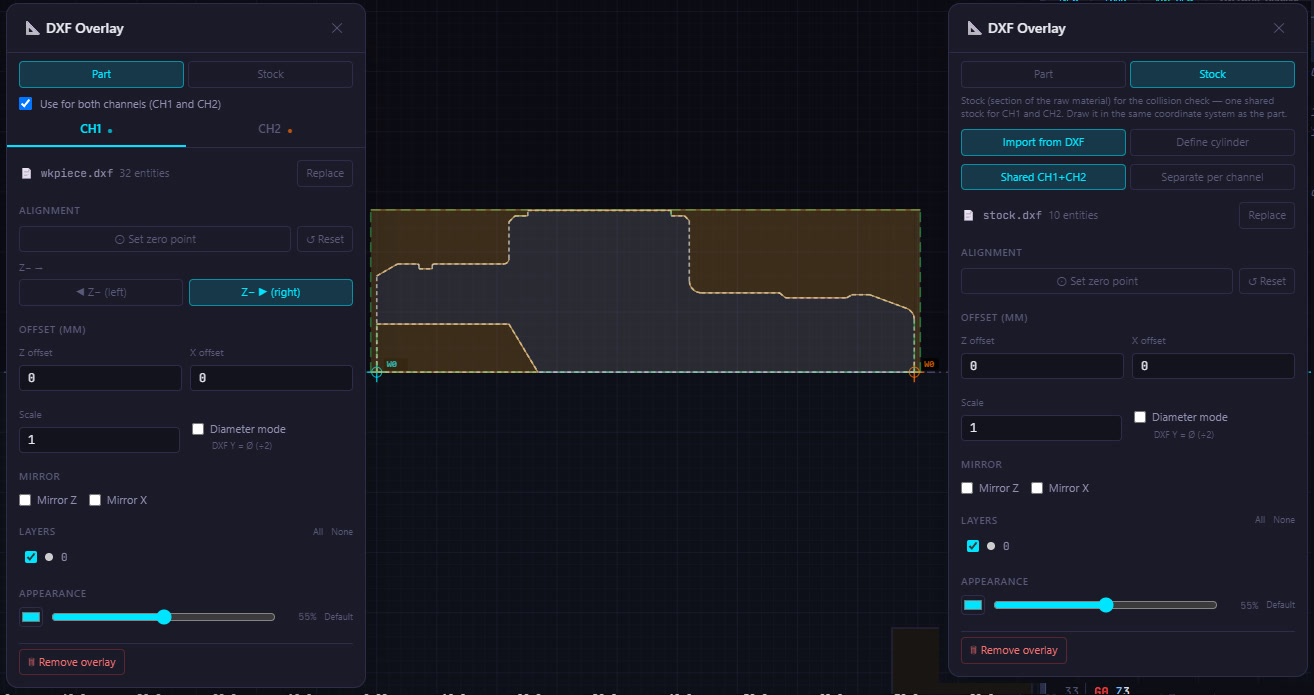
Rysunek DXF części i półfabrykatu wczytujesz jako podkład bezpośrednio pod symulowanymi ścieżkami. Obsługiwane są odcinki, łuki, okręgi, polilinie, splajny, elipsy i bloki, a warstwy, kolory i jednostki rysunku są zachowane. Punkt zerowy ustawiasz kliknięciem w rysunku, a rysunek możesz przesunąć, odbić lustrzanie lub przeskalować. Półfabrykat jest w trakcie symulacji stopniowo usuwany, a pomiar przyciąga się zarówno do ścieżki, jak i do geometrii rysunku.
Symulowane ścieżki eksportujesz z powrotem do DXF. Warstwy są nazywane automatycznie według kanału i rodzaju ruchu, na przykład CH1_FEED i CH1_RAPID, albo według narzędzia, na przykład CH1_T0101.
Kolejne narzędzia dla programisty
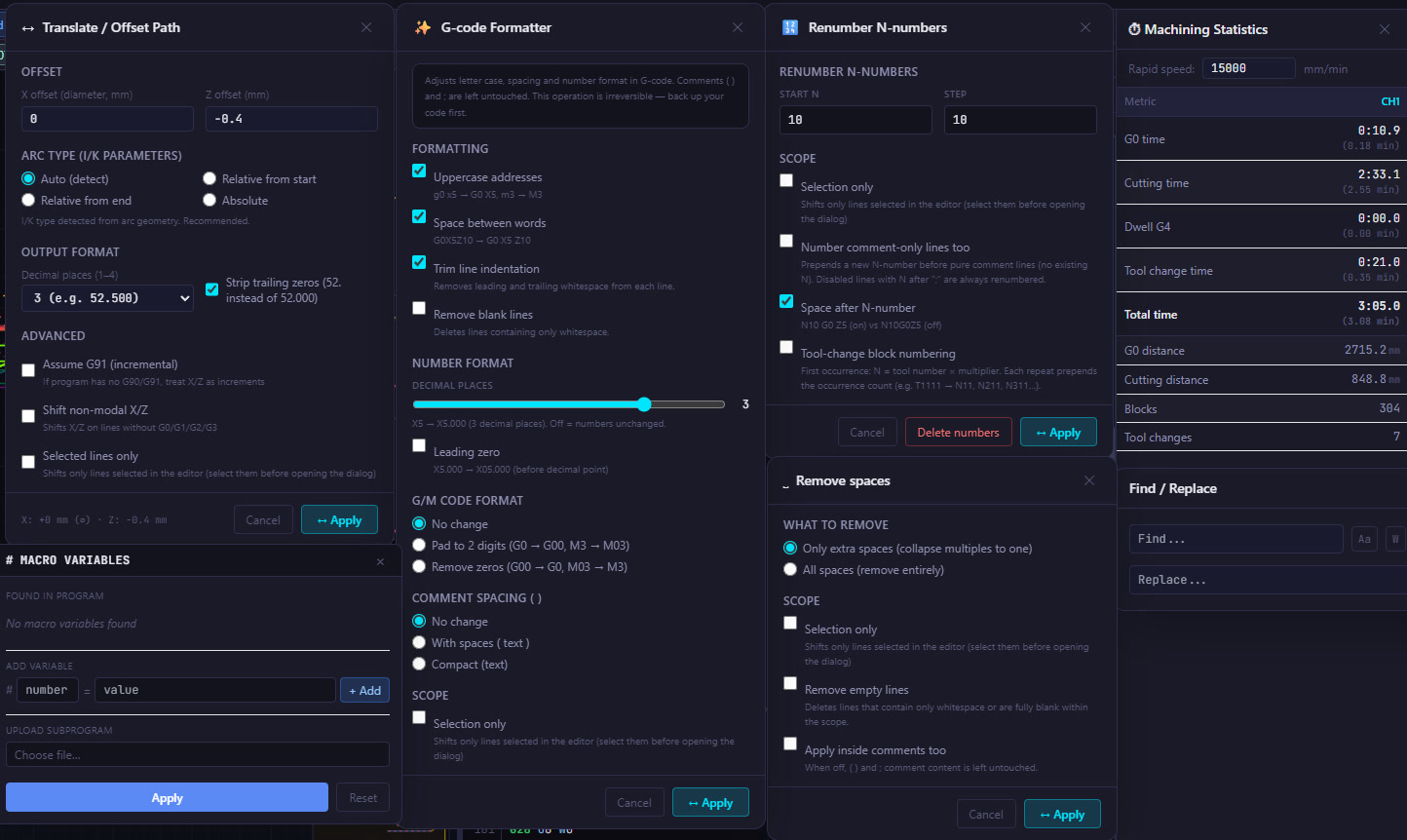
Offset przesuwa ścieżkę w X i Z dla jednego lub obu kanałów i poprawnie przelicza także środki łuków I i K, z uwzględnieniem G90, G91 i trybu średnicowego. Formatowanie ujednolica zapis kodu: wielkie litery, spacje między słowami, liczbę miejsc dziesiętnych, G00 lub G0, styl komentarzy. Przenumerowanie ustawia początek i krok bloków N albo numeruje według narzędzi. Wszystkie te zmiany możesz zastosować tylko do zaznaczonych linii.
Znajdź i zamień obsługuje całe słowa i wyrażenia regularne. Statystyki obróbki pokazują czas ruchów szybkich, skrawania, postojów i wymian narzędzi, czas całkowity, długości ścieżek, liczbę bloków i wymian narzędzi, a przy dwóch kanałach także czas łączny. Do dyspozycji jest też biblioteka własnych bloków kodu, pomiar odległości i kątów bezpośrednio w symulacji oraz około 50 skrótów klawiszowych.
Wypróbuj to na własnych programach
Wszystkie te narzędzia znajdziesz w jednej aplikacji razem z symulacją i CAM.
Pobierz wersję próbną