Neben Simulation und CAM-Drehen bietet MultiPath Werkzeuge für die tägliche Arbeit mit dem Programm: von der Maschineneinrichtung über Prüfung und Vergleich des Codes bis zur Setup-Liste für den Bediener.
Maschinenkonfiguration und Maschinenvorlagen
In Machine Configuration richten Sie die Maschine genau so ein, wie sie in Ihrer Werkstatt steht. Sie wählen die Steuerung (Fanuc, Siemens 840D, Mitsubishi, Fagor, Okuma oder Haas), den Einkanal- oder Zweikanalmodus und für jeden Kanal die Richtung der X- und Z-Achse, bei einer Gegenspindel auch den Z-Versatz. Eine Vorschau im Dialog zeigt sofort, wie die Achsen ausgerichtet sind.
Außerdem werden der Bereich der Synchronisations-M-Codes, der Referenzpunkt G28 mit der Reihenfolge der Achsrückfahrt, Eilgang und Werkzeugwechselzeit für die Zykluszeitberechnung, die Koordinatenausgabe ohne Dezimalpunkt sowie die Anzeige von Wendeschneidplatte, Halter und Kollisionsprüfung eingestellt. Vorbereitet sind Presets für eine Maschine mit zwei Revolvern oberhalb der Drehachse, mit oberem und unterem Revolver, für die Doosan Puma MX und für eine Gegenspindel.
Ihre eigene Konfiguration speichern Sie als Vorlage und definieren so jede Maschine in Ihrem Betrieb. Die Konfiguration wird auch im Projekt gespeichert, sodass sich das Programm immer mit der richtigen Maschine öffnet.
Fanuc-Macro-B-Variablen
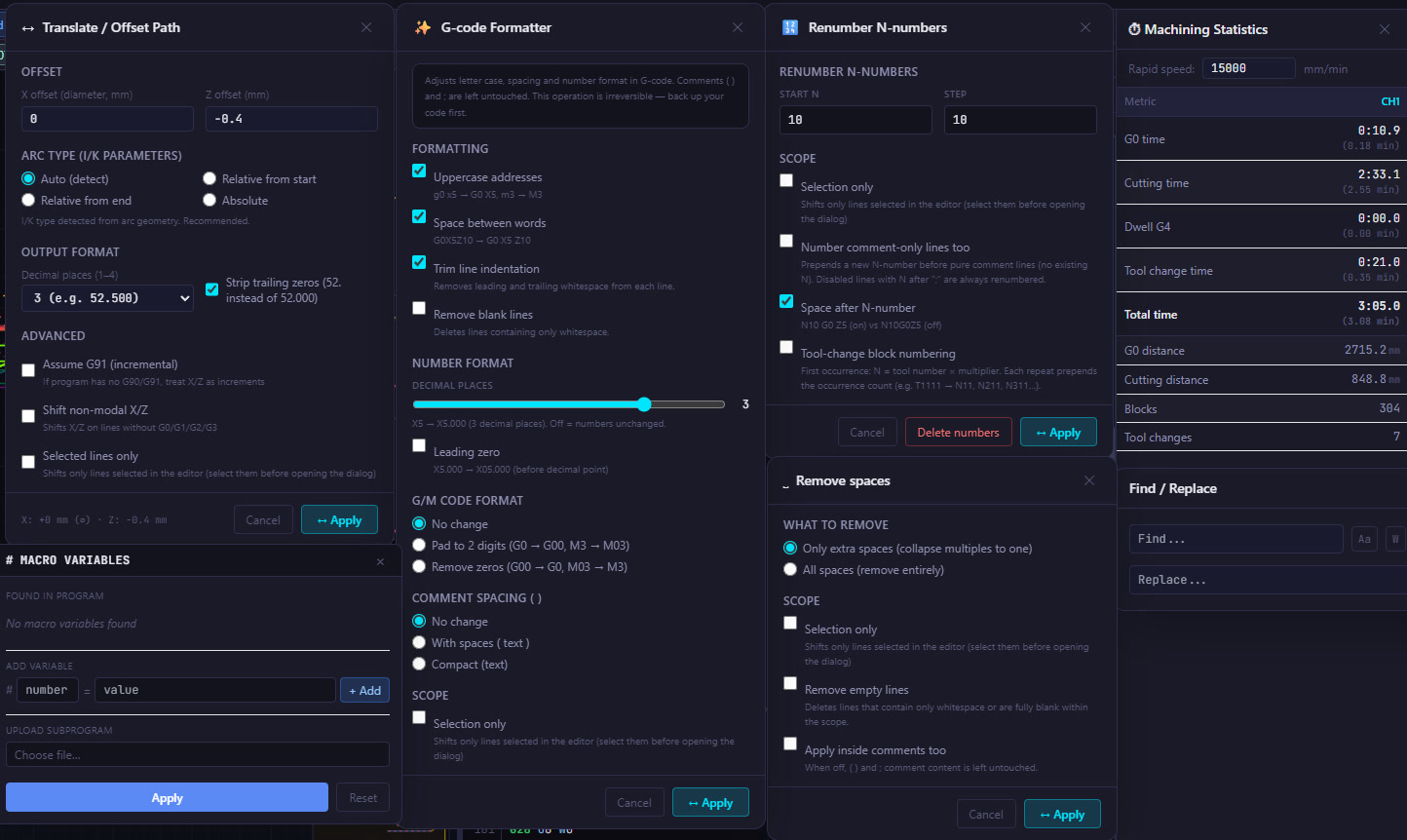
MultiPath liest #Variablen und wertet inkrementale Werte, arithmetische Ausdrücke und IF/GOTO-Verzweigungen mit den tatsächlichen Werten aus. Variablen werden direkt aus dem Programm und aus seinen Kommentaren gelesen. Sind sie im Hauptprogramm nicht definiert, ergänzen Sie sie manuell oder laden ein Unterprogramm, aus dem MultiPath sie selbst einliest.
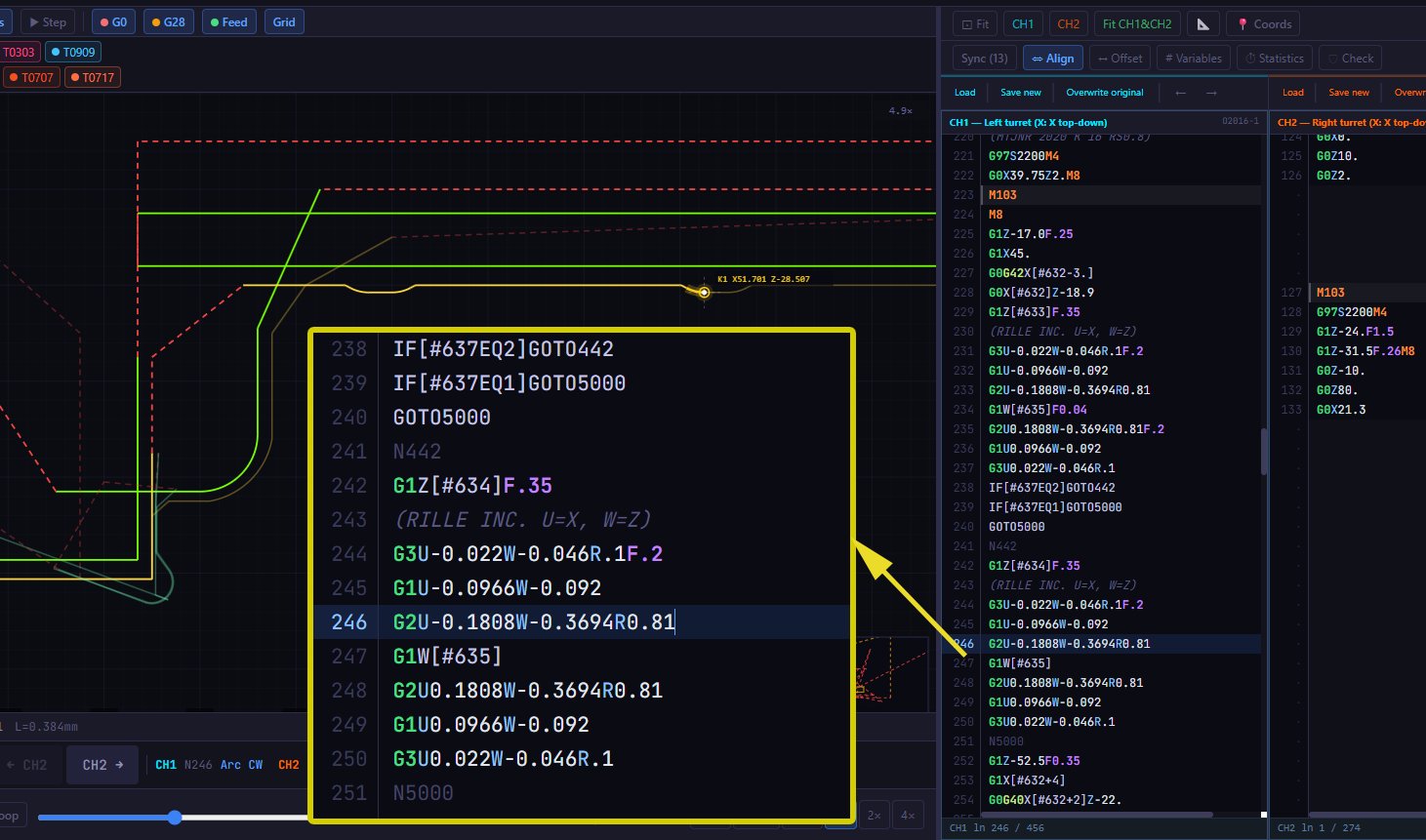
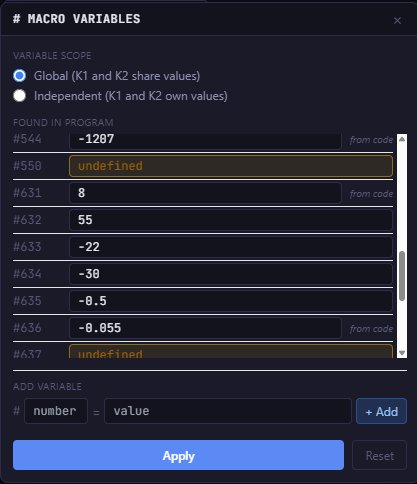
Vor dem Start der Simulation ändern Sie den Wert jeder beliebigen Variable, und nicht definierte Variablen werden hervorgehoben, sodass Sie sofort sehen, was im Programm fehlt. Bei einem Zweikanalprogramm wählen Sie einen globalen Gültigkeitsbereich, in dem K1 und K2 die Werte teilen, oder einen unabhängigen, in dem jeder Kanal eigene Variablen hat.
Setup-Liste generieren
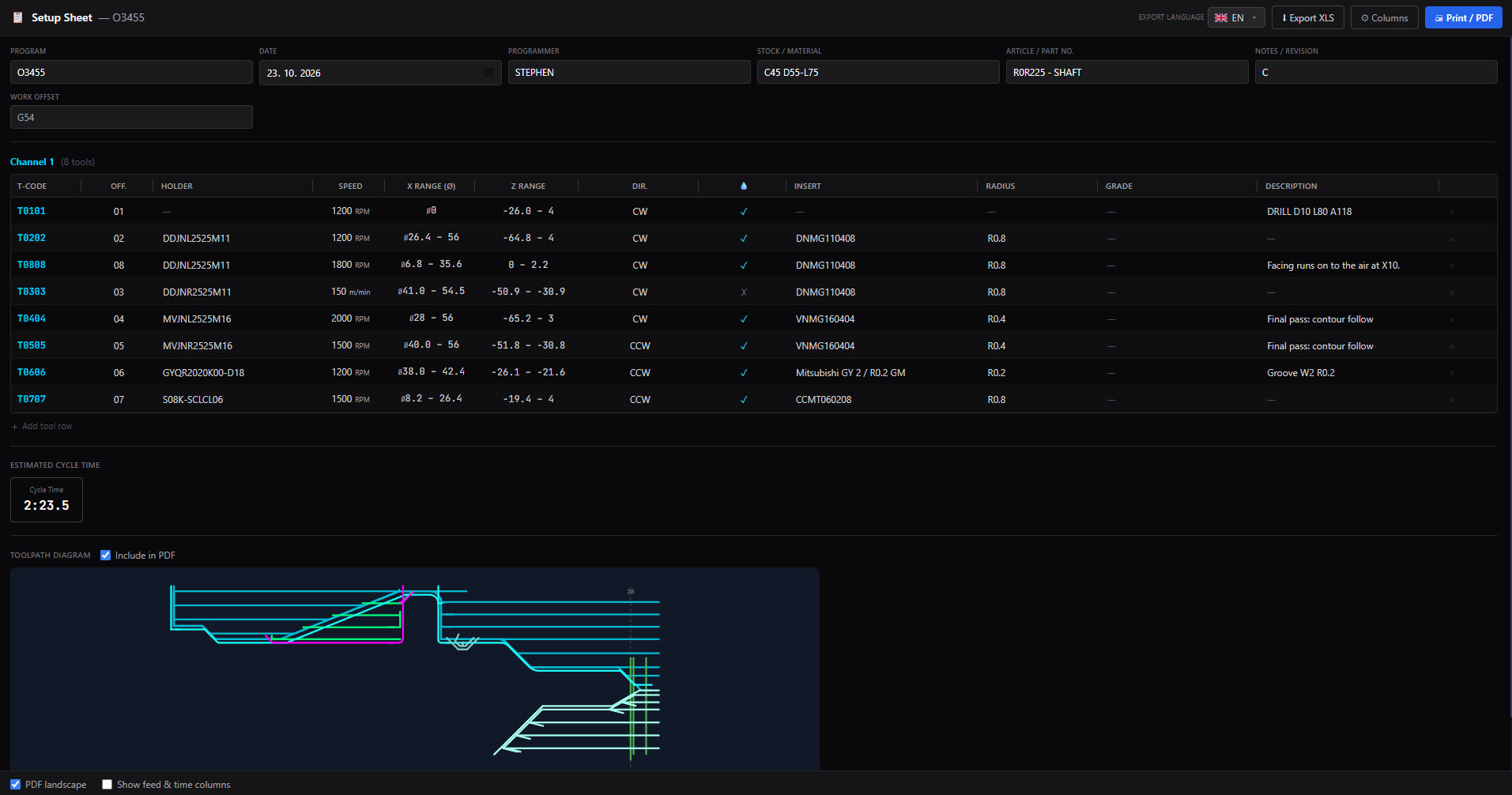
Die Setup-Liste entsteht mit einem Klick aus dem Programm. Die Werkzeugtabelle enthält für jeden Kanal separat Werkzeugnummer und Korrektur, Beschreibung, Schnittgeschwindigkeit oder Drehzahl, Drehzahlbegrenzung, X- und Z-Bereich, Spindeldrehrichtung, Kühlung, Vorschub, geschätzte Zeit, Wendeschneidplatte, Eckenradius und Halter. Die Werkzeugdaten werden automatisch aus den Kommentaren übernommen, die CAM-Drehen ins Programm schreibt, und die Setup-Liste liest sie auch aus den Kommentaren in Ihren eigenen Programmen.
Im Kopf ergänzen Sie Programm, Datum, Programmierer, Rohteil, Artikelnummer und Notizen. Jede Zelle können Sie überschreiben, eine eigene Zeile hinzufügen, eine nicht benötigte ausblenden oder wählen, welche Spalten angezeigt werden. Der Tabelle lässt sich eine Grafik der Werkzeugbahn beifügen. Die Setup-Liste drucken Sie als PDF oder exportieren sie nach Excel, und alle Änderungen werden mit dem Projekt gespeichert.
G-Code Check
Bevor das Programm an die Maschine geht, wird es anhand von rund 57 Regeln geprüft. Die gefundenen Probleme sind in vier Stufen von kritisch bis informativ eingeteilt, und ein Klick auf einen Eintrag springt direkt zur Zeile im Editor. Sie können einen Kanal oder beide gleichzeitig prüfen.
Die Prüfung findet Fehler, die sonst erst an der Maschine auffallen würden: eine vergessene Korrektur, eine fehlende Drehzahlbegrenzung, eine Bewegung ohne Vorschub oder bei stehender Spindel, ein falsch aufgerufenes Werkzeug oder eine nicht gepaarte Kanalsynchronisation. Für Siemens 840D gibt es zusätzliche eigene Prüfungen.
G-Code Diff
Sie vergleichen das aktuelle Programm mit einer Datei vom Datenträger, zum Beispiel mit der Version, die der Bediener an der Maschine geändert hat. Im Textmodus stehen beide Versionen nebeneinander mit synchronisiertem Scrollen, hinzugefügte, gelöschte und geänderte Zeilen sind farblich unterschieden, und in einer geänderten Zeile ist auch das konkret geänderte Zeichen hervorgehoben, zum Beispiel F0.2 zu F0.23. Satznummern N können beim Vergleich ignoriert werden.
Im Grafikmodus sehen Sie die ursprüngliche und die neue Werkzeugbahn auf zwei Zeichenflächen mit gemeinsamem Zoom. Geänderte Abschnitte sind rot und grün hervorgehoben, unveränderte lassen sich abdunkeln oder ganz ausblenden. Die Änderungsliste links führt Sie per Klick zu jeder Änderung im Text und in der Bahn.
ISO-Toleranzen und Zerspanungsrechner
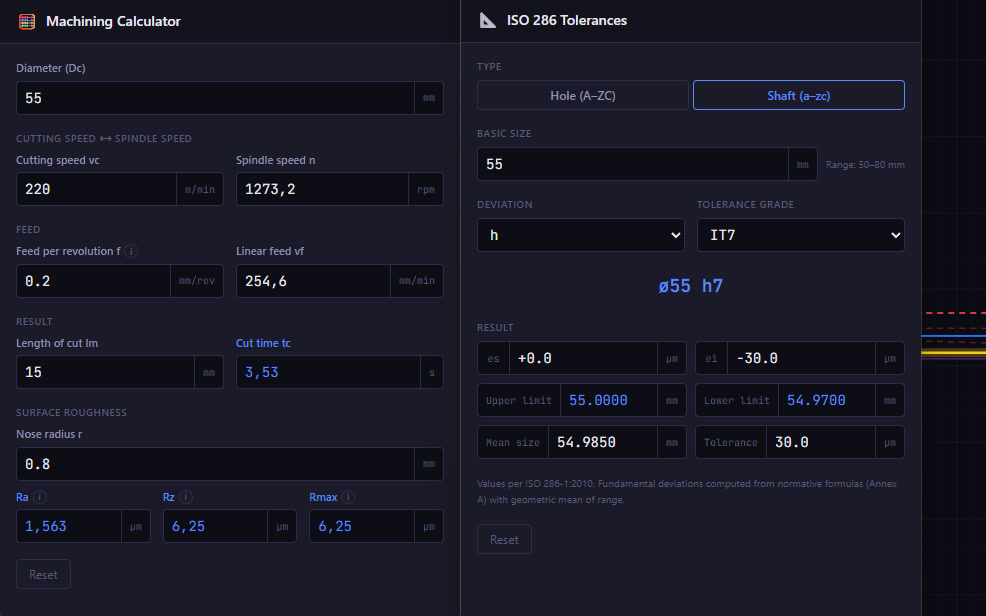
Der ISO-Toleranzrechner arbeitet nach ISO 286-1:2010 für Bohrungen und Wellen, mit allen 28 Grundabmaßen, den Toleranzgraden IT01 bis IT18 und Nennmaßen bis 3.150 mm. Sie erhalten sofort oberes und unteres Abmaß, Toleranzbreite, Grenzmaße und Toleranzmitte.
Der Zerspanungsrechner rechnet Drehzahl und Schnittgeschwindigkeit in beide Richtungen um, ebenso Vorschub pro Umdrehung und Vorschubgeschwindigkeit, und berechnet die Schnittzeit sowie die theoretische Rauheit Ra und Rz auf Basis des Eckenradius. Er arbeitet in Millimetern und Zoll.
DXF-Import und -Export
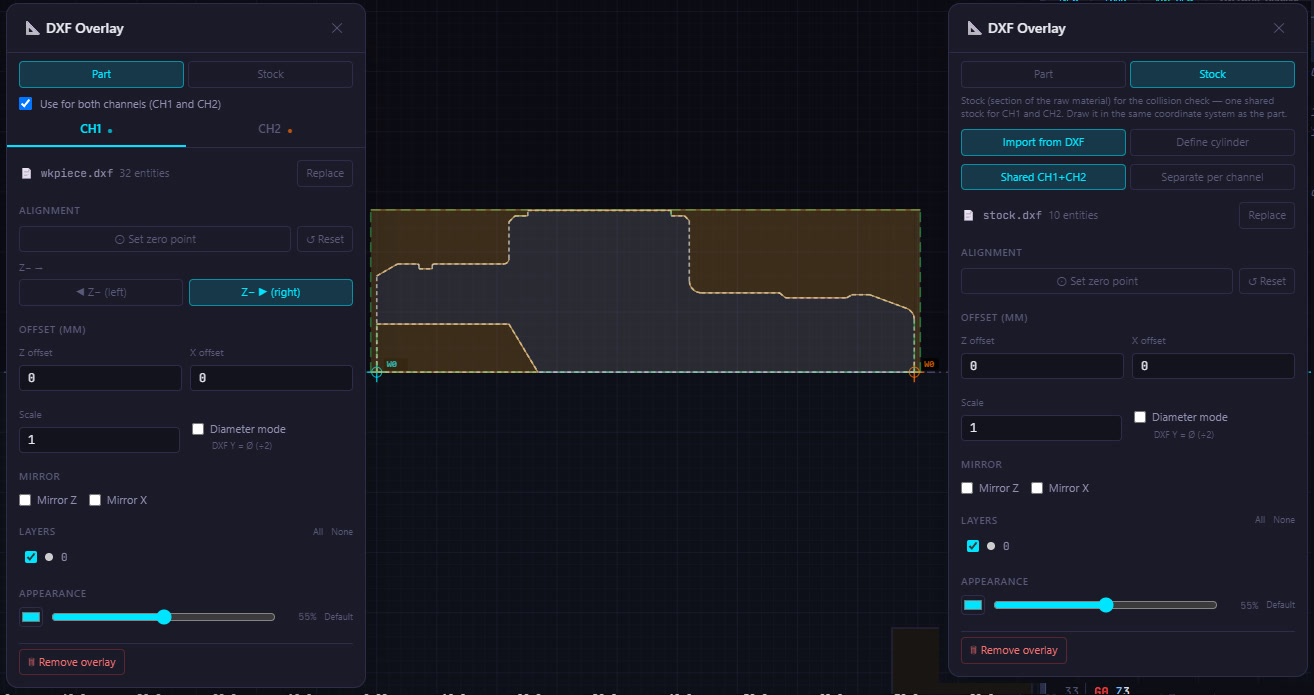
Die DXF-Zeichnung von Fertigteil und Rohteil laden Sie als Hintergrund direkt unter die simulierten Werkzeugbahnen. Unterstützt werden Linien, Bögen, Kreise, Polylinien, Splines, Ellipsen und Blöcke, Layer, Farben und Einheiten der Zeichnung werden berücksichtigt. Den Nullpunkt setzen Sie per Klick in die Zeichnung, und Sie können die Zeichnung verschieben, spiegeln oder skalieren. Das Rohteil wird während der Simulation schrittweise abgetragen, und Messungen rasten sowohl auf der Bahn als auch auf der Zeichnungsgeometrie ein.
Simulierte Werkzeugbahnen exportieren Sie zurück nach DXF. Die Layer werden automatisch nach Kanal und Bewegungsart benannt, zum Beispiel CH1_FEED und CH1_RAPID, oder nach Werkzeug, zum Beispiel CH1_T0101.
Weitere Werkzeuge für Programmierer
Offset verschiebt die Werkzeugbahn in X und Z für einen oder beide Kanäle und rechnet auch die Kreismittelpunkte I und K korrekt um, unter Berücksichtigung von G90, G91 und Durchmesserprogrammierung. Formatierung vereinheitlicht die Schreibweise des Codes: Großbuchstaben, Leerzeichen zwischen den Wörtern, Anzahl der Nachkommastellen, G00 oder G0, Kommentarstil. Neunummerierung legt Startwert und Schrittweite der N-Sätze fest oder nummeriert nach Werkzeugen. Alle diese Änderungen lassen sich auch nur auf markierte Zeilen anwenden.
Suchen und Ersetzen unterstützt ganze Wörter und reguläre Ausdrücke. Bearbeitungsstatistiken zeigen Eilgang-, Schnitt-, Verweil- und Werkzeugwechselzeit, Gesamtzeit, Bahnlängen sowie die Anzahl der Sätze und Werkzeugwechsel, bei zwei Kanälen auch die gemeinsame Zeit. Dazu kommen eine Bibliothek eigener Codebausteine, das Messen von Abständen und Winkeln direkt in der Simulation und rund 50 Tastenkürzel.
Probieren Sie es mit Ihren eigenen Programmen aus
Alle diese Werkzeuge finden Sie in einer Anwendung zusammen mit Simulation und CAM.
Testversion herunterladen