Kromě simulace a CAM Soustružení má MultiPath i nástroje pro každodenní práci s programem: od nastavení stroje přes kontrolu a porovnání kódu až po setup list pro obsluhu.
Konfigurace stroje a šablony strojů
V Machine Configuration nastavíte stroj tak, jak ho máte v dílně. Vyberete řídicí systém (Fanuc, Siemens 840D, Mitsubishi, Fagor, Okuma nebo Haas), jednokanálový nebo dvoukanálový režim a pro každý kanál směr os X a Z, u protivřetena i posun v Z. Náhled v dialogu hned ukazuje, jak budou osy orientované.
Dále se nastavuje rozsah synchronizačních M-kódů, referenční bod G28 s pořadím návratu os, rychloposuv a čas výměny nástroje pro výpočet času cyklu, zápis souřadnic bez desetinné tečky a zobrazení plátku, držáku a kontroly kolizí. Připravené jsou presety pro stroj se dvěma revolverovými hlavami nad osou, s revolverem nahoře a dole, pro Doosan Puma MX a pro protivřeteno.
Vlastní konfiguraci uložíte jako šablonu a takto si definujete všechny stroje ve svém provozu. Konfigurace se ukládá i do projektu, takže se s programem otevře vždy se správným strojem.
Fanuc Macro B proměnné
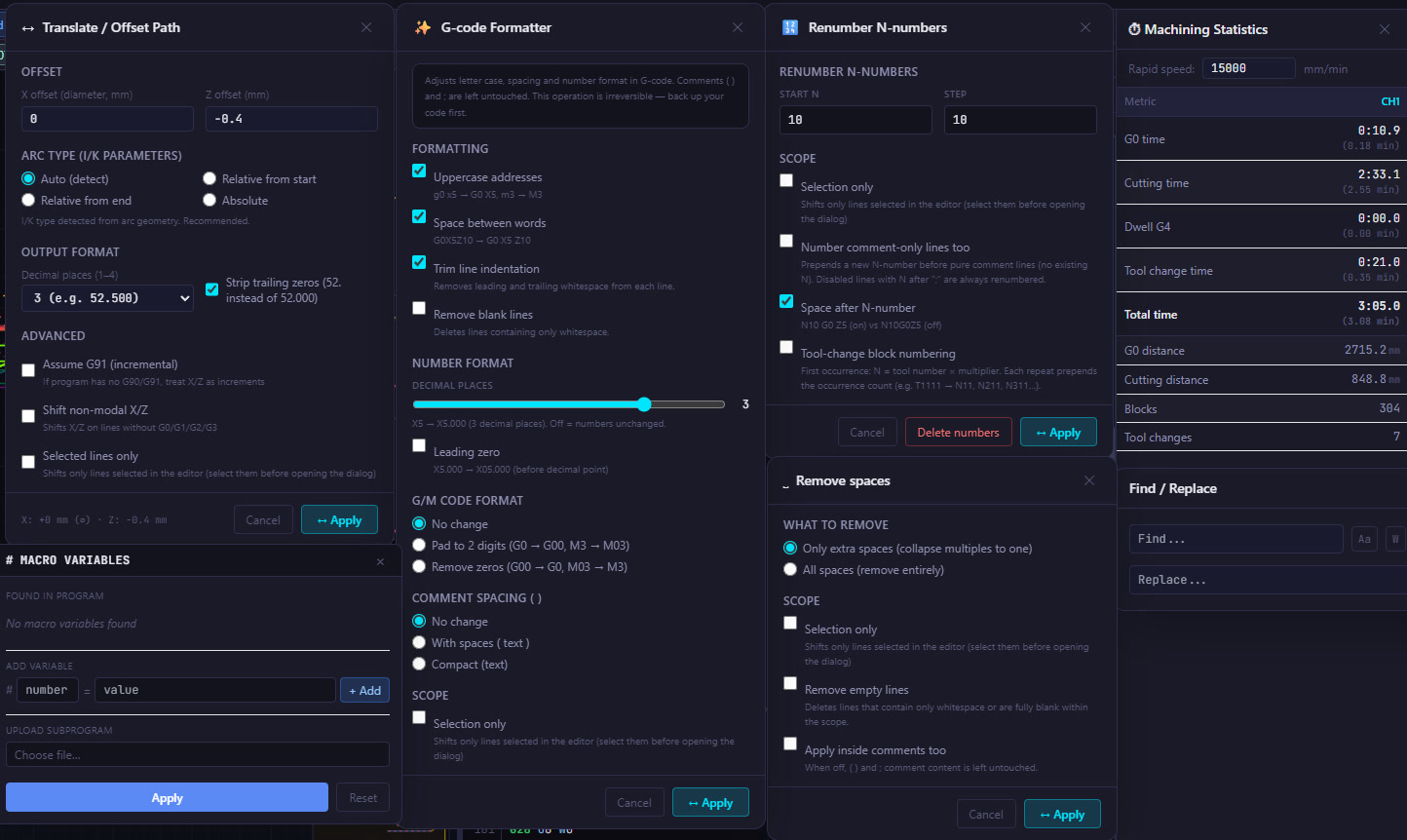
MultiPath čte #proměnné, vyhodnocuje inkrementální hodnoty, aritmetické výrazy a větve IF/GOTO se skutečnými hodnotami. Proměnné se načítají přímo z programu i z jeho komentářů. Pokud v hlavním programu definované nejsou, doplníte je ručně nebo nahrajete podprogram, ze kterého je MultiPath načte sám.
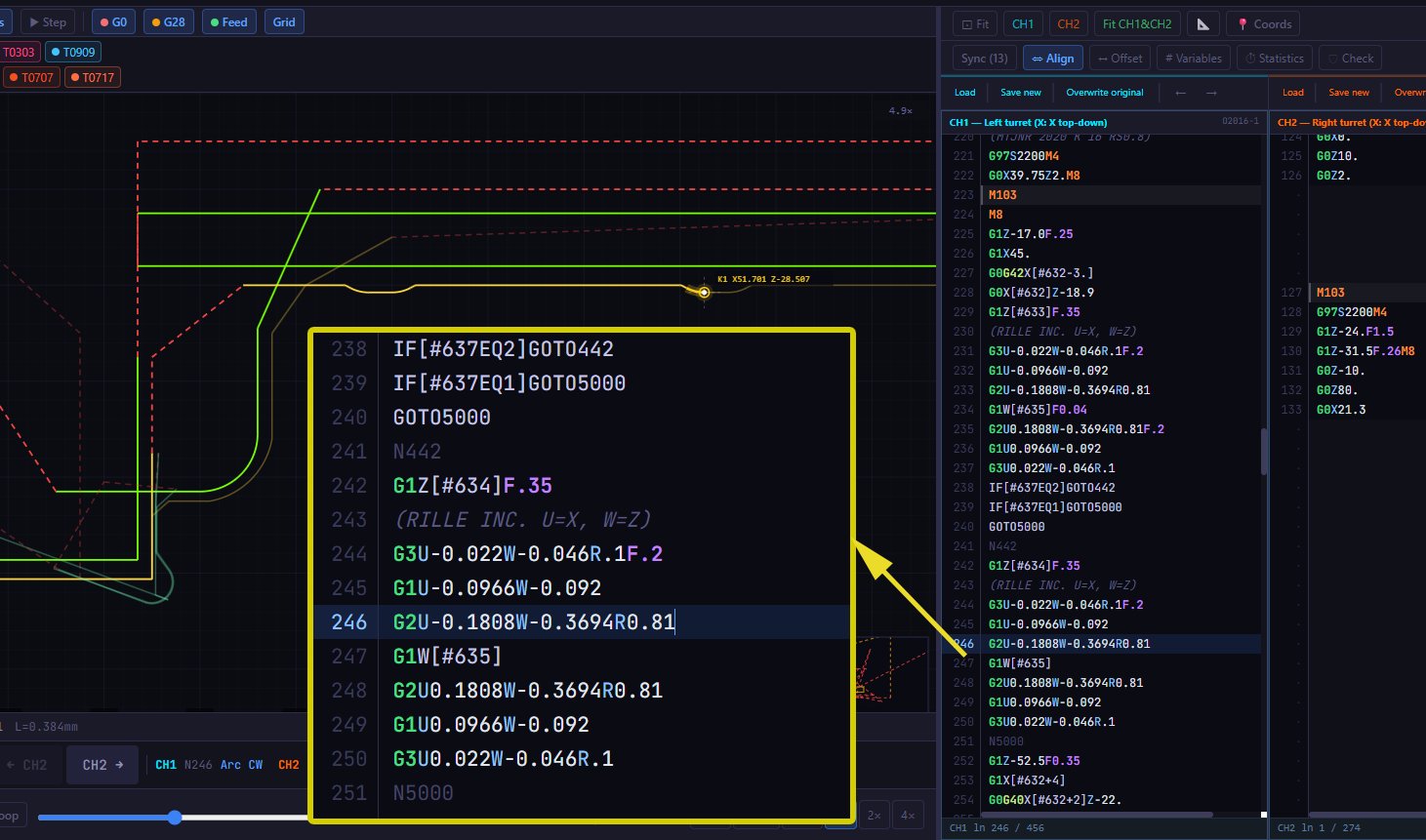
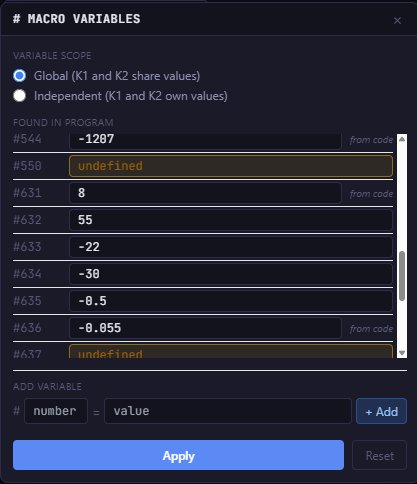
Před spuštěním simulace upravíte hodnotu libovolné proměnné a nedefinované proměnné jsou zvýrazněné, takže hned víte, co v programu chybí. U dvoukanálového programu si vyberete globální rozsah, ve kterém K1 a K2 sdílejí hodnoty, nebo nezávislý, kde má každý kanál vlastní proměnné.
Generování setup listu
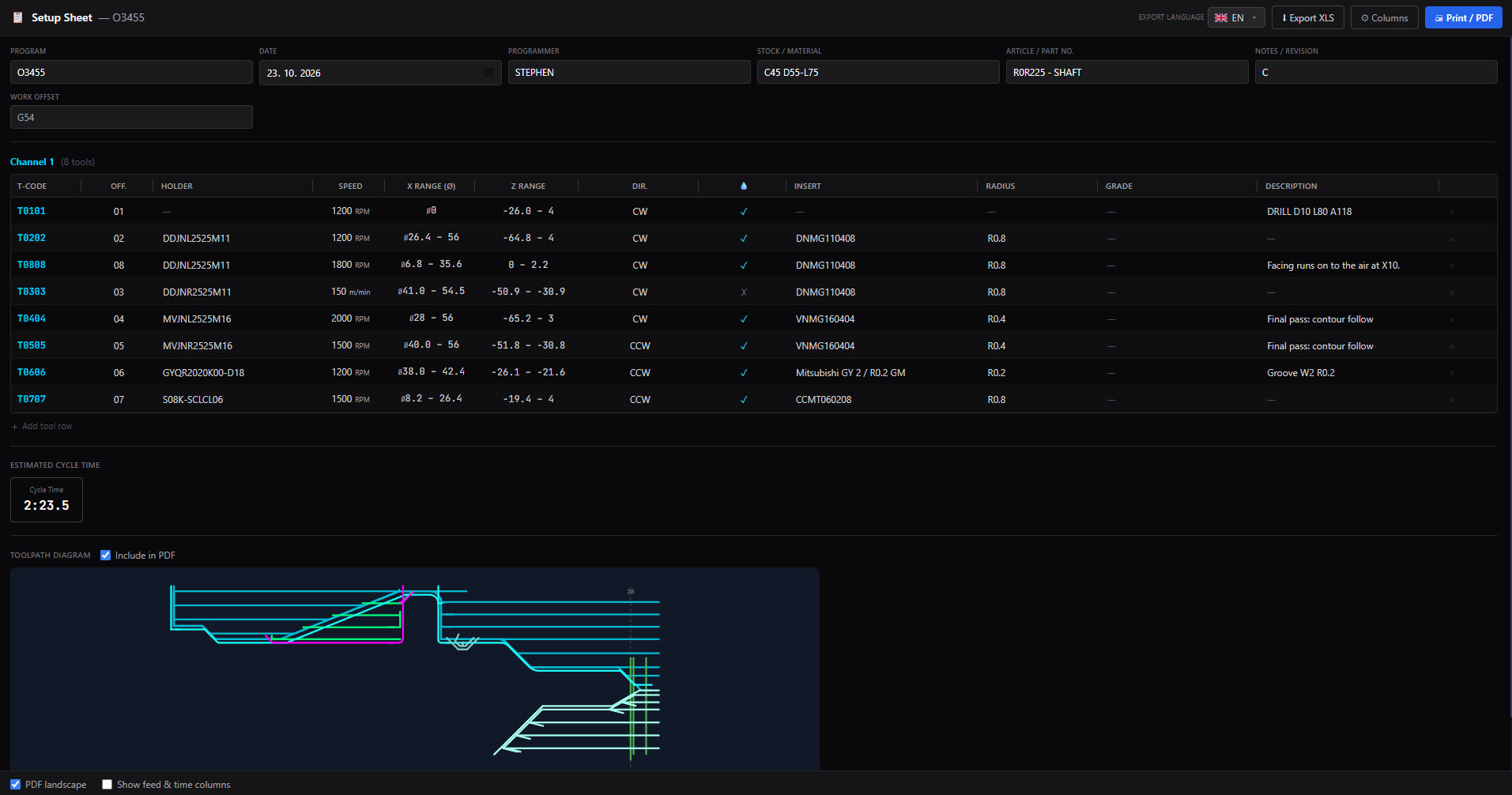
Setup list vznikne jedním kliknutím z programu. Tabulka nástrojů obsahuje pro každý kanál zvlášť číslo nástroje a korekce, popis, řeznou rychlost nebo otáčky, omezení otáček, rozsah X a Z, směr vřetena, chlazení, posuv, odhadovaný čas, plátek, poloměr špičky a držák. Údaje o nástrojích se vyplní automaticky z komentářů, které do programu zapisuje CAM Soustružení, případně je setup list načte i z komentářů ve vašich vlastních programech.
Do hlavičky doplníte program, datum, programátora, polotovar, artikl a poznámky. Každou buňku můžete přepsat, přidat vlastní řádek, skrýt nepotřebný nebo vybrat, které sloupce se zobrazí. K tabulce lze připojit grafiku dráhy nástroje. Setup list vytisknete do PDF nebo exportujete do Excelu a všechny úpravy se uloží s projektem.
G-code Check
Před nahráním do stroje program zkontroluje podle přibližně 57 pravidel. Nalezené problémy jsou rozdělené do čtyř úrovní od kritických po informační a kliknutím na položku skočíte přímo na řádek v editoru. Kontrolovat můžete jeden kanál nebo oba najednou.
Odhalí chyby, které by se jinak ukázaly až na stroji: zapomenutou kompenzaci, chybějící omezení otáček, pohyb bez posuvu nebo při stojícím vřetenu, nesprávně volaný nástroj či nespárovanou synchronizaci kanálů. Pro Siemens 840D má navíc vlastní kontroly.
Porovnání G-kódu
Aktuální program porovnáte se souborem z disku, například s verzí, kterou operátor upravil na stroji. V textovém režimu jsou obě verze vedle sebe se synchronizovaným posouváním, přidané, odstraněné a upravené řádky jsou barevně odlišené a v upraveném řádku je zvýrazněný i konkrétní změněný znak, například F0.2 na F0.23. Před porovnáním lze ignorovat čísla bloků N.
V grafickém režimu vidíte původní a novou dráhu na dvou plátnech se společným přiblížením. Změněné úseky jsou zvýrazněné červeně a zeleně, nezměněné můžete ztlumit nebo úplně skrýt. Seznam změn vlevo vás kliknutím přenese na každou změnu v textu i v dráze.
ISO tolerance a kalkulátor obrábění
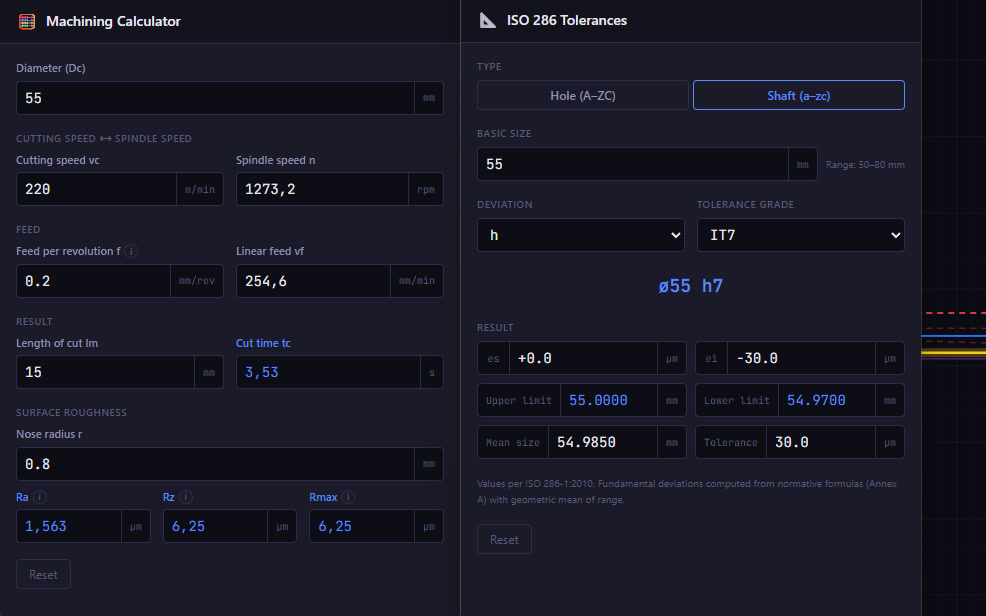
Kalkulátor ISO tolerancí počítá podle normy ISO 286-1:2010 pro díry i hřídele, se všemi 28 základními úchylkami, stupni IT01 až IT18 a jmenovitými rozměry do 3 150 mm. Okamžitě dostanete horní a dolní úchylku, šířku tolerance, mezní rozměry i střed tolerance.
Kalkulátor obrábění přepočítá otáčky a řeznou rychlost oběma směry, posuv na otáčku a minutový posuv, čas řezu a teoretickou drsnost povrchu Ra a Rz na základě poloměru špičky. Pracuje v milimetrech i v palcích.
Import a export DXF
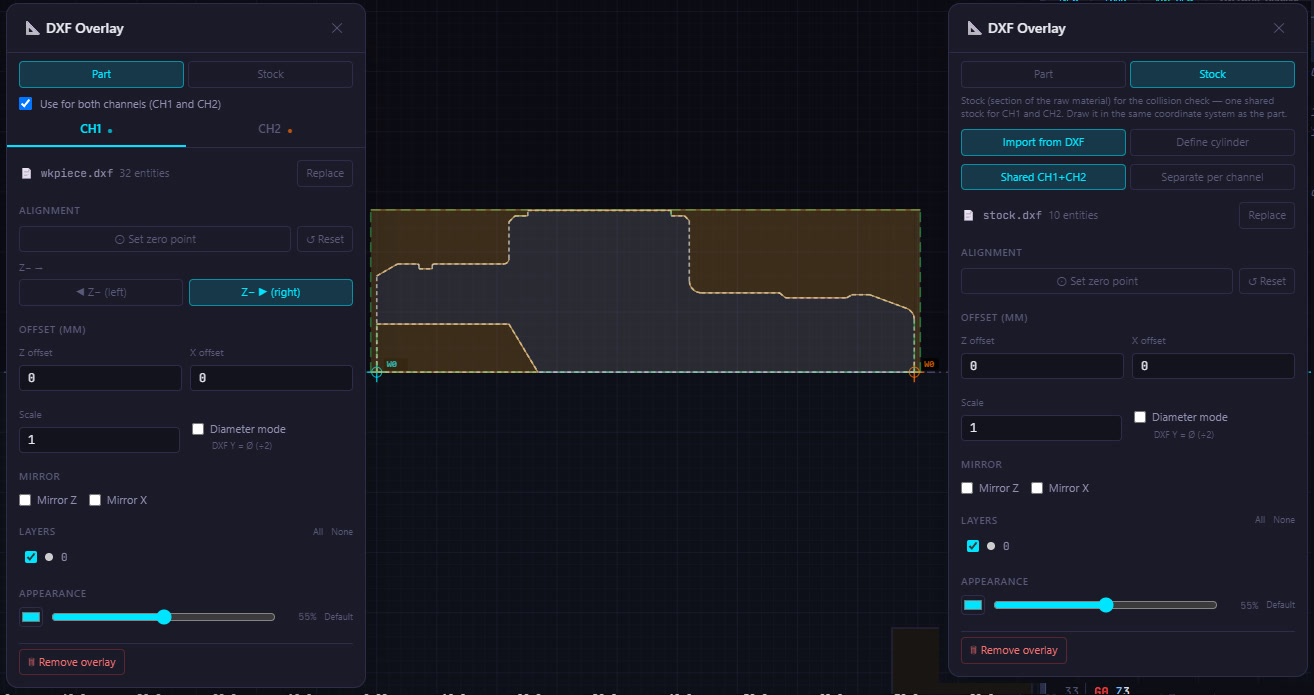
DXF výkres dílu a polotovaru načtete jako podklad přímo pod simulované dráhy. Podporované jsou úsečky, oblouky, kružnice, polylinie, spline, elipsy i bloky, respektují se hladiny, barvy a jednotky výkresu. Nulový bod nastavíte kliknutím do výkresu, výkres můžete posunout, zrcadlit nebo změnit měřítko. Polotovar se během simulace postupně odebírá a měření se přichytává na dráhu i na geometrii výkresu.
Simulované dráhy exportujete zpět do DXF. Hladiny se pojmenují automaticky podle kanálu a typu pohybu, například CH1_FEED a CH1_RAPID, nebo podle nástroje, například CH1_T0101.
Další nástroje pro programátora
Offset posune dráhu v X a Z pro jeden nebo oba kanály a správně přepočítá i středy oblouků I a K, s ohledem na G90, G91 a průměrový režim. Formátování sjednotí zápis kódu: velká písmena, mezery mezi slovy, počet desetinných míst, G00 nebo G0, styl komentářů. Přečíslování nastaví začátek a krok bloků N, případně čísluje podle nástrojů. Všechny tyto úpravy můžete použít jen na označené řádky.
Najít a nahradit podporuje celá slova i regulární výrazy. Statistiky obrábění ukážou čas rychloposuvů, řezání, prodlev a výměn nástrojů, celkový čas, délky drah, počet bloků a výměn nástroje, u dvou kanálů i společný čas. K dispozici je i knihovna vlastních bloků kódu, měření vzdáleností a úhlů přímo v simulaci a přibližně 50 klávesových zkratek.
Vyzkoušejte to na vlastních programech
Všechny tyto nástroje najdete v jedné aplikaci spolu se simulací a CAM.
Stáhnout zkušební verzi