Guides

Holder Collision Detection, Holder Editor, CAM Drilling & Grooving Tool Library (v1.6.2)

Version 1.6.2 closes the gap between the simulation and what's actually in the shop. You load the real stock contour as a DXF layer, the simulator draws the actual toolholder and checks for collisions during playback — and if a holder in the catalog doesn't match your ground-down bar, you edit it directly in the simulation. CAM Drilling adds center drilling on the lathe axis, and CAM Grooving gains a full library of grooving holders and inserts.

Tool catalog: holders and inserts for OD, ID and grooving
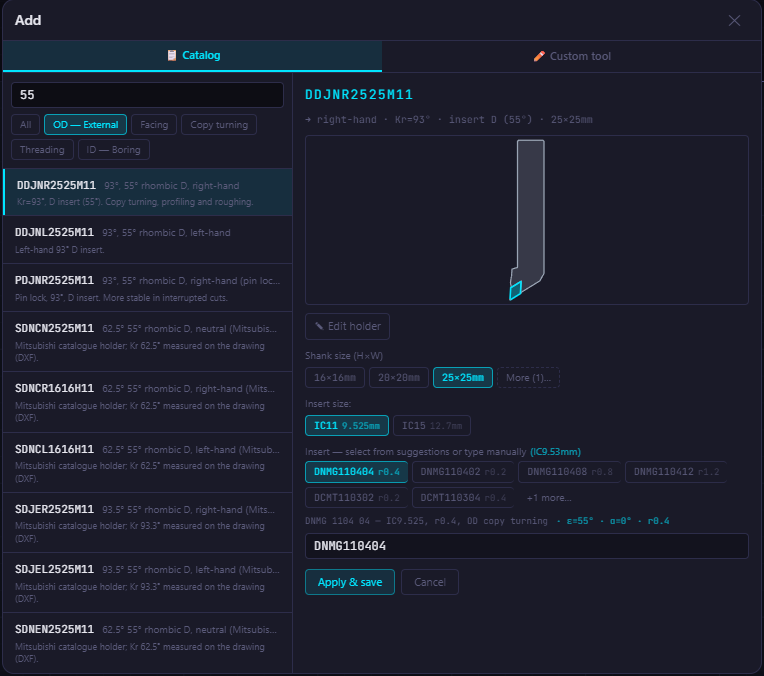
Tool catalog showing holder DDJNR2525M11 with insert DNMG110404
The tool catalog with OD/ID holders and matching inserts — search by code, approach angle, or shank size.

The tool catalog now covers OD turning holders, ID boring bars, and grooving tools with interchangeable inserts. Instead of entering tool geometry by hand, you pick a real holder and insert from the catalog — that data flows into CAM toolpaths, the Setup Sheet, the tool list, and most importantly, into holder collision detection.

  • Search: type a code fragment or property (SCLCR, 95°, 55) — the list filters instantly. Categories: OD external, facing, copy turning, threading, ID boring.
  • Holder preview: silhouette with insert, hand (right/left), approach angle Kr, and insert shape.
  • Shank size and insert IC: switch between 16×16, 20×20, 25×25… — only inserts that physically fit the chosen holder are shown.
  • Insert selection: standard nose radii (r0.2 / r0.4 / r0.8 / r1.2) or type your own ISO code. The app parses and explains the code on the fly.
  • Custom tool: build an ISO code position by position. Saved custom tools are never overwritten by updates.

DXF Overlay: separate layers for part and stock
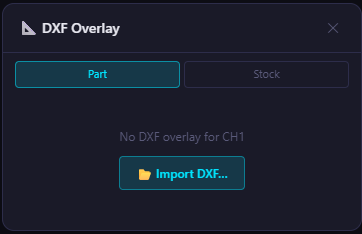
DXF Overlay panel with Part and Stock tabs
The DXF Overlay panel — two independent layers: Part (finished contour) and Stock (raw material cross-section).

The DXF Overlay panel now has two tabs: Part (the finished part contour) and Stock (the raw material cross-section — bar stock, casting, or pre-machined blank). Each is an independent layer with its own origin, Z/X offset, scale, mirroring, and visible layers list.

  • Part shows under the toolpath as a reference, and is the contour source for CAM operations.
  • Stock tells the simulator where solid material is, enabling holder collision detection against the actual workpiece material.
  • Draw both in the same coordinate system as the part program.
  • The zero point can be set by clicking directly on the canvas, separately for each layer.
  • When you import a stock DXF, Stock from DXF in collision detection is enabled automatically.
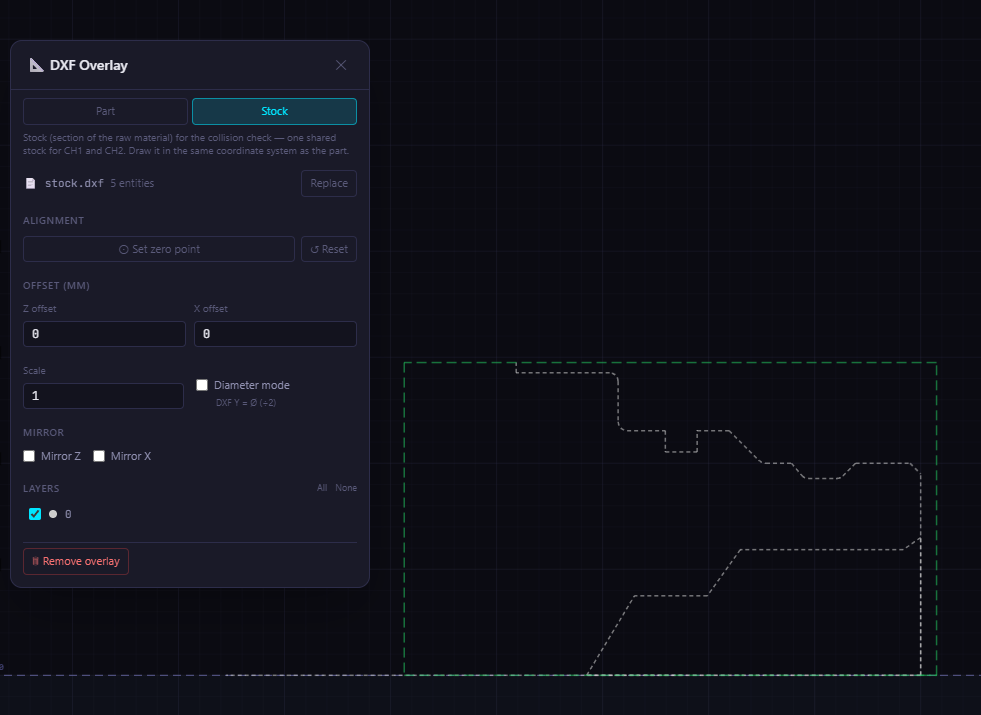
Both layers loaded: stock in green dashed, part in white dashed
Part (white dashed) and Stock (green dashed) displayed together — at a glance you see how much material needs to be removed.

New visibility toggles: Stock, Workpiece, Label, DXF

ToggleWhat it does
StockColors the stock with a transparent orange fill. As the simulation plays, the fill shrinks to match the material already removed. Without a program loaded, it shows the DXF stock as-is.
WorkpieceColors the finished part (from the Part DXF) with a transparent gray fill. Requires the Part layer and DXF toggle active.
LabelShows a live label next to the tool with current X (diameter) and Z values and the channel identifier.
DXFShows or hides all DXF layers (both Part and Stock).

Holder collision detection

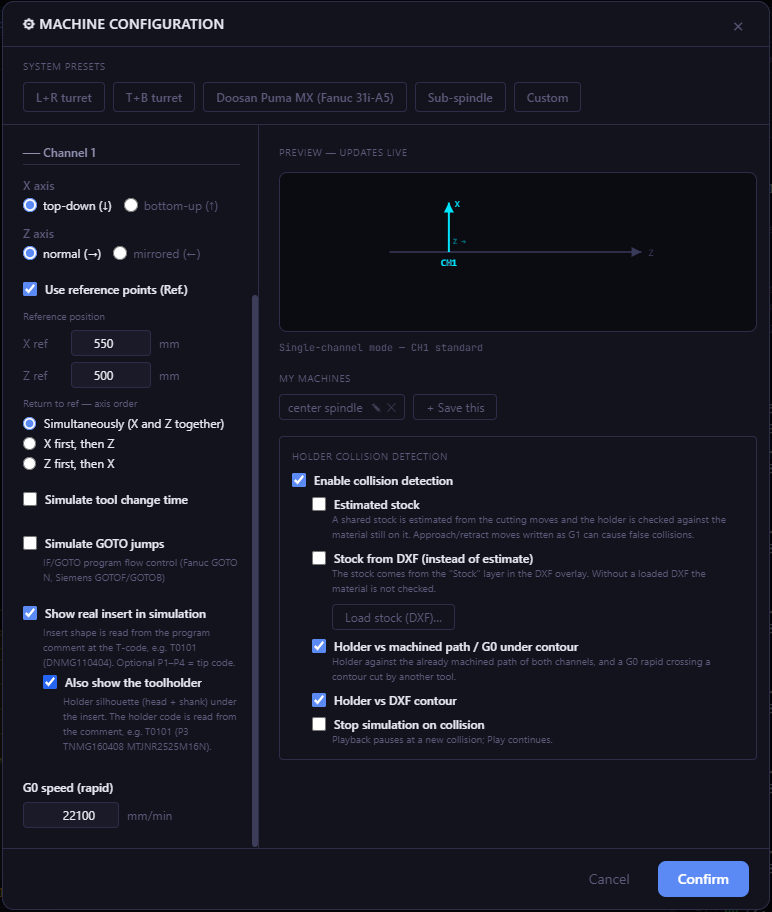
Machine Configuration panel: Show real insert, Also show the toolholder, Holder collision detection
Machine Configuration — enable the real insert, the toolholder silhouette, then configure what the collision check monitors.

Once a holder and insert are defined (via the T-code comment in the program), the simulator can draw them and check whether the holder body enters the material during playback.

Enable in Machine Configuration:

  1. Turn on Show real insert in simulation.
  2. Turn on Also show the toolholder.
  3. The Holder collision detection panel unlocks. Without both options active, the panel is grayed out.
OptionWhat it does
Enable collision detectionMaster switch for detection and the red collision outline.
Estimated stockStock is estimated from the cutting moves in the program.
Stock from DXFUses the Stock layer from DXF Overlay. Enabled automatically when a stock DXF is loaded. More accurate than estimation.
Holder vs machined path / G0 under contourChecks the holder against the already-machined path of both channels and rapid moves below a contour cut by another tool.
Holder vs DXF contourChecks the holder against the imported DXF part contour.
Holder vs holder (K1 × K2)On 2-channel machines: checks K1 holder against K2 holder at every moment in time.
Stop simulation on collisionPauses playback when a new collision is detected. Resume with Play.

On rapid moves (G0), the insert itself is checked. On cutting moves, the holder body is checked. The part of a boring bar below the axis is projected onto the opposite wall.

How a collision looks — and why it happened
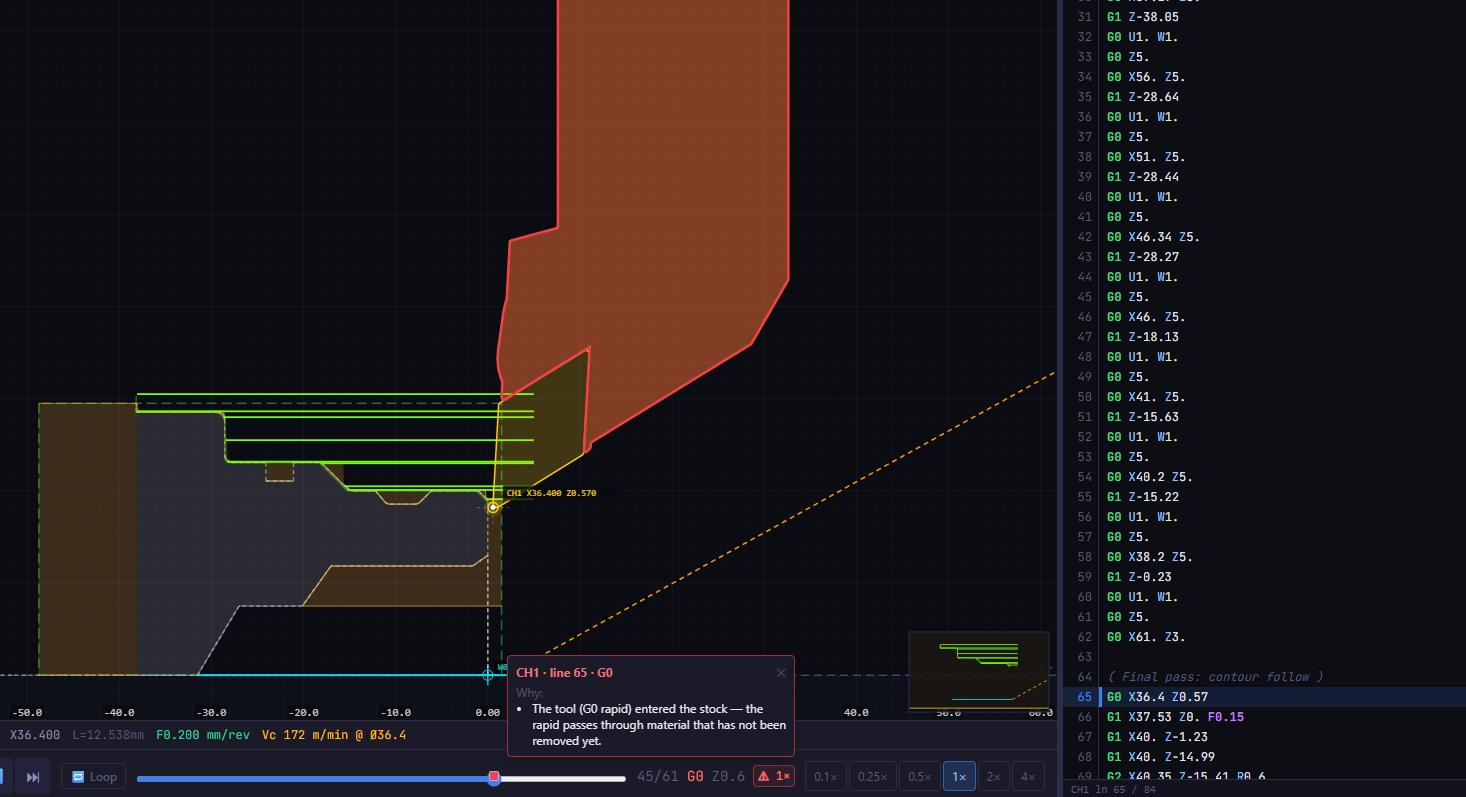
Collision: G0 rapid entered the stock at line 65, red holder outline and Why window
Red holder outline at the collision point, the "Why" window with the exact line number and plain-language explanation.

When a collision is found:

  • Red outline of the holder at the exact collision point in the canvas.
  • "Why" window with the line number, move type, and a plain-language explanation (e.g. CH1 · line 65 · G0: tool entered the stock on a rapid move — the material has not been removed yet).
  • ⚠ N× badge during playback with the total collision count. Click it to jump to the next collision; click again to cycle through all of them. Collisions are also marked on the timeline.
ReasonMeaning
Rapid in stockG0 passes through material that has not been removed yet.
Holder body in stockThe holder (not the cutting edge) is inside the material. The back of the holder behind the insert tip is flagged separately.
Holder / rapid across machined pathCrosses an already-turned surface.
Holder in DXF contourThe holder enters the finished part.
Insert in finished partThe cutting edge undercuts the DXF contour.
K1 holder × K2 holderBoth channel holders overlap at the same moment in time.

Undercuts smaller than 0.5 mm are shown as an orange warning with the undercut amount — not a hard collision.

Holder editor: adjust any holder to match your shop

Holders and boring bars in a real shop are regularly ground down or modified to fit a bore or avoid damaging the part. The simulator can now reflect this: right-click any holder in the canvas → Holder editor. For grooving holders, the editor opens from CAM Grooving → Edit holder.

Walkthrough with boring bar S16K-SCLCL09:

1. The simulation reports a collision. The unmodified bar hits the stock below the axis (back of holder inside the hidden material).
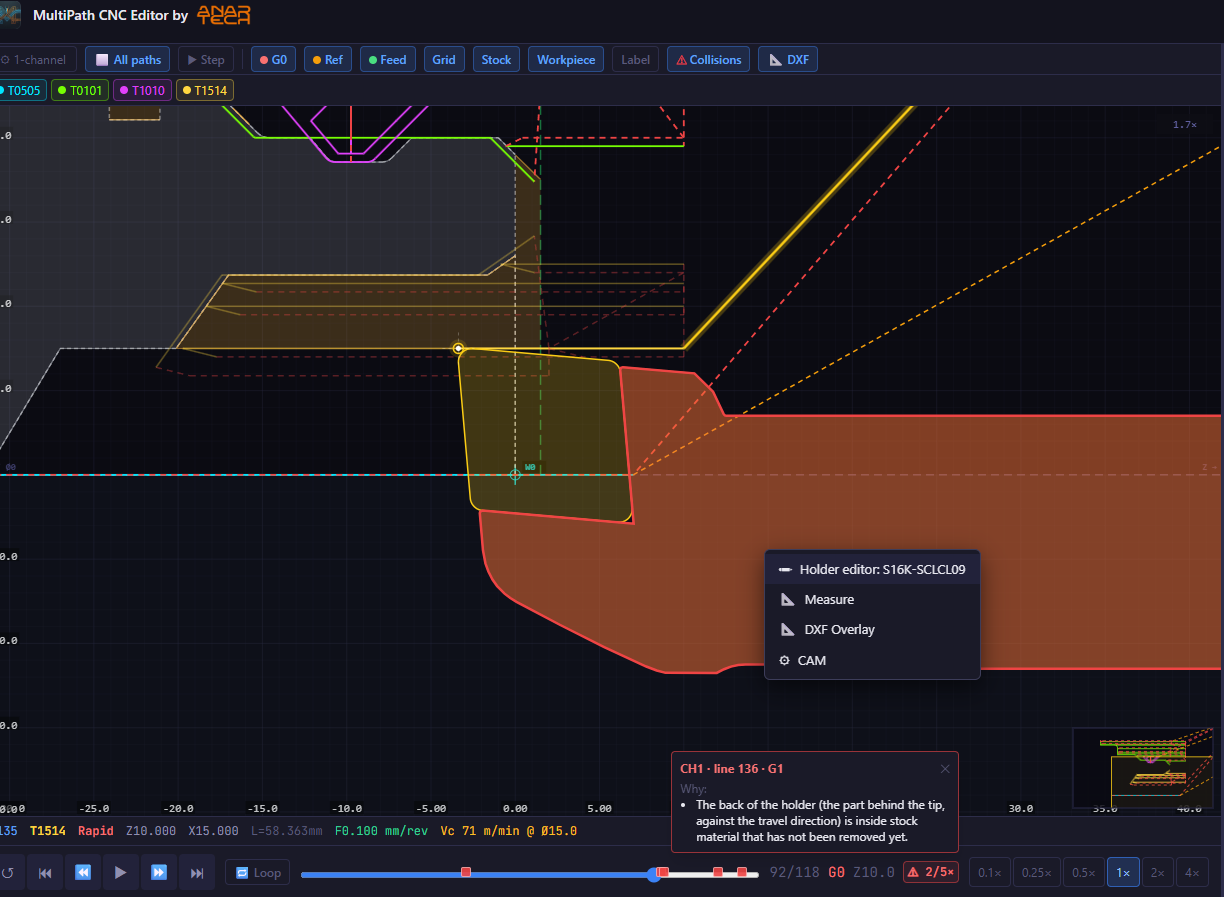
Collision: unground boring bar hits the stock below the axis
Unmodified catalog bar — the back of the bar enters the stock below the axis during rapid approach.

2. Original shape. The Holder editor shows the catalog outline with the insert (CCMT09T308). The insert tip is the coordinate origin.
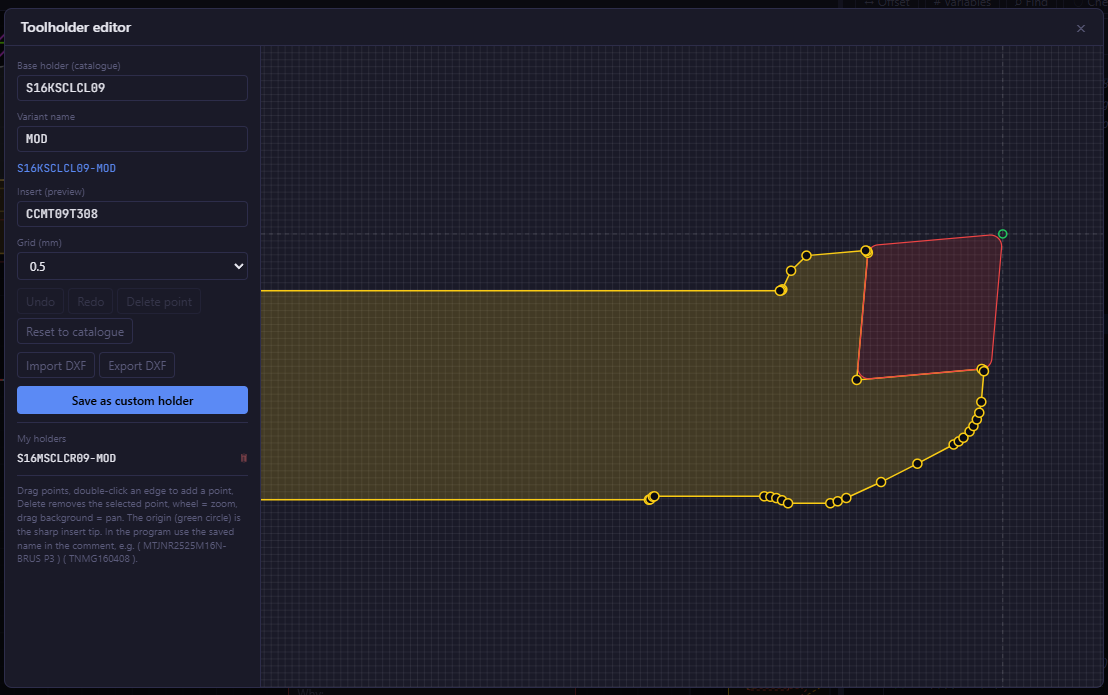
Holder editor: original catalog bar outline
Catalog shape in the editor — drag points, double-click an edge to add a point, Delete to remove one.

3. Edit the outline. Drag polygon points to match the ground-down shape from your shop. Double-click any edge to add a new point; press Delete to remove one.
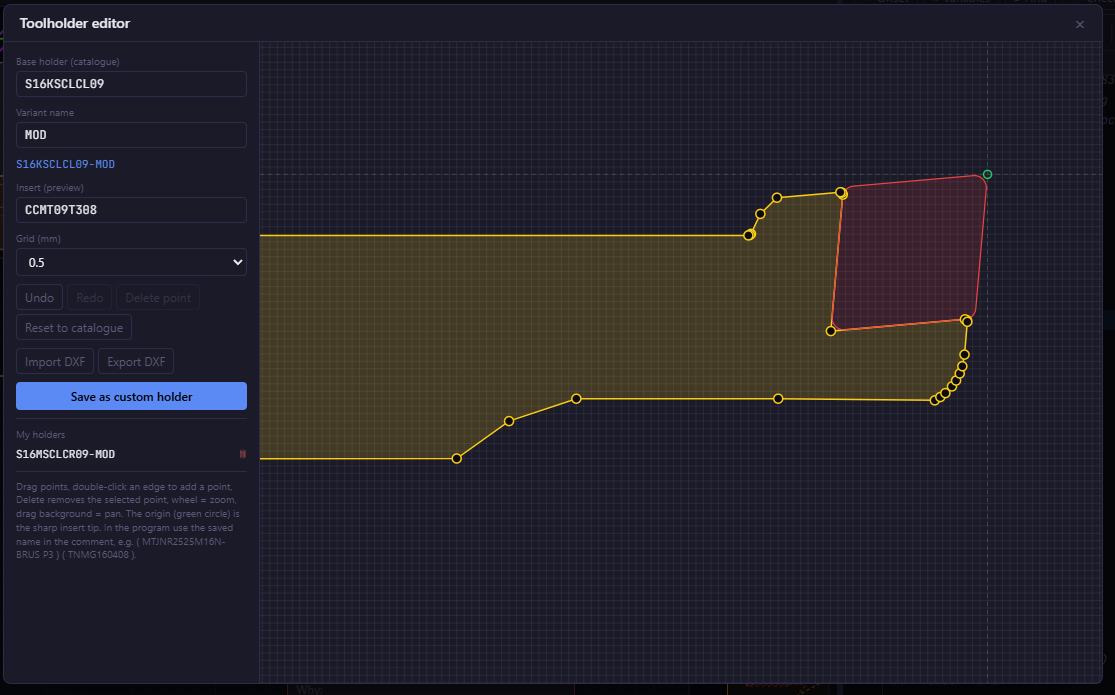
Holder editor: modified (ground-down) outline
The bottom of the bar ground down — the outline now matches how the operator prepared the tool.

4. Result. With the modified bar, the collision disappears and the program runs clean.
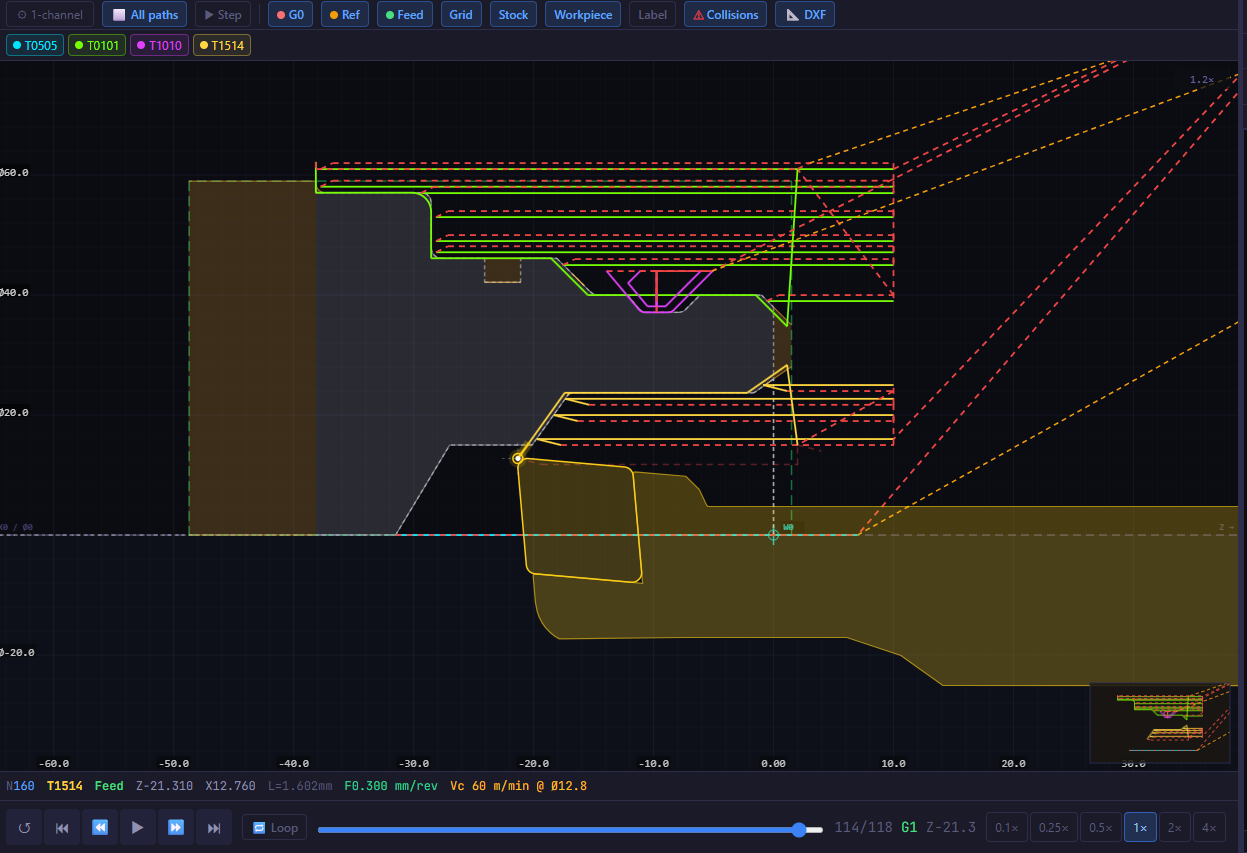
Simulation with modified bar, no collision
Modified bar in simulation — no collision, no red outline.

What the editor offers:

  • Base holder from the catalog + a variant name (e.g. MOD). The saved name becomes S16KSCLCL09-MOD.
  • Drag points, add points (double-click edge), delete points, Undo/Redo, grid snap (0.5 mm etc.), pan and zoom.
  • Reset to catalogue to go back to the original shape.
  • Import / Export DXF — load the holder outline from DXF or export it.
  • Save as custom holder — the modified holder is saved as a custom variant in My holders. The original catalog entry is untouched.

After saving, the T-code comment in the program is updated automatically to the new holder name, so the simulator immediately draws and checks the modified shape. To reuse it in another tool, write the saved name (e.g. S16KSCLCL09-MOD) in the T-code comment just like any catalog holder name.

CAM Drilling: center drilling on the lathe axis
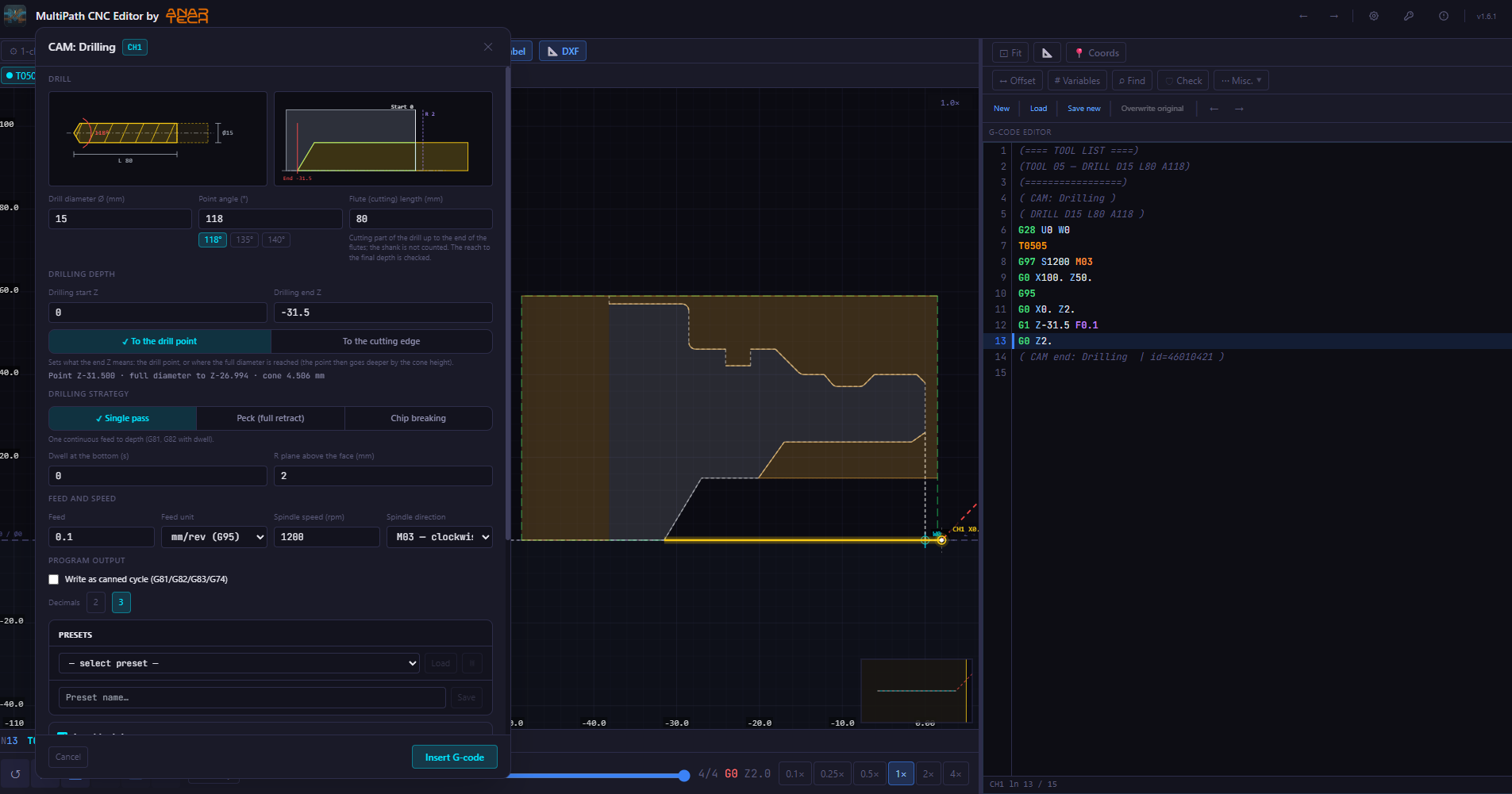
CAM Drilling dialog with drill geometry graphic and generated G-code
CAM Drilling dialog — live drill geometry on the left, cross-section of the hole on the right. Parameters update the drawing in real time.

A new CAM module for center drilling on the lathe axis (X0). Open it from Misc → CAM: Drilling. No contour selection needed — the generated block is inserted at the cursor in the chosen channel (CH1 / CH2 for 2-channel programs).

  • Drill geometry: diameter, tip angle (118° / 135° / 140° or custom), and cutting length. The drawing updates as you type.
  • Depth: Z start and end, with a choice between to tip or to full diameter (the tip goes deeper by the cone height). The dialog shows the calculated value and warns if the drill is too short.
  • Drilling strategy: Single pass, Peck (full retract), or Chip breaking (short retract). Plus dwell at the bottom and R-plane above the face.
  • Feed and speed: mm/rev (G95) or mm/min (G94), RPM, direction (M03 / M04).
  • Output: fixed cycle (G81 / G82 / G83 / G74) or expanded G0/G1 moves; 2 or 3 decimal places.
  • Presets: save and reload a complete setup by name.

The generated block includes a tool comment (TOOL 05 — DRILL D15 L80 A118). The simulator reads it to draw the actual drill shape (tip cone + cylinder), removes the hole from the stock so a following boring bar does not report a false collision, and checks the drill against the stock.

CAM Grooving: tool library and custom holder
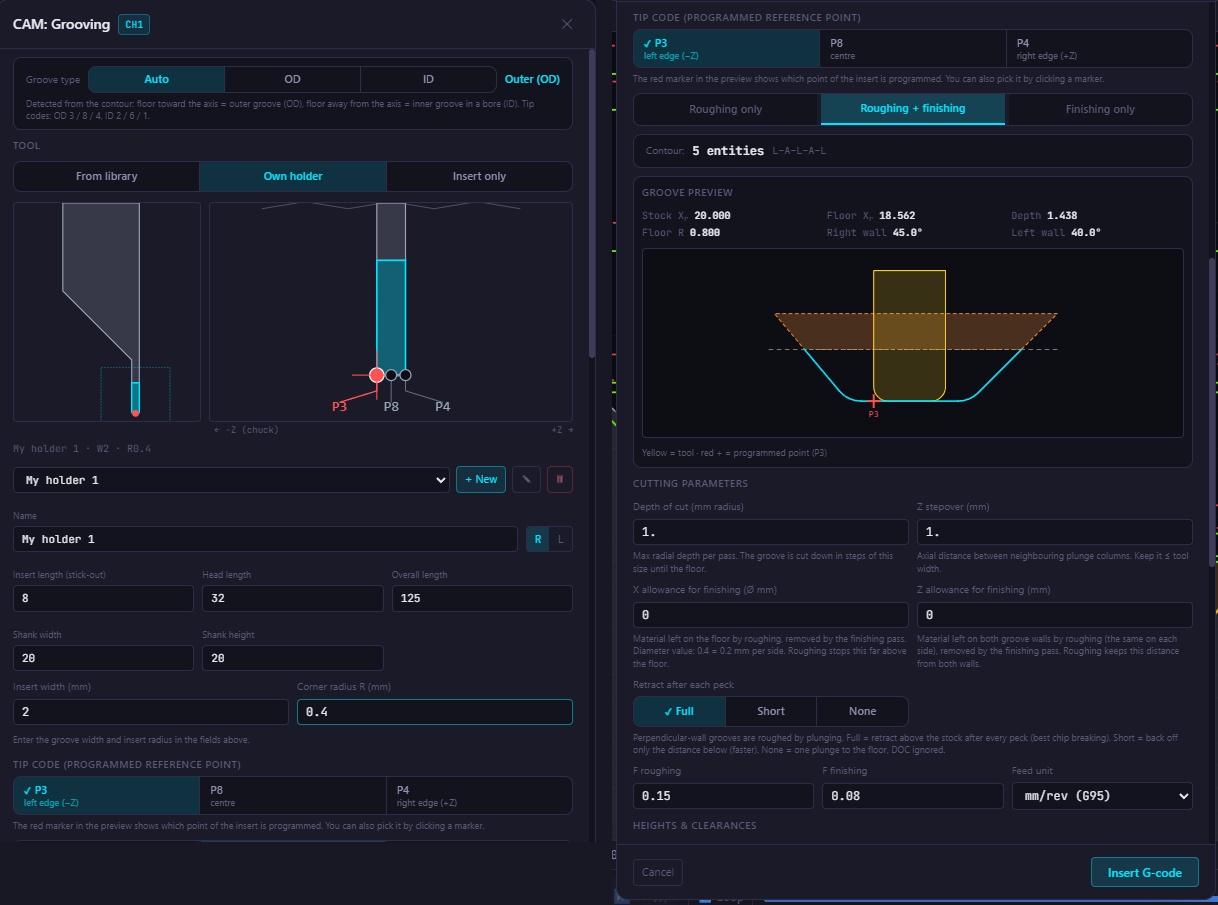
CAM Grooving dialog with custom holder selected and P3/P8/P4 tip code preview
CAM Grooving — tool selected from the library, groove preview with the tool drawn in position, tip code P3/P8/P4 selector.
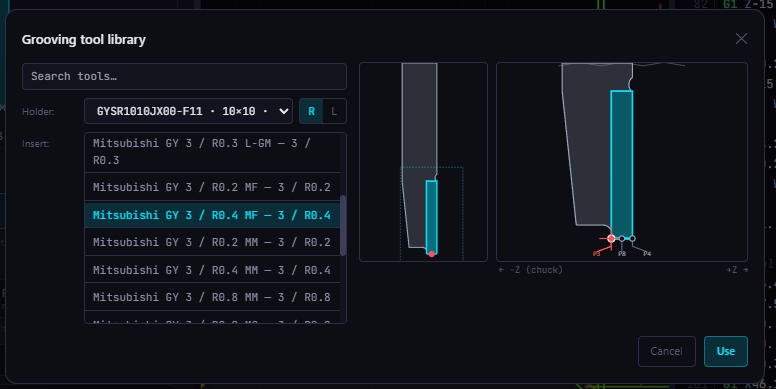
Grooving tool library: Mitsubishi GY holders and inserts
Grooving tool library — Mitsubishi GY and GARANT holders with compatible inserts filtered by width and manufacturer system.

CAM Grooving now has a dedicated grooving tool library. The tool is selected at the top of the dialog using one of three options:

  • From library: pick a holder (with or without adapter) and a compatible insert. The library includes Mitsubishi GY and GARANT holders, right- and left-hand (left-hand derived by mirroring). Only inserts that fit the holder by width and manufacturer system are shown. Confirm with Use.
  • Own holder: define a simple custom holder by entering name, hand (R/L), insert overhang, head length, total length, shank dimensions, insert width, and corner radius. The holder is saved and reusable.
  • Insert only: the original mode — just the insert width and radius, entered manually or from a catalog.

The selected holder and insert are written into the program comment, so the simulator draws them during playback and uses them for collision detection.

Everything else in the dialog remains as before: groove type detection (OD / ID), tip code (P3 left edge / P8 center / P4 right edge), roughing/finishing mode, peck retract strategy, feed parameters, and a live groove preview with the tool drawn in position.

For grooving holders from the library, the Edit holder button opens the grooving-specific holder editor directly inside the CAM Grooving dialog.

Between the tool catalog, the stock DXF layer, holder collision detection, and the holder editor, v1.6.2 gives you a complete pre-machining check loop: load the real stock, run the simulation, find any holder collision, edit the holder to match the ground tool in your shop, and confirm the program is clean — all without leaving the application.

Návody

Detekcia kolízií držiaka, Editor držiaka, CAM Vŕtanie & Knižnica zapichovacích nástrojov (v1.6.2)

Verzia 1.6.2 uzatvára medzeru medzi simuláciou a skutočným stavom v dielni. Nahráš reálny polotovar ako DXF vrstvu, simulátor nakreslí skutočný držiak nástroja a počas prehrávania kontroluje kolízie — a ak katalógový držiak nezodpovedá obrúsenej tyči v dielni, upravíš ho priamo v simulácii. CAM Vŕtanie pridáva centrálne vŕtanie v osi sústruhu a CAM Zapichovanie dostáva knižnicu zapichovacích nožov a doštičiek.

Knižnica nástrojov: držiaky a doštičky pre OD, ID a zapichovanie

Katalóg nástrojov: držiak DDJNR2525M11 s doštičkou DNMG110404
Katalóg nástrojov s OD/ID držiakmi a zodpovedajúcimi doštičkami — hľadaj podľa kódu, uhla nastavenia alebo veľkosti drieku.

Knižnica nástrojov teraz obsahuje vonkajšie (OD) sústružnícke držiaky, vyvrtávacie tyče (ID) aj zapichovacie nástroje s výmennými doštičkami. Namiesto ručného zadávania geometrie nástroja si vyberieš skutočný držiak a doštičku z katalógu — tieto dáta potom prúdia do CAM dráh, Setup Sheetu, zoznamu nástrojov a hlavne do detekcie kolízií držiaka.

  • Vyhľadávanie: napíš fragment kódu alebo vlastnosť (SCLCR, 95°, 55) — zoznam sa vyfiltruje okamžite. Kategórie: OD vonkajšie, čelné, kopírovacie, závitovanie, ID vnútorné.
  • Náhľad držiaka: silueta s doštičkou, ruka (pravý/ľavý), uhol nastavenia Kr a tvar doštičky.
  • Veľkosť drieku a IC doštičky: prepínaš medzi 16×16, 20×20, 25×25… — ponúkajú sa len doštičky, ktoré do zvoleného držiaka fyzicky pasujú.
  • Výber doštičky: štandardné polomery špičky (r0.2 / r0.4 / r0.8 / r1.2) alebo vlastný ISO kód. Aplikácia kód okamžite rozpíše.
  • Vlastný nástroj: poskladaj ISO kód pozíciu po pozícii. Vlastné nástroje sa pri aktualizáciách neprepisujú.

DXF Overlay: samostatné vrstvy pre obrobok a polotovar

Panel DXF Overlay so záložkami Part a Stock
Panel DXF Overlay — dve nezávislé vrstvy: Part (hotová kontúra) a Stock (rez polotovarom).

Panel DXF Overlay má teraz dve záložky: Part (obrobok — hotová kontúra dielu) a Stock (polotovar — rez surovým materiálom, tyčou, odliatkom alebo predrobeným kusom). Každá vrstva je nezávislá s vlastným nulovým bodom, posunom Z/X, mierkou, zrkadlením a zoznamom viditeľných hladín.

  • Part sa zobrazí pod dráhou nástroja ako referencia a slúži ako zdrojová kontúra pre CAM operácie.
  • Stock hovorí simulátoru, kde je plný materiál — to umožňuje detekciu kolízií držiaka voči skutočnému polotovaru.
  • Obe vrstvy kresli v rovnakom súradnicovom systéme ako program.
  • Nulový bod sa dá nastaviť kliknutím priamo do plátna, osobitne pre každú vrstvu.
  • Po nahraní polotovaru z DXF sa Stock from DXF v nastavení kolízií zapne automaticky.
Obe vrstvy nahrané: polotovar zelenou čiarkovanou, obrobok bielou čiarkovanou
Obrobok (biela čiarkovaná) a polotovar (zelená čiarkovaná) v jednom pohľade — na prvý pohľad vidíš, koľko materiálu treba odobrať.

Nové prepínače zobrazenia: Stock, Workpiece, Label, DXF

PrepínačČo robí
StockVyfarbí polotovar oranžovou priehľadnou výplňou. Počas simulácie sa výplň zmenšuje podľa odbrobeného materiálu. Bez programu ukáže DXF polotovar tak, ako je.
WorkpieceVyfarbí hotový diel (z vrstvy Part) priehľadnou sivou výplňou. Vyžaduje aktívnu vrstvu Part a prepínač DXF.
LabelZobrazí živý štítok pri nástroji s aktuálnymi hodnotami X (priemer) a Z a označením kanála.
DXFZobrazí alebo schová všetky DXF vrstvy (obrobok aj polotovar).

Detekcia kolízií držiaka

Machine Configuration: Show real insert, Also show the toolholder a panel Holder collision detection
Machine Configuration — zapni reálny plátok, siluetu držiaka, potom nastav, čo detekcia kolízií sleduje.

Keď má nástroj zadaný držiak aj doštičku (cez komentár pri T-kóde v programe), simulátor ich vie nakresliť a skontrolovať, či držiak nezasahuje do materiálu počas prehrávania.

Zapína sa v Machine Configuration:

  1. Zapni Show real insert in simulation.
  2. Zapni Also show the toolholder.
  3. Tým sa odomkne panel Holder collision detection. Bez oboch volieb je panel zošedivený.
VoľbaČo robí
Enable collision detectionHlavný vypínač detekcie a červeného obrysu pri zásahu.
Estimated stockPolotovar sa odhadne z rezných pohybov programu.
Stock from DXFPoužije sa vrstva Stock z DXF Overlay. Pri nahraní polotovaru sa zapne automaticky. Presnejšie ako odhad.
Holder vs machined path / G0 under contourDržiak voči už obrobenej dráhe oboch kanálov a rýchloposuv G0 pod kontúrou obrobenou iným nástrojom.
Holder vs DXF contourDržiak voči importovanej DXF kontúre obrobku.
Holder vs holder (K1 × K2)Na 2-kanálovom stroji: držiak K1 voči držiaku K2 v tom istom okamihu.
Stop simulation on collisionPri novej kolízii sa prehrávanie pozastaví. Play pokračuje ďalej.

Pri rýchloposuve (G0) sa kontroluje aj samotná doštička, pri rezných pohyboch držiak. Časť držiaka pod osou (typicky vyvrtávacia tyč) sa premieta na protiľahlú stenu.

Ako vyzerá kolízia a prečo k nej došlo

Kolízia: G0 vnikol do polotovaru na riadku 65, červený obrys držiaka a okno Why
Červený obrys držiaka priamo v plátne a okno „Why" s číslom riadku a vysvetlením v bežnej reči.

Keď simulátor nájde kolíziu, ukáže ju na viacerých miestach naraz:

  • Červený obrys držiaka priamo v plátne, na mieste, kde k zásahu dochádza.
  • Okno „Why" s číslom riadku, typom pohybu a vysvetlením v bežnej reči (napr. CH1 · riadok 65 · G0: nástroj vnikol do polotovaru pri rýchloposuve — materiál ešte nebol odobraný).
  • Odznak ⚠ N× pri prehrávaní s celkovým počtom kolízií. Kliknutím skočíš na ďalšiu kolíziu, opakovaným klikom prechádzaš všetky. Kolízie sú označené aj na časovej osi.
DôvodVýznam
Rýchloposuv v polotovareG0 prechádza cez materiál, ktorý ešte nie je odobraný.
Telo držiaka v polotovareDržiak (nie ostrie) je v materiáli. Chrbát držiaka za hrotom sa rozlišuje osobitne.
Držiak / rýchloposuv cez obrobenú dráhuPretína už vysústruženú plochu.
Držiak v kontúre dielu (DXF)Držiak zasahuje do hotového dielu.
Doštička v hotovom dieleOstrie podrezáva kontúru z DXF.
Držiak K1 × držiak K2Držiaky oboch kanálov sa prekrývajú v tom istom okamihu.

Podrezanie menšie ako 0,5 mm sa hlási len ako oranžové upozornenie s hodnotou podrezania — nie ako tvrdá kolízia.

Editor držiaka: úprava podľa skutočného stavu v dielni

Držiaky a vyvrtávacie tyče sa v dielni bežne podbrusujú a upravujú, aby sa zmestili do vývrtu alebo neničili obrobok. Simulátor to teraz vie zohľadniť: pravým tlačidlom myši klikni na držiak v plátne → Holder editor. Pre zapichovacie držiaky z knižnice sa editor otvára z dialógu CAM Zapichovanie tlačidlom Edit holder.

Postup na príklade vyvrtávacej tyče S16K-SCLCL09:

1. Simulácia nahlási kolíziu. Neupravená tyč narazí do polotovaru pod osou (chrbát držiaka je vo vnútri materiálu).

Kolízia: neobrúsená vyvrtávacia tyč narazí do polotovaru pod osou
Neupravená katalógová tyč — chrbát zasahuje do polotovaru pod osou pri rýchloposuve k obrobku.

2. Pôvodný tvar. V Holder editore je obrys tyče z katalógu s doštičkou (CCMT09T308). Hrot doštičky je počiatok súradníc.

Editor držiaka: pôvodná tyč z katalógu
Katalógový tvar v editore — body sa dajú ťahať myšou, dvojklikom na hranu sa pridá bod, kláves Delete ho odstráni.

3. Úprava obrysu. Posuň body polygónu tak, aby zodpovedali obrúsenému tvaru z dielne.

Editor držiaka: upravený (zbrúsený) obrys
Spodná časť tyče zbrúsená — obrys teraz zodpovedá skutočnému stavu, ako ho pripravil operátor.

4. Výsledok. S upravenou tyčou kolízia zmizne a program prejde bez problémov.

Simulácia s upravenou tyčou, bez kolízie
Upravená tyč v simulácii — žiadna kolízia, žiadny červený obrys.

Čo editor ponúka:

  • Základ z katalógu + názov variantu (napr. MOD). Výsledný název je S16KSCLCL09-MOD.
  • Ťahanie bodov, pridanie bodu (dvojklik na hranu), mazanie bodu, Undo/Redo, mriežka (0,5 mm a pod.), posun a zoom plátna.
  • Reset to catalogue — návrat na pôvodný katalógový tvar.
  • Import / Export DXF — načítaj obrys z DXF alebo ho exportuj.
  • Save as custom holder — upravený držiak sa uloží do My holders. Originál v katalógu zostáva nezmenený.

Po uložení sa komentár pri T-kóde v programe automaticky prepíše na nový názov, takže simulátor okamžite kreslí a kontroluje upravený tvar. Ak chceš ten istý upravený držiak použiť v ďalšom nástroji, napíšeš jeho názov (napr. S16KSCLCL09-MOD) do komentára rovnako ako názov katalógového držiaka. Variant môže mať písmená a číslice, najviac 12 znakov.

CAM Vŕtanie: centrálne vŕtanie v osi sústruhu

Dialóg CAM Vŕtanie s grafikou vrtáka a vygenerovaným G-kódom
Dialóg CAM Vŕtanie — živá grafika vrtáka a rezu otvorom vľavo, parametre vpravo. Kreslí sa podľa zadaných hodnôt.

Nový CAM modul na centrálne vŕtanie v osi sústruhu (X0). Otvára sa cez Misc → CAM: Drilling. Nepotrebuje výber kontúry — vygenerovaný blok sa vloží na pozíciu kurzora vo zvolenom kanáli (CH1 / CH2 v 2-kanálovom režime).

  • Vrták: priemer, uhol hrotu (118° / 135° / 140° alebo vlastný) a dĺžka reznej časti. Kresba sa pri zmene parametrov okamžite aktualizuje.
  • Hĺbka: začiatok a koniec Z, voľba medzi po hrot alebo po plný priemer (hrot ide hlbšie o výšku kužeľa). Dialóg ukáže prepočet a upozorní, ak vrták na zadanú hĺbku nestačí.
  • Stratégia: Single pass (jeden záber), Peck — plný výstup, alebo Chip breaking — lámanie triesky krátkym odskokom. Prídavok prodlevy na dne a rovina R nad čelom.
  • Posuv a otáčky: mm/ot (G95) alebo mm/min (G94), otáčky, smer (M03 / M04).
  • Výstup: cyklus (G81 / G82 / G83 / G74) alebo rozvinuté pohyby G0/G1; 2 alebo 3 desatinné miesta.
  • Presety: ulož a načítaj celé nastavenie pod vlastným menom.

Do programu sa zapíše aj komentár s parametrami vrtáka (napr. TOOL 05 — DRILL D15 L80 A118). Simulátor ho prečíta, nakreslí skutočný tvar vrtáka (hrot + kužeľ + valec), odoberie otvor z polotovaru (takže nasledujúca vyvrtávacia tyč nehlási falošnú kolíziu) a kontroluje vrták voči polotovaru.

CAM Zapichovanie: knižnica nástrojov a vlastný držiak

Dialóg CAM Zapichovanie: vlastný držiak, výber bodu P3/P8/P4, náhľad zápichu
CAM Zapichovanie — nástroj z knižnice, náhľad zápichu s nástrojom nakresleným v pozícii, selector bodu P3/P8/P4.
Knižnica zapichovacích nástrojov: držiaky a doštičky Mitsubishi GY
Knižnica zapichovacích nástrojov — držiaky Mitsubishi GY a GARANT s doštičkami vyfiltrovanými podľa šírky a systému výrobcu.

Modul CAM Zapichovanie dostal knižnicu zapichovacích nožov a doštičiek. Nástroj sa volí jednou z troch možností v hornej časti dialógu:

  • From library: vyber držiak (aj s adaptérom) a doštičku z knižnice. Obsahuje držiaky Mitsubishi (rad GY) a GARANT, pravé aj ľavé. Ponúkajú sa len doštičky, ktoré do držiaka pasujú šírkou aj systémom výrobcu. Výber potvrď tlačidlom Use.
  • Own holder: definuj jednoduchý vlastný držiak — meno, ruka (R/L), vyloženie doštičky, dĺžka hlavy, celková dĺžka, rozmery drieku, šírka doštičky, rádius rohu. Držiak sa uloží a dá sa použiť opakovane.
  • Insert only: pôvodná možnosť — len šírka a rádius doštičky ručne alebo z katalógu.

Vybraný držiak a doštička sa zapíšu do komentára v programe, takže simulátor ich nakreslí a použije pri kontrole kolízií.

Ostatné parametre dialógu zostávajú rovnaké: detekcia typu zápichu (OD / ID), programovaný bod (P3 ľavá hrana / P8 stred / P4 pravá hrana), rozsah hrubovanie/dokončovanie, stratégie výstupu po záreze, posuvy a živý náhľad zápichu s nástrojom v pozícii.

Pre zapichovacie držiaky z knižnice tlačidlo Edit holder otvára zapichovací editor priamo v dialógu CAM Zapichovanie.

Knižnica nástrojov, DXF vrstva polotovaru, detekcia kolízií držiaka a editor držiaka dohromady tvoria v1.6.2 uzavretú slučku: nahráš skutočný polotovar, spustíš simuláciu, nájdeš kolíziu držiaka, upravíš ho podľa obrúseného nástroja z dielne a potvrdíš, že program je čistý — všetko bez opustenia aplikácie.

Návody

Detekce kolizí držáku, Editor držáku, CAM Vrtání & Knihovna zapichovacích nástrojů (v1.6.2)

Verze 1.6.2 překlenuje mezeru mezi simulací a skutečným stavem v dílně. Nahraješ reálný polotovar jako vrstvu DXF, simulátor nakreslí skutečný držák nástroje a při přehrávání kontroluje kolize — a pokud katalogový držák neodpovídá obroušené tyči v dílně, upravíš ho přímo v simulaci. CAM Vrtání přidává centrální vrtání v ose soustruhu a CAM Zapichování dostává knihovnu zapichovacích nožů a plátků.

Knihovna nástrojů: držáky a plátky pro OD, ID a zapichování

Katalog nástrojů: držák DDJNR2525M11 s plátkem DNMG110404
Katalog nástrojů s OD/ID držáky a odpovídajícími plátky — hledej podle kódu, úhlu nastavení nebo velikosti dříku.

Knihovna nástrojů nyní zahrnuje vnější (OD) soustružnické držáky, vyvrtávací tyče (ID) i zapichovací nástroje s vyměnitelnými plátky. Místo ručního zadávání geometrie nástroje vyberete skutečný držák a plátek z katalogu — tato data pak vstupují do CAM drah, Setup Sheetu, seznamu nástrojů a především do detekce kolizí držáku.

  • Vyhledávání: napiš fragment kódu nebo vlastnost (SCLCR, 95°, 55) — seznam se filtruje okamžitě.
  • Náhled držáku: silueta s plátkem, ruka (pravý/levý), úhel nastavení Kr a tvar plátku.
  • Velikost dříku a IC plátku: přepínáš mezi 16×16, 20×20, 25×25… — zobrazují se jen plátky, které do zvoleného držáku fyzicky pasují.
  • Výběr plátku: standardní polomery špičky nebo vlastní ISO kód — aplikace ho okamžitě rozepíše.
  • Vlastní nástroj: sestav ISO kód pozici po pozici. Vlastní nástroje se při aktualizacích nepřepisují.

DXF Overlay: oddělené vrstvy pro obrobek a polotovar

Panel DXF Overlay se záložkami Part a Stock
Panel DXF Overlay — dvě nezávislé vrstvy: Part (hotová kontura) a Stock (řez polotovarem).

Panel DXF Overlay má nyní dvě záložky: Part (obrobek — hotová kontura dílu) a Stock (polotovar — řez surovým materiálem). Každá vrstva je nezávislá s vlastným nulovým bodem, posunem Z/X, měřítkem, zrcadlením a seznamem viditelných hladin.

Obě vrstvy nahrané: polotovar zelenou přerušovanou, obrobek bílou přerušovanou
Obrobek (bílá přerušovaná) a polotovar (zelená přerušovaná) v jednom pohledu — na první pohled vidíš, kolik materiálu je třeba odebrat.

Nové přepínače zobrazení: Stock, Workpiece, Label, DXF

PřepínačCo dělá
StockVybarví polotovar oranžovou průhlednou výplní, která se při simulaci zmenšuje.
WorkpieceVybarví hotový díl (z vrstvy Part) průhlednou šedou výplní.
LabelZobrazí živý štítek u nástroje s aktuálními hodnotami X (průměr) a Z.
DXFZobrazí nebo skryje všechny DXF vrstvy.

Detekce kolizí držáku

Machine Configuration: Show real insert, Also show the toolholder, Holder collision detection
Machine Configuration — zapni reálný plátek, siluetu držáku, pak nastav, co detekce kolizí sleduje.

Pokud má nástroj zadán držák i plátek (přes komentář u T-kódu), simulátor je nakreslí a zkontroluje, zda držák nezasahuje do materiálu při přehrávání.

Aktivuje se v Machine Configuration: zapni Show real insert in simulation, pak Also show the toolholder — tím se odemkne panel Holder collision detection.

VolbaCo dělá
Enable collision detectionHlavní vypínač detekce a červeného obrysu.
Stock from DXFPoužije vrstvu Stock z DXF Overlay. Aktivuje se automaticky při nahrání polotovaru. Přesnější než odhad.
Holder vs DXF contourDržák vůči importované DXF kontuře obrobku.
Holder vs holder (K1 × K2)Na 2-kanálových strojích: kolize obou držáků ve stejný okamžik.
Stop simulation on collisionPři nové kolizi se přehrávání pozastaví.

Jak kolize vypadá a proč k ní došlo

Kolize: G0 vnikl do polotovaru na řádku 65, červený obrys a okno Why
Červený obrys držáku v místě kolize a okno „Why" s číslem řádku a vysvětlením.
  • Červený obrys držáku v místě kolize přímo na plátně.
  • Okno „Why" s číslem řádku, typem pohybu a vysvětlením v běžné řeči.
  • Odznak ⚠ N× s celkovým počtem kolizí. Kliknutím přejdeš na další, opakovaným klikáním procházíš všechny.

Editor držáku: úprava podle skutečného stavu v dílně

Držáky a vyvrtávací tyče se v dílně běžně přibrušují, aby se vešly do vývrtu. Simulátor to nyní zohledňuje: pravé tlačítko myši na držák v plátně → Holder editor. Pro zapichovací držáky z knihovny se editor otevírá z dialogu CAM Zapichování tlačítkem Edit holder.

Kolize: neobroušená vyvrtávací tyč narazí do polotovaru pod osou
Neupravená katalogová tyč — záda zasahují do polotovaru pod osou při rychloposuvu.
Editor držáku: původní tyč z katalogu
Katalogový tvar v editoru — body se táhnou myší, dvojklikem na hranu se přidá bod, Delete ho odstraní.
Editor držáku: upravený (obroušený) obrys
Spodní část tyče obroušena — obrys odpovídá skutečnému stavu z dílny.
Simulace s upravenou tyčí, bez kolize
Upravená tyč v simulaci — žádná kolize, žádný červený obrys.

Po uložení se komentář u T-kódu v programu automaticky přepíše na nový název, takže simulátor okamžitě kreslí a kontroluje upravený tvar. Uložený název (např. S16KSCLCL09-MOD) lze použít v dalším nástroji stejně jako katalogový název.

CAM Vrtání: centrální vrtání v ose soustruhu

Dialog CAM Vrtání s grafikou vrtáku a vygenerovaným G-kódem
Dialog CAM Vrtání — živá grafika vrtáku a řezu otvorem, parametry se překreslují v reálném čase.

Nový CAM modul pro centrální vrtání v ose soustruhu (X0). Otevírá se přes Misc → CAM: Drilling. Nevyžaduje výběr kontury — vygenerovaný blok se vloží na pozici kurzoru ve zvoleném kanálu.

  • Vrták: průměr, úhel hrotu (118° / 135° / 140° nebo vlastní), délka řezné části.
  • Hloubka: volba mezi po hrot nebo po plný průměr. Dialog upozorní, pokud vrták na zadanou hloubku nestačí.
  • Strategie: Single pass, Peck (plný výstup) nebo Chip breaking (lámání třísky). Prodleva na dně a rovina R nad čelem.
  • Výstup: cyklus (G81 / G82 / G83 / G74) nebo rozvinuté pohyby G0/G1.
  • Presety: ulož a načti celé nastavení pod vlastním názvem.

CAM Zapichování: knihovna nástrojů a vlastní držák

Dialog CAM Zapichování: vlastní držák, výběr bodu P3/P8/P4, náhled zápichu
CAM Zapichování — nástroj z knihovny, náhled zápichu s nástrojem v pozici, selektor bodu P3/P8/P4.
Knihovna zapichovacích nástrojů: Mitsubishi GY
Knihovna zapichovacích nástrojů — držáky Mitsubishi GY a GARANT s plátky filtrovanými podle šířky.

CAM Zapichování dostalo knihovnu zapichovacích nožů a plátků. Nástroj se volí jednou ze tří možností: From library (Mitsubishi GY a GARANT, pravé i levé), Own holder (vlastní jednoduchý držák) nebo Insert only (původní režim, jen plátek).

Vybraný držák a plátek se zapíší do komentáře v programu a simulátor je použije při kontrole kolizí. Tlačítko Edit holder otevírá zapichovací editor přímo v dialogu.

Anleitungen

Halterkollisionserkennung, Halter-Editor, CAM-Bohren & Bibliothek Stechhalter (v1.6.2)

Version 1.6.2 schließt die Lücke zwischen Simulation und realem Werkstattbetrieb. Du lädst den echten Rohling als DXF-Schicht, der Simulator zeichnet den tatsächlichen Werkzeughalter und prüft während der Wiedergabe auf Kollisionen — und wenn ein Kataloghalter nicht dem geschliffenen Halter in deiner Werkstatt entspricht, bearbeitest du ihn direkt in der Simulation. CAM-Bohren ergänzt das zentrale Bohren auf der Drehmaschinenhaupt­achse, und CAM-Stechen erhält eine vollständige Bibliothek mit Stechhaltern und Wendeplatten.

Werkzeugkatalog: Halter und Wendeplatten für OD, ID und Stechen

Werkzeugkatalog: Halter DDJNR2525M11 mit Wendeplatte DNMG110404
Werkzeugkatalog mit OD/ID-Haltern und passenden Wendeplatten — suche nach Code, Einstellwinkel oder Schaftgröße.

Der Werkzeugkatalog umfasst jetzt Außendrehhalter (OD), Bohrstangen (ID) und Stechwerkzeuge mit auswechselbaren Wendeplatten. Anstatt die Werkzeuggeometrie manuell einzugeben, wählst du einen echten Halter und eine Wendeplatte aus dem Katalog — diese Daten fließen in CAM-Bahnen, Setup Sheet, Werkzeugliste und vor allem in die Halterkollisionserkennung.

  • Suche: gib ein Codefragment oder eine Eigenschaft ein (SCLCR, 95°) — die Liste filtert sofort.
  • Haltervorschau: Silhouette mit Wendeplatte, Ausführung (rechts/links), Einstellwinkel Kr.
  • Schaftgröße und Wendeplatte IC: nur Platten, die physisch in den gewählten Halter passen, werden angezeigt.
  • Eigenes Werkzeug: baue einen ISO-Code Position für Position. Eigene Werkzeuge werden bei Updates nicht überschrieben.

DXF Overlay: getrennte Schichten für Werkstück und Rohling

DXF-Overlay-Panel mit Reitern Part und Stock
DXF-Overlay-Panel — zwei unabhängige Schichten: Part (Fertigteilkontur) und Stock (Rohlingquerschnitt).

Das DXF-Overlay-Panel hat jetzt zwei Reiter: Part (Werkstück — Fertigkontur) und Stock (Rohling — Querschnitt des Rohmaterials). Jede Schicht ist unabhängig mit eigenem Nullpunkt, Z/X-Versatz, Maßstab und Spiegelung. Nach dem Import eines Rohling-DXFs wird Stock from DXF in der Kollisionskonfiguration automatisch aktiviert.

Beide Schichten geladen: Rohling grün gestrichelt, Werkstück weiß gestrichelt
Werkstück (weiß gestrichelt) und Rohling (grün gestrichelt) in einer Ansicht.

Neue Sichtbarkeitsschalter: Stock, Workpiece, Label, DXF

SchalterFunktion
StockFärbt den Rohling mit einer transparenten orangefarbenen Füllung. Während der Simulation schrumpft die Füllung entsprechend dem abgespanten Material.
WorkpieceFärbt das Fertigteil (aus der Part-Schicht) mit einer transparenten grauen Füllung.
LabelZeigt ein Live-Label am Werkzeug mit aktuellen X- (Durchmesser) und Z-Werten.
DXFBlendet alle DXF-Schichten ein oder aus.

Halterkollisionserkennung

Maschinenkonfiguration: echte Wendeplatte, Werkzeughalter, Halterkollisionserkennung
Maschinenkonfiguration — echte Wendeplatte und Haltersilhouette einschalten, dann die Kollisionserkennung konfigurieren.

Wenn ein Werkzeug Halter und Wendeplatte definiert hat (über Kommentar beim T-Code), zeichnet der Simulator sie und prüft, ob der Halter während der Wiedergabe in das Material eindringt.

Aktivierung in der Maschinenkonfiguration: Show real insert in simulation einschalten, dann Also show the toolholder — damit wird das Panel Holder collision detection freigeschalten.

OptionFunktion
Enable collision detectionHauptschalter für Erkennung und rote Kollisionsumrandung.
Stock from DXFVerwendet die Stock-Schicht aus DXF Overlay. Genauer als Schätzung, wird automatisch aktiviert.
Holder vs DXF contourHalter gegen importierte DXF-Werkstückkontur.
Holder vs holder (K1 × K2)Auf 2-Kanal-Maschinen: Kollision beider Halter zum gleichen Zeitpunkt.
Stop simulation on collisionWiedergabe pausiert bei neuer Kollision.

Wie eine Kollision aussieht — und warum sie aufgetreten ist

Kollision: G0-Eilgang in Zeile 65 dringt in Rohling ein, rote Umrandung und Why-Fenster
Rote Halterumrandung an der Kollisionsstelle und das „Why"-Fenster mit Zeilennummer und Erklärung.
  • Rote Umrandung des Halters an der exakten Kollisionsstelle.
  • „Why"-Fenster mit Zeilennummer, Bewegungstyp und Erklärung im Klartext.
  • ⚠ N×-Badge mit Kollisionsanzahl — klicken springt zur nächsten Kollision.

Halter-Editor: Halter an die reale Werkstatt anpassen

Halter und Bohrstangen werden in der Werkstatt regelmäßig geschliffen, um in eine Bohrung zu passen. Der Simulator kann das jetzt berücksichtigen: Rechtsklick auf den Halter im Arbeitsbereich → Holder editor. Für Stechhalter aus der Bibliothek öffnet sich der Editor über CAM Stechen → Edit holder.

Kollision: ungeschliffene Bohrstange trifft Rohling unterhalb der Achse
Unmodifizierte Katalogstange — der Rücken dringt beim Eilgang in den Rohling unterhalb der Achse ein.
Halter-Editor: originale Bohrstange aus Katalog
Katalogform im Editor — Punkte ziehen, Doppelklick auf Kante fügt Punkt hinzu, Delete entfernt ihn.
Halter-Editor: modifizierte (geschliffene) Kontur
Unterer Teil der Stange abgeschliffen — Kontur entspricht jetzt dem tatsächlichen Zustand aus der Werkstatt.
Simulation mit modifizierter Stange, keine Kollision
Modifizierte Stange in der Simulation — keine Kollision, keine rote Umrandung.

Nach dem Speichern wird der T-Code-Kommentar im Programm automatisch aktualisiert. Der gespeicherte Name (z.B. S16KSCLCL09-MOD) kann in einem weiteren Werkzeug genauso verwendet werden wie ein Katalogname.

CAM-Bohren: Mittenbohren auf der Drehmaschinenhaupt­achse

CAM-Bohren-Dialog mit Bohrer-Grafik und G-Code
CAM-Bohren-Dialog — Live-Grafik von Bohrer und Bohrungsquerschnitt, aktualisiert sich bei Parameteränderung.

Neues CAM-Modul für Mittenbohren auf der Drehmaschinenhaupt­achse (X0). Öffnen über Misc → CAM: Drilling. Kein Konturauswahlerforderlich — der generierte Block wird an der Cursorposition im gewählten Kanal eingefügt.

  • Bohrer: Durchmesser, Spitzenwinkel (118° / 135° / 140° oder eigener), Schneidenlänge.
  • Tiefe: Wahl zwischen bis zur Spitze oder bis zum Volldurchmesser.
  • Strategie: Einschnitt, Pecken (voller Rückzug) oder Spanbrechen (kurzer Rückzug).
  • Ausgabe: Festzyklus (G81/G82/G83/G74) oder aufgelöste G0/G1-Bewegungen.

CAM-Stechen: Werkzeugbibliothek und eigener Halter

CAM-Stechen-Dialog: eigener Halter, Punktauswahl P3/P8/P4, Stechvorschau
CAM-Stechen — Werkzeug aus der Bibliothek, Stechvorschau mit Werkzeug in Position, P3/P8/P4-Selektor.
Stechhalter-Bibliothek: Mitsubishi GY
Stechhalter-Bibliothek — Mitsubishi GY und GARANT Halter mit kompatiblen Wendeplatten gefiltert nach Breite.

CAM-Stechen erhält eine Bibliothek mit Stechhaltern und Wendeplatten. Das Werkzeug wird oben im Dialog mit einer von drei Optionen gewählt: From library (Mitsubishi GY und GARANT, rechts und links), Own holder (eigener einfacher Halter) oder Insert only (ursprünglicher Modus).

Für Stechhalter aus der Bibliothek öffnet die Schaltfläche Edit holder den Stechhalter-Editor direkt im Dialog.

Poradniki

Wykrywanie kolizji oprawki, Edytor oprawki, CAM Wiercenie & Biblioteka narzędzi rowkujących (v1.6.2)

Wersja 1.6.2 zamyka lukę między symulacją a rzeczywistym stanem w warsztacie. Wczytujesz rzeczywisty półfabrykat jako warstwę DXF, symulator rysuje prawdziwą oprawkę narzędzia i sprawdza kolizje podczas odtwarzania — a jeśli oprawka katalogowa nie odpowiada ściernikowemu prętowi w warsztacie, edytujesz ją bezpośrednio w symulacji. CAM Wiercenie dodaje centralne wiercenie na osi tokarki, a CAM Rowkowanie otrzymuje pełną bibliotekę uchwytów rowkujących i płytek.

Biblioteka narzędzi: oprawki i płytki dla OD, ID i rowkowania

Katalog narzędzi: oprawka DDJNR2525M11 z płytką DNMG110404
Katalog narzędzi z oprawkami OD/ID i dopasowanymi płytkami — szukaj według kodu, kąta nastawienia lub rozmiaru trzpienia.

Biblioteka narzędzi obejmuje teraz oprawki tokarskie zewnętrzne (OD), wytaczadła (ID) oraz narzędzia rowkujące z wymiennymi płytkami. Zamiast ręcznego wprowadzania geometrii, wybierasz rzeczywistą oprawkę i płytkę z katalogu — dane te trafiają do ścieżek CAM, Setup Sheet, listy narzędzi i przede wszystkim do wykrywania kolizji oprawki.

DXF Overlay: oddzielne warstwy dla przedmiotu i półfabrykatu

Panel DXF Overlay z zakładkami Part i Stock
Panel DXF Overlay — dwie niezależne warstwy: Part (kontur gotowego detalu) i Stock (przekrój półfabrykatu).

Panel DXF Overlay ma teraz dwie zakładki: Part (przedmiot obrabiany) i Stock (półfabrykat — przekrój surowego materiału). Każda warstwa jest niezależna z własnym punktem zerowym, przesunięciem Z/X, skalą i lustrzanym odbiciem. Po wczytaniu półfabrykatu DXF opcja Stock from DXF włącza się automatycznie.

Obie warstwy wczytane: półfabrykat zieloną przerywaną, przedmiot białą przerywaną
Przedmiot (biała przerywana) i półfabrykat (zielona przerywana) w jednym widoku.

Nowe przełączniki widoczności: Stock, Workpiece, Label, DXF

PrzełącznikCo robi
StockKoloruje półfabrykat przezroczystym pomarańczowym wypełnieniem, które kurczy się podczas symulacji.
WorkpieceKoloruje gotowy detal (z warstwy Part) szarym wypełnieniem.
LabelWyświetla etykietę przy narzędziu z aktualnymi wartościami X (średnica) i Z.
DXFPokazuje lub ukrywa wszystkie warstwy DXF.

Wykrywanie kolizji oprawki

Konfiguracja maszyny: Show real insert, Also show the toolholder, Holder collision detection
Konfiguracja maszyny — włącz rzeczywistą płytkę, sylwetkę oprawki, a następnie skonfiguruj wykrywanie kolizji.

Gdy narzędzie ma zdefiniowaną oprawkę i płytkę (przez komentarz przy kodzie T), symulator może je narysować i sprawdzić, czy oprawka nie wchodzi w materiał podczas odtwarzania.

Włącz w Konfiguracji maszyny: Show real insert in simulation, następnie Also show the toolholder — odblokowuje to panel Holder collision detection.

Jak wygląda kolizja i dlaczego do niej doszło

Kolizja: G0 wniknął w półfabrykat w linii 65, czerwony obrys i okno Why
Czerwony obrys oprawki w miejscu kolizji i okno „Why" z numerem linii i wyjaśnieniem.
  • Czerwony obrys oprawki w miejscu kolizji.
  • Okno „Why" z numerem linii, typem ruchu i wyjaśnieniem w prostym języku.
  • Odznaka ⚠ N× z łączną liczbą kolizji — kliknięcie przechodzi do następnej.

Edytor oprawki: dostosowanie do rzeczywistego stanu w warsztacie

Oprawki i wytaczadła w warsztacie są regularnie szlifowane, aby zmieściły się w otworze. Symulator może to teraz uwzględnić: prawy przycisk myszy na oprawce → Holder editor. Dla uchwytów rowkujących z biblioteki edytor otwiera się z dialogu CAM Rowkowanie, przycisk Edit holder.

Kolizja: nieskorygowane wytaczadło uderza w półfabrykat pod osią
Niezmodyfikowany pręt katalogowy — tył wchodzi w półfabrykat pod osią podczas szybkiego posuwu.
Edytor oprawki: oryginalny pręt z katalogu
Kształt katalogowy w edytorze — przeciągaj punkty, dwuklik na krawędź dodaje punkt, Delete go usuwa.
Edytor oprawki: zmodyfikowany (oszlifowany) kontur
Dolna część pręta oszlifowana — kontur odpowiada teraz rzeczywistemu stanowi z warsztatu.
Symulacja ze zmodyfikowanym prętem, brak kolizji
Zmodyfikowany pręt w symulacji — brak kolizji, brak czerwonego obrysu.

Po zapisaniu komentarz przy kodzie T w programie jest automatycznie aktualizowany do nowej nazwy. Zapisana nazwa (np. S16KSCLCL09-MOD) może być używana w kolejnym narzędziu tak samo jak nazwa katalogowa.

CAM Wiercenie: centralne wiercenie na osi tokarki

Dialog CAM Wiercenie z grafiką wiertła i G-kodem
Dialog CAM Wiercenie — grafika wiertła i przekrój otworu aktualizują się w czasie rzeczywistym.

Nowy moduł CAM do centralnego wiercenia na osi tokarki (X0). Otwierany przez Misc → CAM: Drilling. Nie wymaga wyboru konturu — blok jest wstawiany w pozycji kursora w wybranym kanale.

  • Wiertło: średnica, kąt wierzchołka (118° / 135° / 140° lub własny), długość części tnącej.
  • Głębokość: do wierzchołka lub do pełnej średnicy.
  • Strategia: Single pass, Peck (pełny wyjazd) lub Chip breaking (krótki odskok).
  • Wyjście: cykl (G81/G82/G83/G74) lub rozwinięte ruchy G0/G1.

CAM Rowkowanie: biblioteka narzędzi i własny uchwyt

Dialog CAM Rowkowanie: własny uchwyt, wybór punktu P3/P8/P4, podgląd rowka
CAM Rowkowanie — narzędzie z biblioteki, podgląd rowka z narzędziem w pozycji, selektor P3/P8/P4.
Biblioteka narzędzi rowkujących: Mitsubishi GY
Biblioteka uchwytów rowkujących — Mitsubishi GY i GARANT z płytkami filtrowanymi według szerokości.

CAM Rowkowanie otrzymuje bibliotekę uchwytów rowkujących i płytek: From library (Mitsubishi GY i GARANT, prawo- i lewostronne), Own holder (własny prosty uchwyt) lub Insert only (tryb oryginalny).

Wybrany uchwyt i płytka są zapisywane w komentarzu programu, symulator rysuje je podczas odtwarzania i używa do wykrywania kolizji. Przycisk Edit holder otwiera edytor rowkowania bezpośrednio w dialogu.