In der Simulation bewegt sich nicht nur ein Punkt, sondern das reale Werkzeug: Halter und Wendeschneidplatte im richtigen Maßstab. Sie wählen es per ISO-Code aus dem Katalog, zeichnen einen fehlenden Halter im Holder Editor, und die Kollisionserkennung zeigt jede Stelle, an der der Halterkörper ins Material fahren würde. So sehen Sie das Problem vor der Maschine, noch vor dem ersten Teil.
Werkzeugkatalog
Die integrierte Datenbank enthält ISO-Halter und Wendeschneidplatten, aus denen Sie das Werkzeug per Code auswählen, zum Beispiel PCLNR oder CNMG. Verfügbar sind 146 Halterfamilien in 374 Kombinationen aus Halter und Schaft, 138 Wendeschneidplatten und 37 Bohrstangen. Für das Einstechen kommen 166 Platten von Sandvik, Iscar, Kennametal, Garant und Mitsubishi sowie 136 Halter in rechter und linker Ausführung hinzu, insgesamt 272 Varianten mit Breiten von 1,5 bis 6 mm.
Die Plattenform wird direkt aus der ISO-Bezeichnung berechnet und wurde mit der CAD-Zeichnung der realen Platte abgeglichen. Der programmierte Punkt ist die theoretische Schneidenspitze, sodass die Bahn in der Simulation exakt einem G40-Programm entspricht. Bei jedem T-Aufruf wechseln in der Simulation Halter und Platte.
Das Werkzeug auf dem Bildschirm ist dasselbe, mit dem CAM-Drehen beim Schruppen, Einstechen und Bohren rechnet, ebenso die Kollisionserkennung und die Setup-Liste. Sie geben es einmal ein und müssen es nirgendwo erneut erfassen. Die Setup-Liste wird aus den Programmkommentaren mit Halter, Platte und Eckenradius ausgefüllt.
Holder Editor
Fehlt ein Halter im Katalog oder weicht er von Ihrem ab, klicken Sie mit der rechten Maustaste auf den gezeichneten Halter, und der Holder Editor öffnet sich. Die Kontur bearbeiten Sie punktweise: Punkte hinzufügen, löschen, mit Fangfunktion verschieben und Schritte per Undo und Redo zurücknehmen.
Eine Halterzeichnung aus einem CAD-System, zum Beispiel aus Fusion 360, übernehmen Sie per DXF-Import. Der Editor liest Linien, Bögen, Polylinien und Splines und wählt aus den geschlossenen Konturen die größte aus. Den fertigen Halter speichern Sie als eigenen unter dem Namen CODE-VARIANTE und verwenden ihn in weiteren Programmen. Per DXF-Export übertragen Sie ihn auch auf einen anderen Rechner. Einstechhalter haben einen eigenen Editor direkt im Werkzeugdialog von CAM Grooving.
Kollisionserkennung
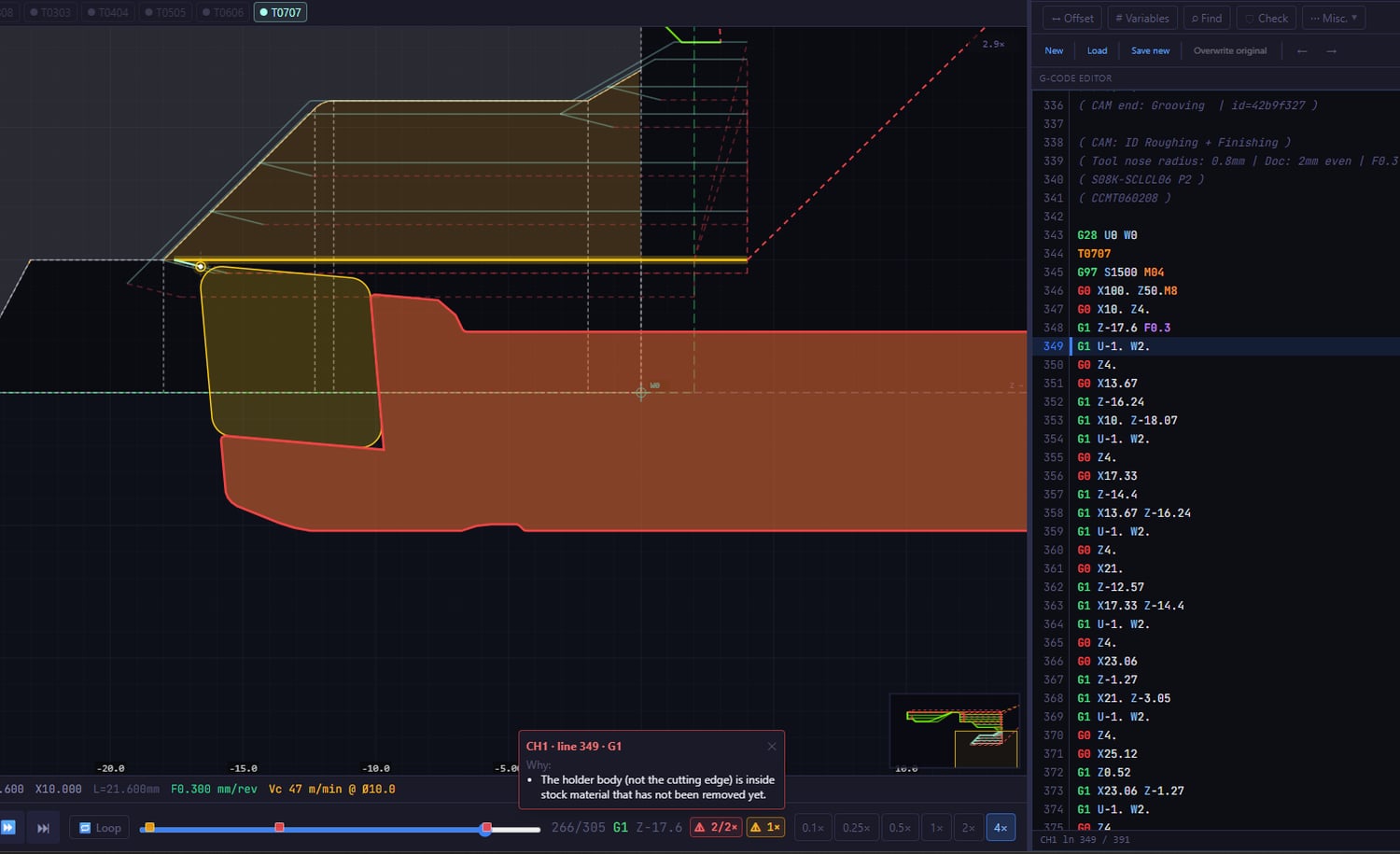
Die Kollisionserkennung zeigt, wo der Werkzeughalter Material berühren würde, das noch nicht abgetragen wurde. Das Rohteil wird während der Simulation entsprechend den tatsächlichen Werkzeugbahnen schrittweise kleiner, sodass die Erkennung weiß, was bereits Luft ist und was nicht. Das Rohteil wird aus DXF geladen oder aus den Bewegungen im Programm abgeschätzt. Im Eilgang wird auch die Wendeschneidplatte geprüft.
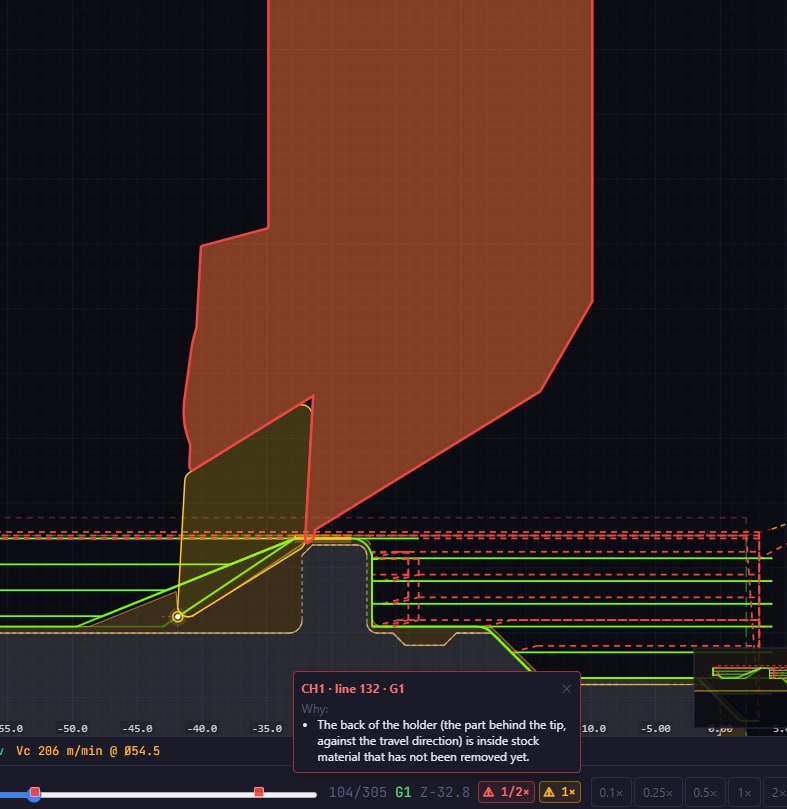
Sie prüft vier Situationen:
- Halter gegen verbleibendes Material,
- Halter gegen die DXF-Fertigteilkontur,
- Halter gegen die bereits bearbeitete Bahn,
- bei zwei Kanälen Revolver K1 gegen Revolver K2 im selben Augenblick.
Eine Bohrstange wird auch unterhalb der Drehachse korrekt geprüft, weil der Teil unterhalb der Achse auf die gegenüberliegende Wand projiziert wird.
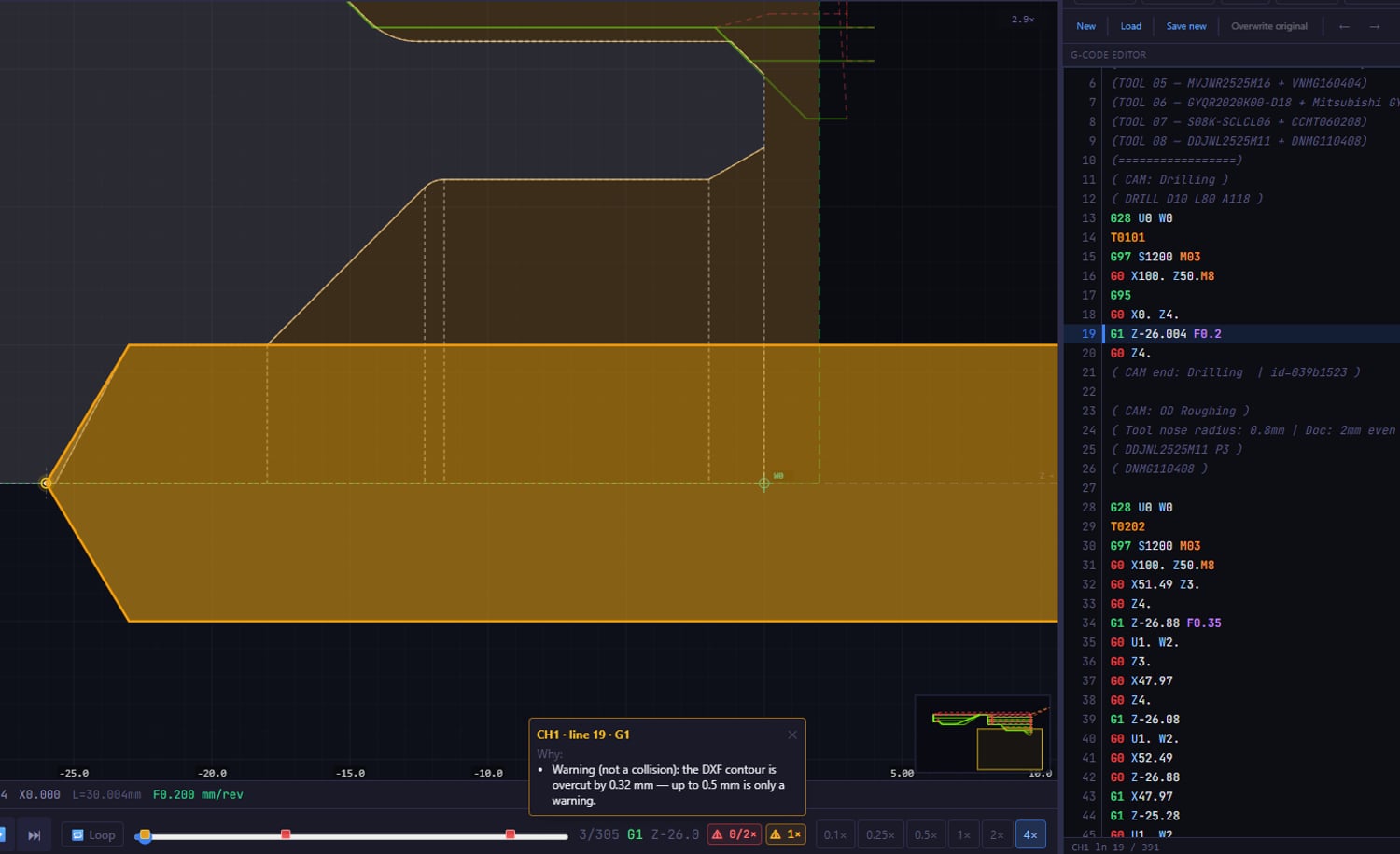
Kollisionen werden durch einen Scan des gesamten Programms gefunden. Die Liste ist daher immer gleich, egal wohin Sie die Zeitachse schieben. Eine Kollision wird durch eine rote Halterkontur und eine Markierung auf dem Schieberegler angezeigt. Die Schaltfläche ⚠ N× bringt Sie in beiden Kanälen dorthin. Optional hält die Wiedergabe bei einer Kollision automatisch an. Die Erkennung schalten Sie in Machine Config im Panel Kollisionen ein.
Prüfen Sie Ihr Programm mit realen Werkzeugen
Wählen Sie Werkzeuge aus dem Katalog und sehen Sie, ob ein Halter irgendwo anstößt, noch vor dem ersten Teil.
Testversion herunterladen