Guides

Optimize Mode & Cost Analysis Mode: finally know if reworking the program was worth it

Anyone who has ever "improved" a finished program knows the feeling. You tweak a few cutting conditions, maybe swap a tool, shorten a rapid move — and the program runs. Faster? Maybe. By how much? That's a question for guesswork at the coffee machine, or in the worst case a stopwatch in hand and a spreadsheet you have to build yourself.

MultiPath CNC Editor has the answer built right into the simulator — and along with it a second, related question: what does the part actually cost when you factor in not just inserts, but operator time, material, and energy.

Optimize Mode — before and after comparison

Optimize Mode activates automatically the moment you load two programs at once — the original into channel K1 and the modified/optimized version into K2. The simulator then stops describing the channels as "left" and "right spindle" and starts calling them "Original" and "Optimized". At the same time, the Optimize Report and the Cost / Tool Life columns in the Setup Sheet are unlocked.

The principle is simple: you see both versions of the program side by side, visually in the 2D simulation and in the numbers that back it all up.

What the Optimize Report shows you

At the top are two cards that answer the first question without you having to calculate anything:

Cycle time — original time, optimized time, the difference in minutes and seconds, and percentage savings, colored green for improvement and red if it went the other way.

Cost per part — same logic, just with cost instead of time. This card only fills in when you have insert data entered in the Setup Sheet (more below). Until then, the program reminds you.

Below the cards is a tool-by-tool table — every T-code that appears in at least one version, with old and new time, old and new cost per part, and status: Added (tool is new only in the optimized version), Removed (no longer used in the optimized version), Changed (tool stayed, cutting conditions changed), or Unchanged.

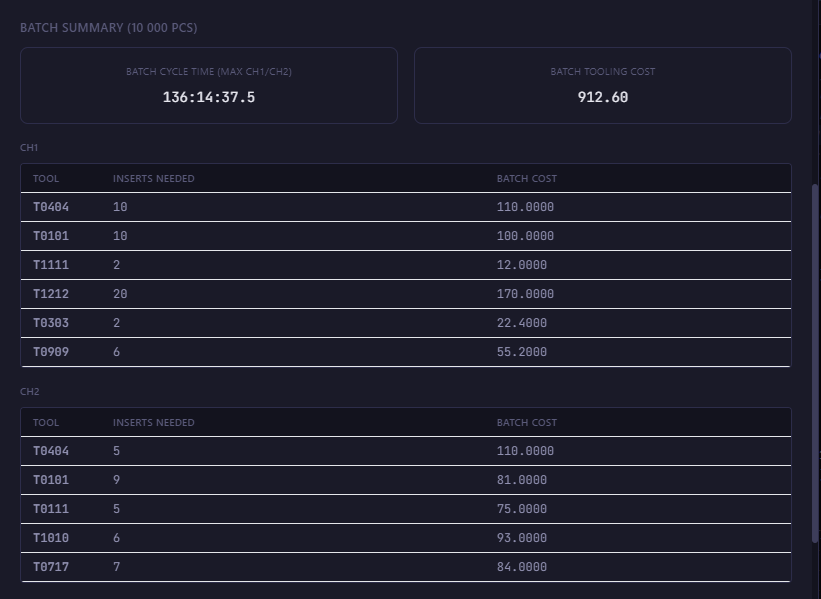
When you enter a batch size, a batch summary appears — how much machine time and how much money in inserts the entire series costs, per tool and in total, for both versions.

Optional sections — when you need more than numbers

Using the "Sections" button you can add further views:

  • Text changelog — a human-readable list of changes per tool, for example "T0101: speed change (1200→1600 rpm); feed change (0.15→0.18 mm/rev)" or "T0303: tool removed". Useful when you need to explain to someone on the shop floor or a manager what actually changed, without reading the whole program.
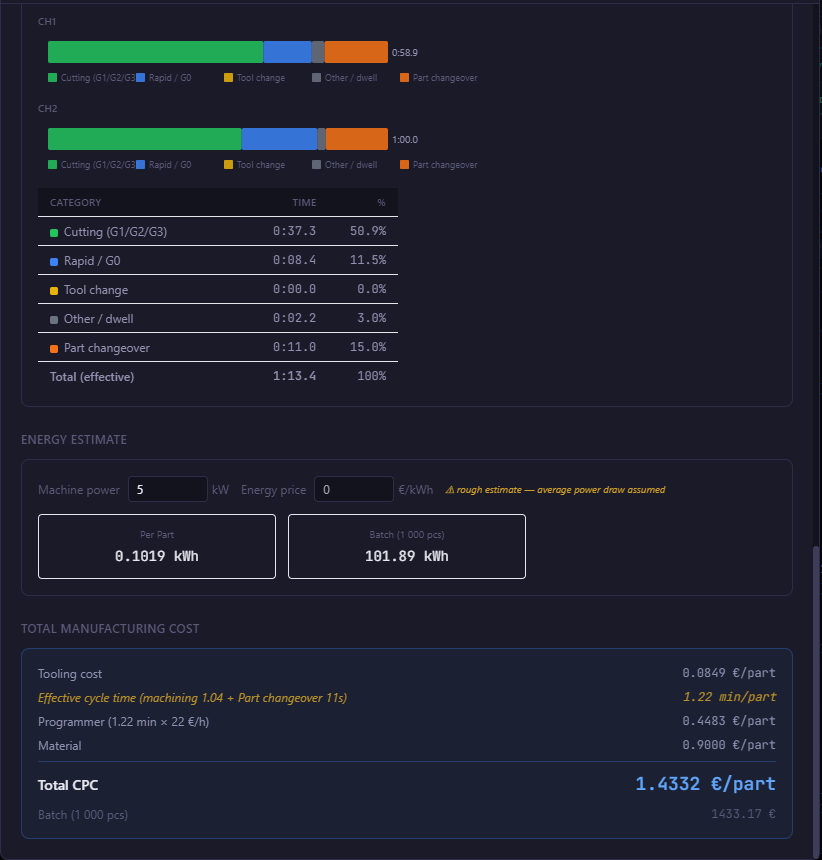
  • Cycle time distribution chart — a bar chart that breaks down time into cutting (G1/G2/G3), rapid traverse (G0), tool change, and other/idle time (G4, waiting for M-codes) — original and optimized side by side. You see exactly where those seconds were actually saved — whether it was from cutting or just shorter rapid moves.
  • Energy saving estimate — you enter the machine's power draw in kW and the program calculates energy consumption per part for both versions and the saving. It's a rough estimate (assumes constant average draw, ignores spindle load), but for comparing "was it worth it energy-wise" it's enough.
  • Breakeven analysis — you enter the machine hourly rate in €/hr and the program calculates the total cost per part including machine time. It returns one of three verdicts: the optimization is cheaper from the very first part; it will never pay off (more expensive inserts not compensated by the time saving); or it pays off after N parts. This is exactly the answer that most people calculate with a pencil on paper today, if at all.

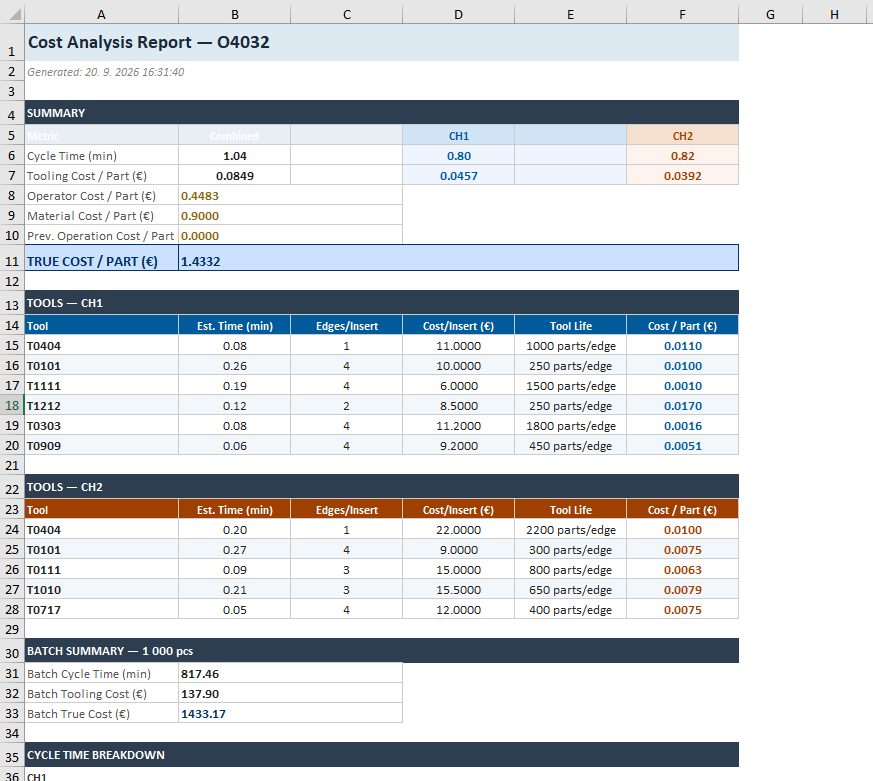
The entire report can be exported to Excel (with all active sections) or printed/saved as PDF, landscape or portrait.

See it in action:

Setup Sheet in Optimize Mode

When Optimize Mode is active, the Setup Sheet shows two separate tool tables — Original (cyan) and Optimized (orange) — and unlocks the Cost / Tool Life columns that power all cost calculations in the report:

  • Edges per insert — how many cutting edges one insert has
  • Insert price — in euros
  • Tool life — how many parts (or minutes) one edge lasts
  • Estimated cost per part — calculated automatically: insert price / (edges × tool life)

You fill in these values separately for each tool in each version, so the comparison is genuinely precise — not an eyeball estimate.

Cost Analysis Mode — what the part actually costs

Optimize Mode needs two versions of a program. Cost Analysis Mode does not — it works with whatever is currently loaded, single-channel or dual-channel. The question it answers is different: not "was it worth reworking", but "what does this part actually cost me" — including tools, operator, material, and energy.

Summary header and per-tool costs

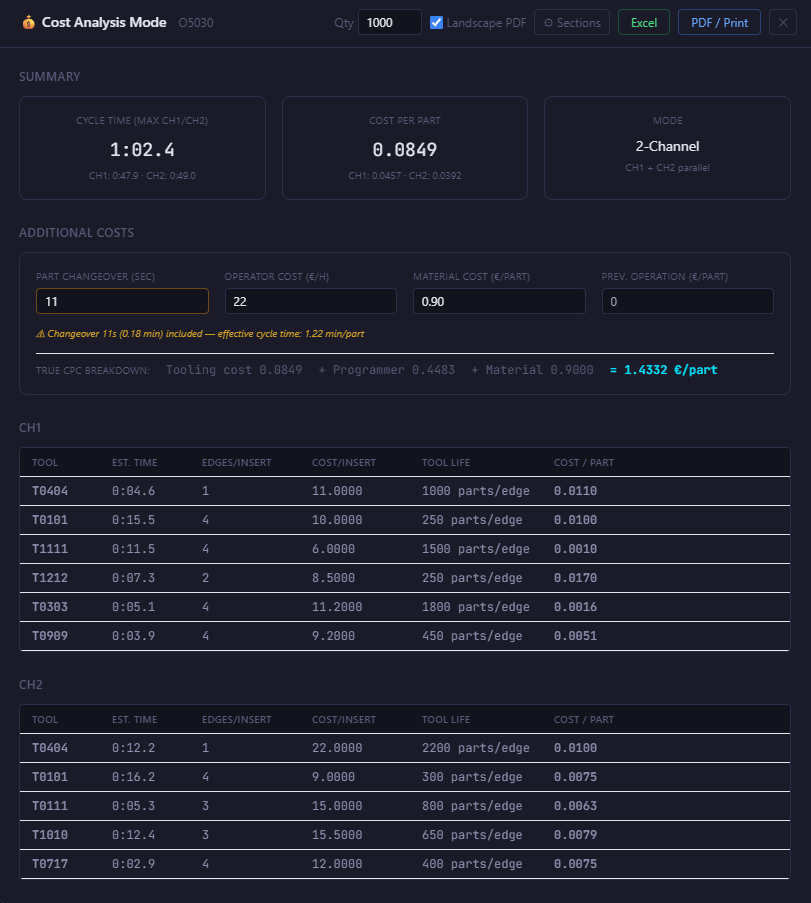
The report starts with the simulated cycle time and cost per part from inserts. For dual-channel programs, the time is correctly calculated with synchronization — accounting for M-code barriers where both channels run in parallel between barriers, and the faster channel waits for the slower one at each barrier. You see the actual machine time, not the sum of two channels, which would be unnecessarily pessimistic.

Below is the per-tool cost table — time and cost per part for each T-code, with two channels shown separately for K1 and K2. And just like in Optimize Mode, entering a batch size gives you a series summary — machine time, insert costs, number of edges needed.

Additional Costs — this is what makes Cost Analysis Mode different

This is the main difference from Optimize Mode: Cost Analysis Mode doesn't just count inserts, but the real costs of producing the part:

  • Operator rate (€/hr) — multiplied by the effective cycle time (machining + part changeover)
  • Material cost per part
  • Previous operation cost per part — for example the cost of turning before milling
  • Energy cost (€/kWh) — converts the estimated consumption to real money
  • Part changeover time (in seconds) — time between parts (unload, load, clamp), added to the cycle time when calculating operator and energy costs

These inputs are saved automatically and remain filled in after closing the window or switching between modes — you don't have to re-enter them every time.

When you enter even one of these costs, a Total production costs summary appears, which adds up insert costs, operator, material, previous operation, and energy into one number per part — and for an entered batch size, into the total for the whole series.

The same cycle time distribution chart from Optimize Mode is available here too, for one program (or separately for K1/K2) — and if you have a changeover time entered, an orange segment representing it appears in the chart.

The report likewise exports to Excel or PDF for printing.
Setup Sheet — shared data source for both modes

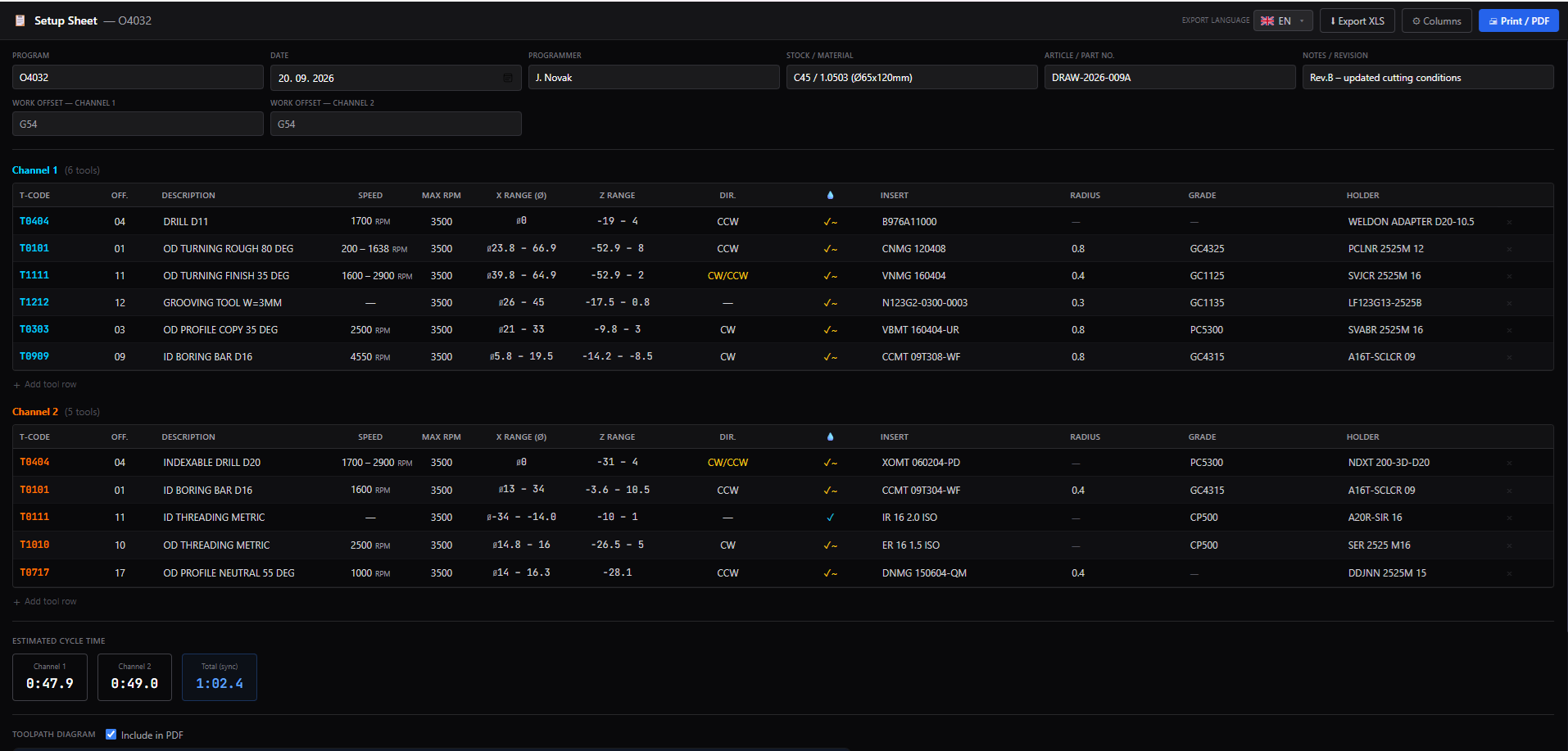
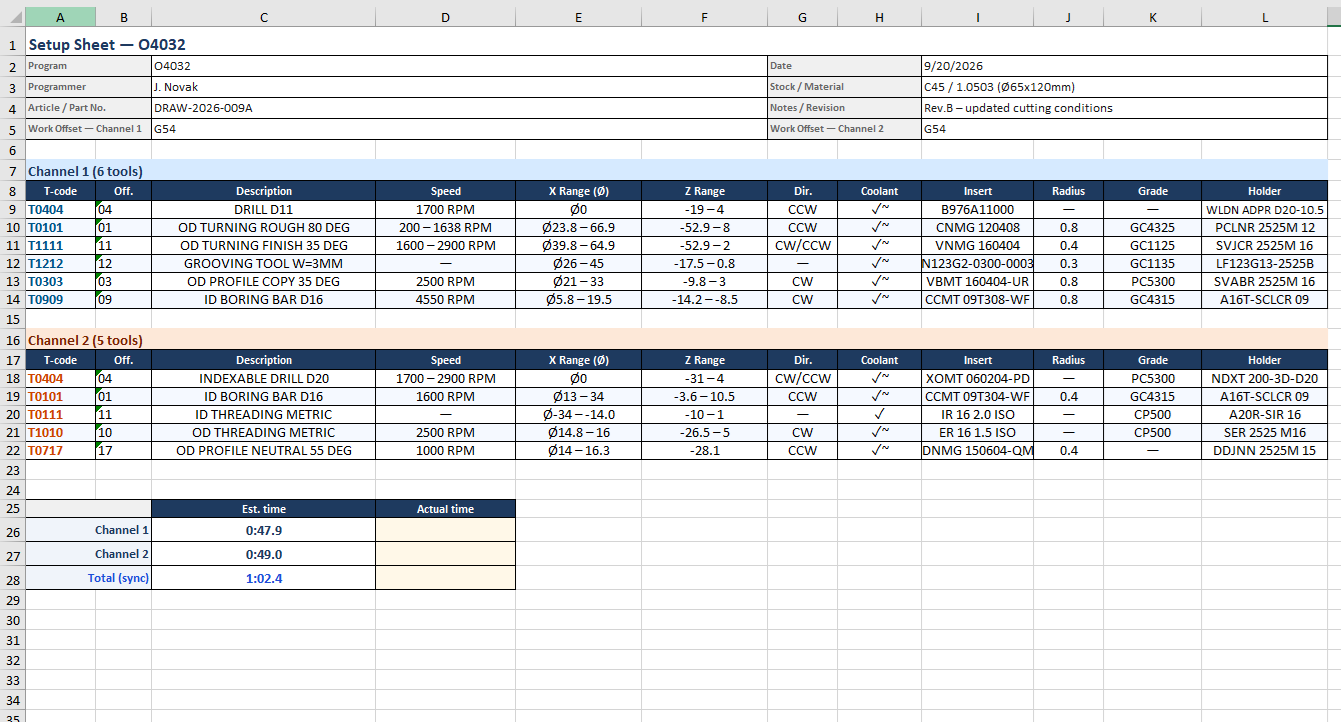
Both modes draw from the same place: the Cost / Tool Life columns in the Setup Sheet, which are hidden by default and appear only in Optimize Mode or Cost Analysis Mode.

Entered values and any custom edits to tool descriptions (description, holder, insert ID, note, coolant) are saved and survive mode switching and program restarts.
When to use which

Optimize ModeCost Analysis Mode
Programs needed2 (original + optimized)1 (or 2 for dual-channel programs)
Answers the questionDid the optimization pay off?What does this part cost?
Operator / material costsno (inserts only)yes (full production costs)
Part changeover timenoyes
Breakeven analysisyesno
Text changelogyesno
Dual-channel synchronizationno (compares one channel)yes

In short: when you're asking "should I rework this program or is it wasted effort", reach for Optimize Mode. When someone asks you "what does a part cost when you factor everything in" — that's what Cost Analysis Mode is for.

Návody

Optimize Mode a Cost Analysis Mode: konečne viete, či sa oplatilo program prerobiť

Každý, kto niekedy „vylepšoval" hotový program, pozná ten pocit. Zmeníte pár rezných podmienok, možno vymeníte nástroj, skrátite nejaký nájazd — a program beží. Rýchlejšie? Možno. O koľko? To už je otázka na dohady pri kávovare, alebo v horšom prípade na stopky v ruke a excelovskú tabuľku, ktorú si musíte spraviť sami.

MultiPath CNC Editor má na túto otázku odpoveď zabudovanú priamo v simulátore — a rovno aj druhú, príbuznú otázku: koľko ten diel skutočne stojí, keď spočítate nielen plátky, ale aj obsluhu, materiál a energiu.

Optimize Mode — porovnanie „pred" a „po"

Optimize Mode sa zapne automaticky vo chvíli, keď načítate dva programy naraz — pôvodný do kanála K1 a upravenú/optimalizovanú verziu do kanála K2. Simulátor v tej chvíli prestane kanály popisovať ako „ľavá" a „pravá hlava" a začne ich volať „Originál" a „Optimalizovaný". Zároveň sa odomkne Optimize Report a stĺpce Cost / Tool Life v Setup Sheete.

Princíp je jednoduchý: obidve verzie programu vidíte vedľa seba, vizuálne v 2D simulácii aj v číslach, ktoré to celé podložia.

Čo vám Optimize Report ukáže

Hneď hore sú dve karty, ktoré dajú odpoveď na prvú otázku bez toho, aby ste čokoľvek museli počítať:

Cyklový čas — pôvodný čas, optimalizovaný čas, rozdiel v minútach a sekundách a percentuálna úspora, zafarbená na zeleno pri zlepšení a na červeno, ak je to naopak horšie.

Náklad na kus — rovnaká logika, len s cenou namiesto času. Táto karta sa naplní iba vtedy, keď máte v Setup Sheete vyplnené údaje o plátkoch (viac nižšie). Kým ich nemáte, program vás na to sám upozorní.

Pod kartami je tabuľka nástroj po nástroji — každý T-kód, ktorý sa objaví aspoň v jednej z verzií, so starým a novým časom, starou a novou cenou na kus, a stavom: Pridaný (nástroj je nový len v optimalizovanej verzii), Odstránený (v optimalizovanej verzii ho už nepoužívate), Zmenený (nástroj ostal, zmenili sa mu rezné podmienky) alebo Bez zmeny.

Keď zadáte veľkosť série, pribudne aj súhrn za dávku — koľko strojového času a koľko peňazí za plátky stojí celá séria, po jednotlivých nástrojoch aj dokopy, pre obe verzie.

Voliteľné sekcie — keď potrebujete viac ako čísla

Cez tlačidlo „Sections" si viete dopnúť ďalšie pohľady:

  • Textový changelog — ľudsky čitateľný zoznam zmien po nástrojoch, napríklad „T0101: zmena otáčok (1200→1600 ot/min); zmena posuvu (0,15→0,18 mm/ot)" alebo „T0303: nástroj odstránený". Užitočné, keď treba niekomu na dielni alebo nadriadenému vysvetliť, čo sa vlastne zmenilo, bez čítania celého programu.
  • Graf rozloženia cyklového času — stĺpcový graf, ktorý rozdelí čas na rezanie (G1/G2/G3), rýchloposuv (G0), výmenu nástroja a ostatné/prestoje (G4, čakanie na M-kódy) — pôvodná a optimalizovaná verzia vedľa seba. Presne uvidíte, kde sa tie sekundy reálne ušetrili — či to bolo rezaním, alebo len kratšími nájazdmi.
  • Odhad úspory energie — zadáte príkon stroja v kW a program prepočíta spotrebu na kus pre obe verzie aj úsporu. Je to hrubý odhad (počíta s konštantným priemerným odberom, nerieši zaťaženie vretena), ale na porovnanie „stálo to za to aj energeticky" stačí.
  • Analýza návratnosti — zadáte hodinovú sadzbu stroja v €/hod a program spočíta celkový náklad na kus vrátane strojového času. Vypľuje jeden z troch verdiktov: optimalizácia je lacnejšia hneď od prvého kusu; nikdy sa nevráti (drahšie plátky to časovou úsporou nevykompenzujú); alebo sa vráti po N kusoch. Toto je presne tá odpoveď, ktorú si dnes väčšina ľudí počíta ceruzkou na papieri, ak vôbec.

Celý report sa dá vyexportovať do Excelu (so všetkými aktívnymi sekciami) alebo vytlačiť/uložiť ako PDF, na šírku aj na výšku.

Ako to vyzerá naživo:

Setup Sheet v Optimize Mode

Keď je Optimize Mode aktívny, Setup Sheet zobrazí dve samostatné tabuľky nástrojov — Originál (azúrová farba) a Optimalizovaný (oranžová) — a odomkne stĺpce Cost / Tool Life, ktoré napĺňajú všetky výpočty nákladov v reporte:

  • Počet hrán na plátok — koľko rezných hrán jeden plátok má
  • Cena plátku — v eurách
  • Životnosť nástroja — koľko kusov (alebo minút) jedna hrana vydrží
  • Odhadovaná cena na kus — dopočíta sa automaticky: cena plátku / (počet hrán × životnosť)

Tieto údaje vypĺňate samostatne pre každý nástroj v každej verzii, takže porovnanie je naozaj presné — nie odhad od oka.

Cost Analysis Mode — koľko ten diel naozaj stojí

Optimize Mode potrebuje dve verzie programu. Cost Analysis Mode nie — pracuje s tým, čo máte práve načítané, jednokanálovo aj dvojkanálovo. Otázka, na ktorú odpovedá, je iná: nie „oplatilo sa to prerobiť", ale „koľko ma tento diel skutočne stojí" — vrátane nástrojov, obsluhy, materiálu aj energie.

Súhrnná hlavička a náklady po nástrojoch

Report na začiatku ukáže simulovaný cyklový čas a cenu na kus z plátkov. Pri dvojkanálových programoch je čas počítaný správne aj so synchronizáciou — teda so zohľadnením M-kódových bariér, kde medzi bariérami bežia oba kanály paralelne a na každej bariére čaká rýchlejší kanál na pomalší. Vidíte teda reálny čas na stroji, nie súčet dvoch časov, ktorý by bol zbytočne pesimistický.

Pod tým je tabuľka nákladov po jednotlivých nástrojoch — čas a cena na kus pre každý T-kód, pri dvoch kanáloch samostatne pre K1 a K2. A rovnako ako v Optimize Mode, pri zadaní veľkosti série dostanete súhrn za celú dávku — strojový čas, cena plátkov, počet potrebných hrán.

Additional Costs — v tomto je Cost Analysis Mode iný

Toto je hlavný rozdiel oproti Optimize Mode: Cost Analysis Mode nepočíta len s plátkami, ale so skutočnými nákladmi na výrobu dielu:

  • Sadzba obsluhy (€/hod) — vynásobená efektívnym cyklovým časom (obrábanie + preupnutie)
  • Cena materiálu na kus
  • Cena predchádzajúcej operácie na kus — napríklad náklad na sústruženie pred frézovaním
  • Cena energie (€/kWh) — prepočíta odhad spotreby na reálne peniaze
  • Čas preupnutia/výmeny kusu (v sekundách) — čas medzi kusmi (vyloženie, uloženie, upnutie), ktorý sa pripočíta k cyklovému času pri výpočte nákladov na obsluhu a energiu

Tieto vstupy sa ukladajú automaticky a ostávajú vyplnené aj po zatvorení okna alebo prepnutí medzi režimami — nemusíte ich zakaždým zadávať odznova.

Keď zadáte čo i len jeden z týchto nákladov, objaví sa súhrn Celkové výrobné náklady, ktorý spočíta cenu plátkov, obsluhu, materiál, predchádzajúcu operáciu a energiu do jedného čísla na kus — a pri zadanej veľkosti série aj do sumy za celú dávku.

Aj tu je k dispozícii ten istý graf rozloženia cyklového času ako v Optimize Mode, len pre jeden program (alebo samostatne pre K1/K2) — a ak máte zadaný čas preupnutia, pribudne do grafu oranžový segment, ktorý ho reprezentuje.

Report sa rovnako exportuje do Excelu alebo do PDF na tlač.

Setup Sheet — spoločný zdroj dát pre oba režimy

Oba režimy čerpajú z toho istého miesta: stĺpce Cost / Tool Life v Setup Sheete, ktoré sú štandardne skryté a zobrazia sa až v Optimize Mode alebo Cost Analysis Mode.

Zadané hodnoty aj vlastné úpravy popisov nástrojov (popis, držiak, ID plátku, poznámka, chladenie) sa ukladajú a prežijú prepnutie režimu aj reštart programu.

Kedy použiť čo

Optimize ModeCost Analysis Mode
Potrebné programy2 (originál + optimalizovaný)1 (alebo 2 pri dvojkanálovom programe)
Odpovedá na otázkuOplatila sa optimalizácia?Koľko stojí tento diel?
Náklady na obsluhu, materiálnie (len plátky)áno (celé výrobné náklady)
Čas preupnutianieáno
Analýza návratnostiánonie
Textový changelog zmienánonie
Dvojkanálová synchronizácianie (porovnáva jeden kanál)áno

Inak povedané: keď sa pýtate „mám tento program prerobiť, alebo je to zbytočná práca", siahnite po Optimize Mode. Keď sa vás niekto pýta „koľko ma stojí kus, keď do toho započítam všetko" — na to je tu Cost Analysis Mode.

Průvodci

Optimize Mode a Cost Analysis Mode: konečně víte, jestli se úprava programu vyplatila

Každý, kdo někdy „vylepšoval" hotový program, ten pocit zná. Změníte pár řezných podmínek, možná vyměníte nástroj, zkrátíte nějaký nájezd — a program běží. Rychleji? Možná. O kolik? To je otázka pro dohady u kávovaru, nebo v horším případě stopky v ruce a excelová tabulka, kterou si musíte udělat sami.

MultiPath CNC Editor má na tuto otázku odpověď zabudovanou přímo do simulátoru — a rovnou i druhou, příbuznou otázku: kolik ten díl skutečně stojí, když připočtete nejen VBD, ale i obsluhu, materiál a energii.

Optimize Mode — porovnání „před" a „po"

Optimize Mode se aktivuje automaticky ve chvíli, kdy načtete dva programy najednou — originál do kanálu K1 a upravenou/optimalizovanou verzi do K2. Simulátor pak přestane kanály popisovat jako „levá" a „pravá hlava" a začne je nazývat „Originál" a „Optimalizovaný". Zároveň se odemkne Optimize Report a sloupce Cost / Tool Life v Setup Sheetu.

Princip je jednoduchý: obě verze programu vidíte vedle sebe, vizuálně v 2D simulaci i v číslech, která to celé podloží.

Co vám Optimize Report ukáže

Hned nahoře jsou dvě karty, které odpoví na první otázku, aniž byste cokoli museli počítat:

Čas cyklu — původní čas, optimalizovaný čas, rozdíl v minutách a sekundách a procentní úspora, zelená při zlepšení a červená, pokud je to naopak horší.

Náklady na kus — stejná logika, jen s cenou místo času. Tato karta se naplní, jen když máte v Setup Sheetu vyplněné údaje o VBD (více níže). Dokud je nemáte, program vás na to sám upozorní.

Pod kartami je tabulka nástroj po nástroji — každý T-kód, který se objeví alespoň v jedné verzi, se starým a novým časem, starou a novou cenou na kus a stavem: Přidán (nástroj je nový jen v optimalizované verzi), Odstraněn (v optimalizované verzi ho již nepoužíváte), Změněn (nástroj zůstal, změnily se mu řezné podmínky) nebo Beze změny.

Když zadáte velikost série, přibude i přehled za dávku — kolik strojového času a kolik peněz za VBD stojí celá série, po jednotlivých nástrojích i celkem, pro obě verze.

Volitelné sekce — když potřebujete víc než čísla

Přes tlačítko „Sections" si můžete přidat další pohledy:

  • Textový changelog — lidsky čitelný seznam změn po nástrojích, například „T0101: změna otáček (1200→1600 ot/min); změna posuvu (0,15→0,18 mm/ot)" nebo „T0303: nástroj odstraněn". Hodí se, když chcete někomu na dílně nebo nadřízenému vysvětlit, co se vlastně změnilo, bez čtení celého programu.
  • Graf rozložení času cyklu — sloupcový graf, který rozdělí čas na řezání (G1/G2/G3), rychloposuv (G0), výměnu nástroje a ostatní/prostoje (G4, čekání na M-kódy) — původní a optimalizovaná verze vedle sebe. Přesně uvidíte, kde se ty sekundy skutečně ušetřily — zda to bylo řezáním, nebo jen kratšími nájezdy.
  • Odhad úspory energie — zadáte příkon stroje v kW a program přepočítá spotřebu na kus pro obě verze i úsporu. Je to hrubý odhad (počítá s konstantním průměrným odběrem, neřeší zatížení vřetena), ale na srovnání „stálo to za to i energeticky" stačí.
  • Analýza návratnosti — zadáte hodinovou sazbu stroje v €/hod a program spočítá celkový náklad na kus včetně strojového času. Vrátí jeden ze tří verdiktů: optimalizace je levnější hned od prvního kusu; nikdy se nevrátí (dražší VBD to časovou úsporou nevykompenzují); nebo se vrátí po N kusech. To je přesně ta odpověď, kterou si dnes většina lidí počítá tužkou na papíře, pokud vůbec.

Celý report lze exportovat do Excelu (se všemi aktivními sekcemi) nebo vytisknout/uložit jako PDF, na šířku i na výšku.

Jak to vypadá naživo:

Setup Sheet v Optimize Mode

Když je Optimize Mode aktivní, Setup Sheet zobrazí dvě samostatné tabulky nástrojů — Originál (azurová) a Optimalizovaný (oranžová) — a odemkne sloupce Cost / Tool Life, které pohánějí všechny výpočty nákladů v reportu:

  • Počet hran na VBD — kolik řezných hran jedna VBD má
  • Cena VBD — v eurech
  • Životnost nástroje — kolik kusů (nebo minut) jedna hrana vydrží
  • Odhadovaná cena na kus — dopočítá se automaticky: cena VBD / (počet hran × životnost)

Tyto hodnoty vyplňujete samostatně pro každý nástroj v každé verzi, takže srovnání je skutečně přesné — ne odhad od oka.

Cost Analysis Mode — co díl skutečně stojí

Optimize Mode potřebuje dvě verze programu. Cost Analysis Mode ne — pracuje s tím, co máte právě načteno, jednokanálově i dvoukanálově. Otázka, na kterou odpovídá, je jiná: ne „vyplatilo se to přepracovat", ale „kolik mě tento díl skutečně stojí" — včetně nástrojů, obsluhy, materiálu i energie.

Souhrnná hlavička a náklady po nástrojích

Report na začátku ukáže simulovaný čas cyklu a cenu na kus z VBD. U dvoukanálových programů je čas správně počítán i se synchronizací — tedy se zohledněním M-kódových bariér, kde mezi bariérami běží oba kanály paralelně a na každé bariéře čeká rychlejší kanál na pomalejší. Vidíte tedy reálný čas na stroji, nikoli součet dvou časů, který by byl zbytečně pesimistický.

Pod tím je tabulka nákladů po jednotlivých nástrojích — čas a cena na kus pro každý T-kód, při dvou kanálech samostatně pro K1 a K2. A stejně jako v Optimize Mode, po zadání velikosti série dostanete přehled za celou dávku — strojový čas, cena VBD, počet potřebných hran.

Additional Costs — v tom se Cost Analysis Mode liší

To je hlavní rozdíl oproti Optimize Mode: Cost Analysis Mode nepočítá jen s VBD, ale se skutečnými náklady na výrobu dílu:

  • Sazba obsluhy (€/hod) — vynásobená efektivním časem cyklu (obrábění + přeupnutí)
  • Cena materiálu na kus
  • Cena předchozí operace na kus — například náklad na soustružení před frézováním
  • Cena energie (€/kWh) — přepočítá odhad spotřeby na reálné peníze
  • Čas přeupnutí/výměny kusu (v sekundách) — čas mezi kusy (vyložení, uložení, upnutí), který se připočítá k času cyklu při výpočtu nákladů na obsluhu a energii

Tyto vstupy se ukládají automaticky a zůstávají vyplněné i po zavření okna nebo přepnutí mezi režimy — nemusíte je pokaždé zadávat znovu.

Když zadáte i jen jeden z těchto nákladů, objeví se souhrn Celkové výrobní náklady, který sečte cenu VBD, obsluhu, materiál, předchozí operaci a energii do jednoho čísla na kus — a při zadané velikosti série i do celkové sumy za dávku.

I zde je k dispozici stejný graf rozložení času cyklu jako v Optimize Mode, jen pro jeden program (nebo samostatně pro K1/K2) — a pokud máte zadaný čas přeupnutí, přibyde do grafu oranžový segment, který ho reprezentuje.

Report se stejně exportuje do Excelu nebo do PDF k tisku.

Setup Sheet — společný zdroj dat pro oba režimy

Oba režimy čerpají ze stejného místa: sloupce Cost / Tool Life v Setup Sheetu, které jsou standardně skryté a zobrazí se až v Optimize Mode nebo Cost Analysis Mode.

Zadané hodnoty i vlastní úpravy popisů nástrojů (popis, držák, ID VBD, poznámka, chlazení) se ukládají a přežijí přepnutí režimu i restart programu.

Kdy použít co

Optimize ModeCost Analysis Mode
Potřebné programy2 (originál + optimalizovaný)1 (nebo 2 při dvoukanálovém programu)
Odpovídá na otázkuVyplatila se optimalizace?Kolik stojí tento díl?
Náklady na obsluhu, materiálne (jen VBD)ano (celkové výrobní náklady)
Čas přeupnutíneano
Analýza návratnostianone
Textový changelog změnanone
Dvoukanálová synchronizacene (porovnává jeden kanál)ano

Jinými slovy: když se ptáte „mám tento program přepracovat, nebo je to zbytečná práce", sáhněte po Optimize Mode. Když se vás někdo ptá „kolik mě stojí kus, když do toho zahrnu všechno" — na to je tu Cost Analysis Mode.

Anleitungen

Optimize Mode & Cost Analysis Mode: endlich wissen, ob die Programmoptimierung sich gelohnt hat

Wer schon einmal ein fertiges Programm „verbessert" hat, kennt das Gefühl. Ein paar Schnittbedingungen ändern, vielleicht ein Werkzeug tauschen, einen Eilgang kürzen — und das Programm läuft. Schneller? Vielleicht. Um wie viel? Das ist dann eine Frage für Schätzungen an der Kaffeemaschine, oder im schlimmsten Fall Stoppuhr in der Hand und eine Excel-Tabelle, die man selbst erstellen muss.

MultiPath CNC Editor hat die Antwort direkt im Simulator eingebaut — und gleich auch die zweite, verwandte Frage: was kostet das Teil wirklich, wenn man nicht nur Wendeplatten, sondern auch Bedienung, Material und Energie einrechnet.

Optimize Mode — Vorher-Nachher-Vergleich

Optimize Mode aktiviert sich automatisch, sobald Sie zwei Programme gleichzeitig laden — das Original in Kanal K1 und die bearbeitete/optimierte Version in K2. Der Simulator hört dann auf, die Kanäle als „linke" und „rechte Spindel" zu bezeichnen, und nennt sie „Original" und „Optimiert". Gleichzeitig werden der Optimize Report und die Spalten Cost / Tool Life im Setup Sheet freigeschaltet.

Das Prinzip ist einfach: Sie sehen beide Programmversionen nebeneinander, visuell in der 2D-Simulation und in den Zahlen, die alles belegen.

Was der Optimize Report zeigt

Ganz oben befinden sich zwei Karten, die die erste Frage beantworten, ohne dass Sie etwas berechnen müssen:

Zykluszeit — ursprüngliche Zeit, optimierte Zeit, Differenz in Minuten und Sekunden sowie prozentuale Einsparung, grün bei Verbesserung und rot, wenn es umgekehrt schlechter geworden ist.

Kosten pro Teil — gleiche Logik, nur mit Kosten statt Zeit. Diese Karte füllt sich nur, wenn Sie im Setup Sheet Wendeplattendaten eingetragen haben (mehr dazu unten). Bis dahin weist das Programm Sie darauf hin.

Unter den Karten befindet sich eine Werkzeug-für-Werkzeug-Tabelle — jeder T-Code, der in mindestens einer Version vorkommt, mit alter und neuer Zeit, alten und neuen Kosten pro Teil sowie Status: Hinzugefügt (Werkzeug ist nur in der optimierten Version neu), Entfernt (in der optimierten Version nicht mehr verwendet), Geändert (Werkzeug blieb, Schnittbedingungen haben sich geändert) oder Unverändert.

Wenn Sie eine Seriengröße eingeben, erscheint auch eine Serienübersicht — wie viel Maschinenzeit und wie viel Geld für Wendeplatten die gesamte Serie kostet, je Werkzeug und insgesamt, für beide Versionen.

Optionale Abschnitte — wenn Sie mehr als Zahlen brauchen

Über die Schaltfläche „Sections" können Sie weitere Ansichten hinzufügen:

  • Textlicher Changelog — eine menschenlesbare Liste der Änderungen je Werkzeug, zum Beispiel „T0101: Drehzahländerung (1200→1600 U/min); Vorschubänderung (0,15→0,18 mm/U)" oder „T0303: Werkzeug entfernt". Nützlich, wenn Sie jemandem in der Werkstatt oder einem Vorgesetzten erklären müssen, was sich eigentlich geändert hat, ohne das gesamte Programm zu lesen.
  • Zykluszeit-Verteilungsdiagramm — ein Balkendiagramm, das die Zeit in Schneiden (G1/G2/G3), Eilgang (G0), Werkzeugwechsel und Sonstiges/Leerlauf (G4, Warten auf M-Codes) aufteilt — Original und optimierte Version nebeneinander. Sie sehen genau, wo die Sekunden tatsächlich eingespart wurden — ob beim Schneiden oder nur durch kürzere Eilgänge.
  • Energieeinsparungsschätzung — Sie geben die Maschinenleistung in kW ein und das Programm berechnet den Energieverbrauch pro Teil für beide Versionen sowie die Einsparung. Es ist eine grobe Schätzung (nimmt konstante Durchschnittsaufnahme an, berücksichtigt keine Spindelbelastung), aber für den Vergleich „hat es sich auch energetisch gelohnt" reicht es.
  • Amortisationsanalyse — Sie geben den Maschinenstundensatz in €/Std. ein und das Programm berechnet die Gesamtkosten pro Teil einschließlich Maschinenzeit. Es gibt eines von drei Ergebnissen aus: die Optimierung ist bereits ab dem ersten Teil günstiger; sie rechnet sich nie (teurere Wendeplatten werden durch die Zeitersparnis nicht kompensiert); oder sie rechnet sich nach N Teilen. Das ist genau die Antwort, die sich heute die meisten Menschen mit Bleistift auf Papier ausrechnen, wenn überhaupt.

Der gesamte Report kann nach Excel exportiert (mit allen aktiven Abschnitten) oder als PDF gedruckt/gespeichert werden, quer oder hochkant.

So sieht es in der Praxis aus:

Setup Sheet im Optimize Mode

Wenn Optimize Mode aktiv ist, zeigt das Setup Sheet zwei separate Werkzeugtabellen — Original (cyan) und Optimiert (orange) — und schaltet die Spalten Cost / Tool Life frei, die alle Kostenberechnungen im Report antreiben:

  • Schneiden pro Wendeplatte — wie viele Schneidkanten eine Wendeplatte hat
  • Wendeplattenpreis — in Euro
  • Werkzeugstandzeit — wie viele Teile (oder Minuten) eine Schneide hält
  • Geschätzte Kosten pro Teil — wird automatisch berechnet: Wendeplattenpreis / (Schneiden × Standzeit)

Diese Werte tragen Sie separat für jedes Werkzeug in jeder Version ein, sodass der Vergleich wirklich präzise ist — keine Schätzung auf Sicht.

Cost Analysis Mode — was das Teil wirklich kostet

Optimize Mode benötigt zwei Programmversionen. Cost Analysis Mode nicht — er arbeitet mit dem, was gerade geladen ist, einkanalig oder zweikanalig. Die Frage, die er beantwortet, ist eine andere: nicht „hat sich das Umarbeiten gelohnt", sondern „was kostet mich dieses Teil wirklich" — einschließlich Werkzeuge, Bedienung, Material und Energie.

Zusammenfassungs-Header und Kosten pro Werkzeug

Der Report zeigt zu Beginn die simulierte Zykluszeit und die Kosten pro Teil aus Wendeplatten. Bei zweikanaligen Programmen wird die Zeit korrekt mit Synchronisation berechnet — also unter Berücksichtigung der M-Code-Barrieren, wo beide Kanäle zwischen den Barrieren parallel laufen und der schnellere Kanal an jeder Barriere auf den langsameren wartet. Sie sehen also die reale Maschinenzeit, nicht die Summe zweier Zeiten, was unnötig pessimistisch wäre.

Darunter befindet sich die Kostentabelle je Werkzeug — Zeit und Kosten pro Teil für jeden T-Code, bei zwei Kanälen separat für K1 und K2. Und wie im Optimize Mode erhalten Sie bei eingegebener Seriengröße eine Serienübersicht — Maschinenzeit, Wendeplattenkosten, Anzahl benötigter Schneiden.

Additional Costs — das ist der Unterschied von Cost Analysis Mode

Das ist der Hauptunterschied zu Optimize Mode: Cost Analysis Mode rechnet nicht nur mit Wendeplatten, sondern mit den tatsächlichen Kosten der Teilefertigung:

  • Bedienerlohn (€/Std.) — multipliziert mit der effektiven Zykluszeit (Bearbeitung + Umspannen)
  • Materialkosten pro Teil
  • Kosten der Voroperation pro Teil — zum Beispiel die Kosten des Drehens vor dem Fräsen
  • Energiekosten (€/kWh) — rechnet den geschätzten Verbrauch in echtes Geld um
  • Umspannzeit (in Sekunden) — Zeit zwischen den Teilen (Ablegen, Auflegen, Einspannen), die zur Zykluszeit für die Berechnung von Bedienung und Energie addiert wird

Diese Eingaben werden automatisch gespeichert und bleiben auch nach dem Schließen des Fensters oder dem Wechsel zwischen Modi ausgefüllt — Sie müssen sie nicht jedes Mal neu eingeben.

Wenn Sie auch nur einen dieser Kostenwerte eingeben, erscheint eine Zusammenfassung Gesamtproduktionskosten, die Wendeplattenkosten, Bedienung, Material, Voroperation und Energie zu einer Zahl pro Teil addiert — und bei eingegebener Seriengröße auch zur Gesamtsumme für die ganze Serie.

Das gleiche Zykluszeit-Verteilungsdiagramm aus Optimize Mode steht auch hier zur Verfügung, für ein Programm (oder separat für K1/K2) — und wenn Sie eine Umspannzeit eingegeben haben, erscheint im Diagramm ein orangefarbenes Segment, das sie repräsentiert.

Der Report wird ebenfalls nach Excel exportiert oder als PDF zum Drucken gespeichert.

Setup Sheet — gemeinsame Datenquelle für beide Modi

Beide Modi beziehen ihre Daten aus der gleichen Quelle: den Spalten Cost / Tool Life im Setup Sheet, die standardmäßig ausgeblendet sind und erst im Optimize Mode oder Cost Analysis Mode erscheinen.

Eingetragene Werte und eigene Anpassungen der Werkzeugbeschreibungen (Beschreibung, Halter, Wendeplatten-ID, Anmerkung, Kühlung) werden gespeichert und überleben den Moduswechsel und den Programmneustart.

Wann was verwenden

Optimize ModeCost Analysis Mode
Benötigte Programme2 (Original + optimiert)1 (oder 2 bei zweikanaligem Programm)
Beantwortet die FrageHat sich die Optimierung gelohnt?Was kostet dieses Teil?
Kosten für Bedienung, Materialnein (nur Wendeplatten)ja (Gesamtproduktionskosten)
Umspannzeitneinja
Amortisationsanalysejanein
Textlicher Changelogjanein
Zweikanal-Synchronisationnein (vergleicht einen Kanal)ja

Kurz gesagt: Wenn Sie fragen „soll ich dieses Programm überarbeiten oder ist es vergebene Mühe", greifen Sie zu Optimize Mode. Wenn jemand fragt „was kostet ein Teil, wenn ich alles einrechne" — dafür ist Cost Analysis Mode da.

Poradniki

Optimize Mode i Cost Analysis Mode: w końcu wiesz, czy przepisanie programu się opłaciło

Każdy, kto kiedyś „ulepszał" gotowy program, zna to uczucie. Zmienisz kilka warunków skrawania, może wymienisz narzędzie, skrócisz jakiś szybki przejazd — i program działa. Szybciej? Może. O ile? To pytanie do zgadywania przy ekspresie do kawy, albo w gorszym przypadku — stoper w ręku i arkusz Excel, który musisz zbudować sam.

MultiPath CNC Editor ma odpowiedź wbudowaną bezpośrednio w symulator — i od razu też drugie, pokrewne pytanie: ile naprawdę kosztuje detal, gdy uwzględnisz nie tylko płytki, ale też obsługę, materiał i energię.

Optimize Mode — porównanie „przed" i „po"

Optimize Mode aktywuje się automatycznie w momencie załadowania dwóch programów jednocześnie — oryginału do kanału K1 i zmodyfikowanej/zoptymalizowanej wersji do K2. Symulator przestaje wtedy opisywać kanały jako „lewy" i „prawy wrzeciennik" i zaczyna je nazywać „Oryginał" i „Zoptymalizowany". Jednocześnie odblokowuje się Optimize Report oraz kolumny Cost / Tool Life w Setup Sheet.

Zasada jest prosta: widzisz obie wersje programu obok siebie, wizualnie w symulacji 2D i w liczbach, które to wszystko podpierają.

Co pokazuje Optimize Report

Na samej górze są dwie karty, które odpowiadają na pierwsze pytanie bez konieczności obliczania czegokolwiek:

Czas cyklu — czas oryginalny, czas zoptymalizowany, różnica w minutach i sekundach oraz procentowe oszczędności, zaznaczone na zielono przy poprawie i na czerwono, jeśli wyszło gorzej.

Koszt na część — ta sama logika, tylko z kosztem zamiast czasu. Ta karta wypełnia się tylko wtedy, gdy masz uzupełnione dane o płytkach w Setup Sheet (więcej poniżej). Dopóki ich nie masz, program sam o tym przypomni.

Pod kartami jest tabela narzędzie po narzędziu — każdy kod T, który pojawia się w co najmniej jednej wersji, ze starym i nowym czasem, starym i nowym kosztem na część oraz statusem: Dodane (narzędzie jest nowe tylko w zoptymalizowanej wersji), Usunięte (w zoptymalizowanej wersji już nieużywane), Zmienione (narzędzie pozostało, zmieniły się warunki skrawania) lub Bez zmian.

Po podaniu wielkości serii pojawia się też podsumowanie serii — ile czasu maszynowego i ile pieniędzy za płytki kosztuje cała seria, per narzędzie i łącznie, dla obu wersji.

Opcjonalne sekcje — gdy potrzebujesz więcej niż liczb

Przyciskiem „Sections" możesz dodać kolejne widoki:

  • Dziennik zmian tekstowych — czytelna dla człowieka lista zmian per narzędzie, na przykład „T0101: zmiana obrotów (1200→1600 obr/min); zmiana posuwu (0,15→0,18 mm/obr)" lub „T0303: narzędzie usunięte". Przydatne, gdy trzeba komuś na hali lub przełożonemu wytłumaczyć, co się właściwie zmieniło, bez czytania całego programu.
  • Wykres rozkładu czasu cyklu — wykres słupkowy, który dzieli czas na skrawanie (G1/G2/G3), szybkie posuwanie (G0), wymianę narzędzia i pozostałe/przestoje (G4, oczekiwanie na M-kody) — wersja oryginalna i zoptymalizowana obok siebie. Dokładnie widać, gdzie te sekundy zostały naprawdę zaoszczędzone — czy przy skrawaniu, czy tylko dzięki krótszym szybkim przejazdom.
  • Szacunek oszczędności energii — podajesz moc maszyny w kW i program przelicza zużycie energii na część dla obu wersji oraz oszczędność. To przybliżone szacowanie (zakłada stały średni pobór, nie uwzględnia obciążenia wrzeciona), ale do porównania „czy opłaciło się też energetycznie" wystarczy.
  • Analiza zwrotu — podajesz stawkę godzinową maszyny w €/h i program oblicza całkowity koszt na część z uwzględnieniem czasu maszynowego. Zwraca jeden z trzech werdyktów: optymalizacja jest tańsza już od pierwszej części; nigdy się nie zwróci (droższe płytki nie są kompensowane przez oszczędność czasu); lub zwróci się po N częściach. To jest dokładnie ta odpowiedź, którą dziś większość ludzi liczy ołówkiem na papierze, jeśli w ogóle.

Cały raport można wyeksportować do Excela (ze wszystkimi aktywnymi sekcjami) lub wydrukować/zapisać jako PDF, poziomo lub pionowo.

Jak to wygląda w praktyce:

Setup Sheet w Optimize Mode

Gdy Optimize Mode jest aktywny, Setup Sheet pokazuje dwie osobne tabele narzędzi — Oryginał (cyjan) i Zoptymalizowany (pomarańczowy) — i odblokowuje kolumny Cost / Tool Life, które zasilają wszystkie obliczenia kosztów w raporcie:

  • Liczba krawędzi na płytkę — ile krawędzi skrawających ma jedna płytka
  • Cena płytki — w euro
  • Trwałość narzędzia — ile części (lub minut) wytrzymuje jedna krawędź
  • Szacowany koszt na część — obliczany automatycznie: cena płytki / (krawędzie × trwałość)

Te wartości wypełniasz osobno dla każdego narzędzia w każdej wersji, więc porównanie jest naprawdę precyzyjne — nie szacowanie na oko.

Cost Analysis Mode — ile naprawdę kosztuje detal

Optimize Mode potrzebuje dwóch wersji programu. Cost Analysis Mode nie — pracuje z tym, co jest aktualnie załadowane, jednokanałowo lub dwukanałowo. Pytanie, na które odpowiada, jest inne: nie „czy opłaciło się przepisać", ale „ile naprawdę kosztuje mnie ten detal" — łącznie z narzędziami, obsługą, materiałem i energią.

Nagłówek podsumowania i koszty według narzędzi

Raport na początku pokazuje symulowany czas cyklu i koszt na część z płytek. W przypadku programów dwukanałowych czas jest poprawnie obliczany z synchronizacją — czyli z uwzględnieniem barier M-kodów, gdzie między barierami oba kanały pracują równolegle, a szybszy kanał czeka na wolniejszy przy każdej barierze. Widzisz więc realny czas na maszynie, a nie sumę dwóch czasów, która byłaby niepotrzebnie pesymistyczna.

Poniżej znajduje się tabela kosztów per narzędzie — czas i koszt na część dla każdego kodu T, przy dwóch kanałach osobno dla K1 i K2. I tak jak w Optimize Mode, po podaniu wielkości serii otrzymujesz podsumowanie serii — czas maszynowy, koszt płytek, liczba potrzebnych krawędzi.

Additional Costs — tu Cost Analysis Mode się różni

To jest główna różnica w stosunku do Optimize Mode: Cost Analysis Mode nie liczy tylko płytek, ale rzeczywistych kosztów produkcji detalu:

  • Stawka operatora (€/h) — pomnożona przez efektywny czas cyklu (obróbka + przestawienie)
  • Koszt materiału na część
  • Koszt poprzedniej operacji na część — na przykład koszt toczenia przed frezowaniem
  • Koszt energii (€/kWh) — przelicza szacowane zużycie na realne pieniądze
  • Czas przestawienia/wymiany detalu (w sekundach) — czas między częściami (rozładunek, załadunek, zamocowanie), dodawany do czasu cyklu przy obliczaniu kosztów obsługi i energii

Te dane wejściowe są zapisywane automatycznie i pozostają wypełnione po zamknięciu okna lub przełączeniu trybów — nie musisz ich za każdym razem wprowadzać ponownie.

Gdy podasz choćby jeden z tych kosztów, pojawia się podsumowanie Całkowite koszty produkcji, które sumuje koszt płytek, obsługę, materiał, poprzednią operację i energię do jednej liczby na część — a przy podanej wielkości serii również do całkowitej sumy za serię.

Ten sam wykres rozkładu czasu cyklu co w Optimize Mode jest dostępny też tutaj, dla jednego programu (lub osobno dla K1/K2) — a jeśli masz podany czas przestawienia, w wykresie pojawi się pomarańczowy segment go reprezentujący.

Raport tak samo eksportuje się do Excela lub jako PDF do druku.

Setup Sheet — wspólne źródło danych dla obu trybów

Oba tryby czerpią z tego samego miejsca: kolumny Cost / Tool Life w Setup Sheet, które są domyślnie ukryte i pojawiają się dopiero w Optimize Mode lub Cost Analysis Mode.

Wprowadzone wartości oraz własne edycje opisów narzędzi (opis, oprawka, ID płytki, notatka, chłodzenie) są zapisywane i przeżywają przełączenie trybu oraz restart programu.

Kiedy używać którego

Optimize ModeCost Analysis Mode
Wymagane programy2 (oryginał + zoptymalizowany)1 (lub 2 przy programie dwukanałowym)
Odpowiada na pytanieCzy optymalizacja się opłaciła?Ile kosztuje ten detal?
Koszty obsługi, materiałunie (tylko płytki)tak (pełne koszty produkcji)
Czas przestawienianietak
Analiza zwrotutaknie
Dziennik zmian tekstowychtaknie
Synchronizacja dwukanałowanie (porównuje jeden kanał)tak

Innymi słowy: gdy pytasz „czy powinienem przepisać ten program, czy to strata czasu", sięgnij po Optimize Mode. Gdy ktoś pyta „ile kosztuje część, gdy wliczę wszystko" — do tego jest Cost Analysis Mode.