Guides

CAM Grooving, Real Insert in Simulation, Tool Catalog & Plunge Check (v1.6.0–v1.6.1)

Versions 1.6.0 and 1.6.1 add four things: a G-code generator for grooving, the real insert shape drawn in the simulator, a searchable ISO tool catalog, and automatic plunge checking before the toolpath runs.

CAM Grooving: toolpath generator for grooves (v1.6.1)

Pick a groove on your DXF contour and get ready-to-run G-code for roughing and finishing. Outer (OD) and inner (ID) grooves, perpendicular and slanted walls, with a live preview throughout.

  • Modes: Roughing / Roughing + Finishing / Finishing only.
  • OD and ID grooves, perpendicular and slanted walls; corner fillets are handled.
  • Peck retract strategies: Full (retract above stock), Short (retract a set distance), None (single plunge to the groove floor).
  • Fit warnings before you cut: tool wider than groove floor, groove narrower than shank, allowance issues.
  • Live preview of the groove with the tool and the active tip code reference point.
  • Presets: save the whole form under a name and reuse it on the next part.
  • Grooving tool catalog: Sandvik CoroCut, Iscar, Kennametal plus a generic width × radius grid.
  • Generates the same TOOL LIST + tool-change block format as CAM Roughing.

Real insert shape in simulation (v1.6.1)

The simulator no longer shows the tool as a dot. It draws the actual insert shape to scale: a 35° VNMG, 55° DNMG, or 80° CNMG with the correct nose radius, at the exact programmed point, moving along the toolpath.
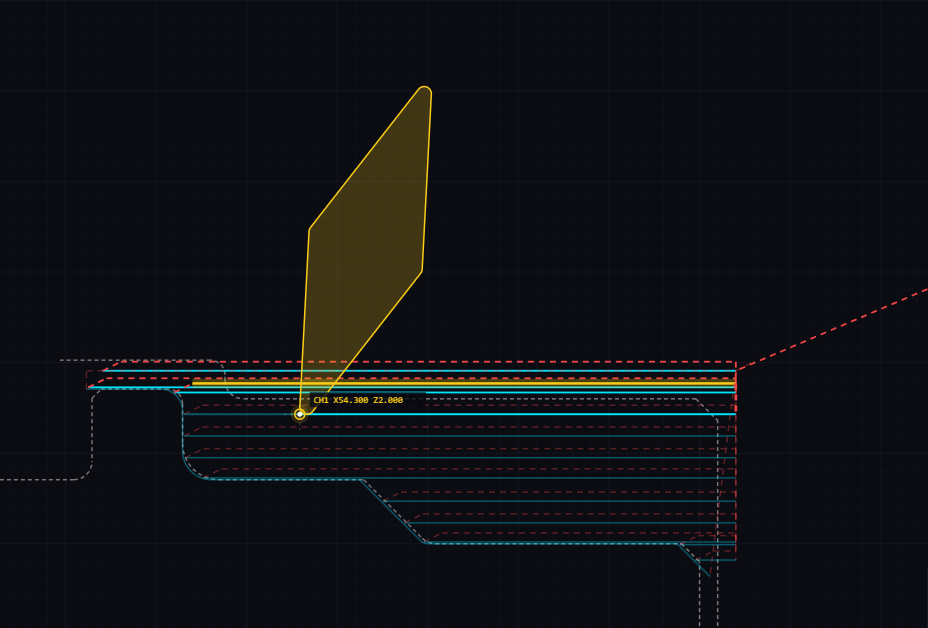
Real insert shape in simulation
  • Enable in Machine Configuration → "Show real insert in simulation" (off by default).
  • The insert is read automatically from the program comment (T0101 (DNMG110404)), the Setup Sheet, or auto-detection. Nothing to configure manually.
  • Supported shapes: C (80°), D (55°), V (35°), T (60°), S (90°). All generated mathematically from the ISO code, any nose radius.
  • Optional tip code P1–P4 in the comment sets the orientation (right/left-hand, OD/ID).
  • Dual-turret: both turrets show their own insert simultaneously.
  • Programs generated by the CAM module show the correct insert automatically.

Tool catalog: searchable ISO toolholder & insert database

Before v1.6.0, the CAM only knew the nose radius. Now it knows the full holder (approach angle, shank size, relief angle, max ramp angle) and the insert (shape, size, radius, clearance). That's what makes plunge checking, Setup Sheet auto-fill, and the tool list possible.
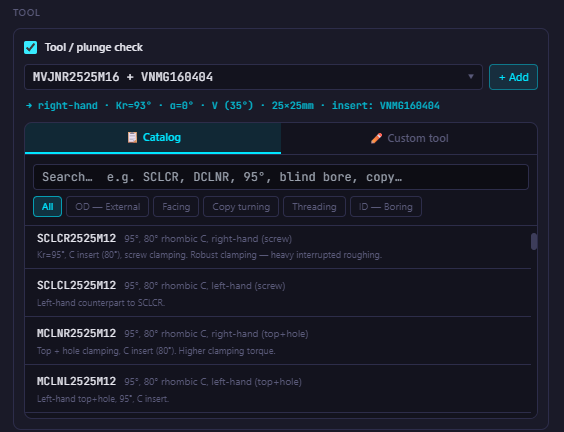
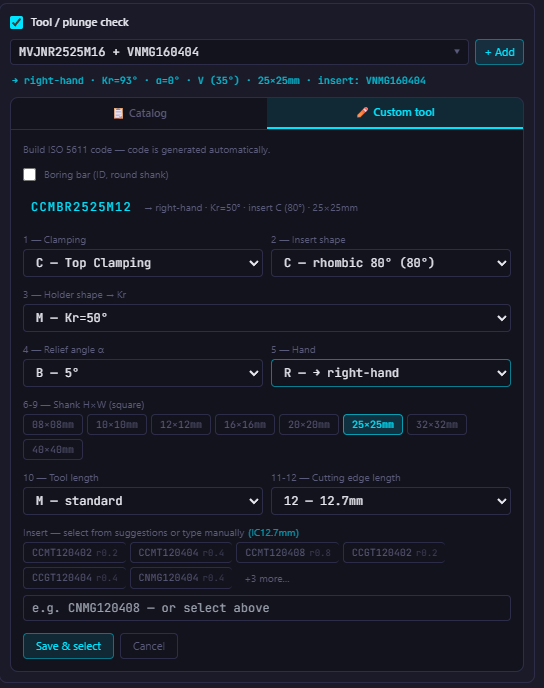
Tool catalog Custom tool builder
  • Searchable catalog of ISO 5611 toolholders. Type anything (SCLCR, DCLNR, 95°, blind bore) and the list filters instantly.
  • Categories: OD external, facing, copy turning, threading, ID boring.
  • Insert database with common turning inserts (C, D, T, V, W, S…); only inserts that fit the chosen holder are shown.
  • Boring bar builder (ID): bar diameter, bar length, insert IC. The correct ISO bar code (e.g. S16R-SCLCR09) is generated automatically.
  • Custom tool builder: build an ISO 5611 code position by position (shape, Kr, shank, hand) and the code is generated for you.
  • Auto-detect unknown inserts: type an ISO code not in the database and the app parses it and offers to save it.
  • Saved custom tools are stored permanently (marked ★) and never overwritten by updates.
  • Nose radius mismatch warning: if the nose radius in your cutting parameters doesn't match the selected insert, the app warns you.

Plunge check: automatic collision detection
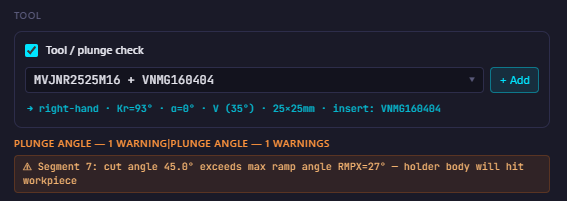
Plunge check warning

Before the G-code is generated, the app checks whether the selected tool can cut the contour and marks problem segments in red on the drawing. It catches things like the back face of an insert rubbing a shoulder, the holder body hitting the part during diagonal infeed, a nose radius larger than a groove corner, or a shank too wide for the groove.

  • Back-face / approach angle (Kr): cutting angle of a segment exceeds the holder's approach angle.
  • RMPX (max ramp angle): during diagonal infeed, the holder body would hit the workpiece.
  • Nose radius vs. concave arc: groove or corner arc is smaller than the insert nose radius.
  • Shank width vs. groove: the groove is narrower than the shank.
  • Direction-aware: works for OD and ID tools, Z− and Z+ feed direction. Exit walls are not flagged.
  • Flagged segments are drawn red with red dots. The check is a checkbox in the CAM dialog and starts switched off for every new contour.

Tool change block

The CAM writes the complete tool-change block at the start of the generated code. No more adding T0101, spindle mode, and approach moves by hand.

  • Set: T number, offset/D, G97 or G96 (RPM or surface speed), M03/M04, approach X and Z, comment text.
  • A TOOL LIST accumulates at the top of the program; every generation with a tool change adds a new entry.
  • Comments include the holder, insert and nose radius. The Setup Sheet picks these up automatically.
  • Dialect-aware: ( ) for Fanuc, ; for Siemens/Sinumerik.
  • Regenerate replaces the old block in place. Change one number, regenerate, nothing is duplicated.

Contour range selection

Instead of clicking every segment of a long contour, click the first and last segment and the app selects everything between them along the shortest connected path.

Návody

CAM Zapichovanie, Reálny plátok v simulácii, Katalóg nástrojov & Kontrola vniknutia (v1.6.0–v1.6.1)

Verzie 1.6.0 a 1.6.1 prinášajú štyri novinky: generátor G-kódu pre zápichy, zobrazenie skutočného tvaru plátku v simulácii, prehľadávateľný katalóg ISO nástrojov a automatickú kontrolu vniknutia pred generovaním dráhy.

CAM Zapichovanie: generátor dráhy pre zápichy (v1.6.1)

Vyberte zápich na DXF kontúre a získajte hotový G-kód na hrubovanie aj dokončovanie. Vonkajšie (OD) aj vnútorné (ID) zápichy, kolmé aj šikmé steny, so živým náhľadom.

  • Režimy: Hrubovanie / Hrubovanie + Dokončovanie / Iba dokončovanie.
  • OD aj ID zápichy, kolmé aj šikmé steny; zaoblenia rohov sa rešpektujú.
  • Stratégie späťpojazdu: Plný (retrakcia nad polotovar), Skrátený (retrakcia o nastavený rozmer), Žiadny (jedno ponorenie až na dno).
  • Upozornenia pred rezaním: nástroj širší ako dno zápichu, zápich užší ako stopka, problémy s prídavkami.
  • Živý náhľad zápichu s nástrojom a aktívnym referenčným bodom tip kódu.
  • Predvoľby: uložte celý formulár pod názvom a znova ho použite na ďalšom diele.
  • Katalóg zapichovacích nástrojov: Sandvik CoroCut, Iscar, Kennametal a generická sieť šírka × polomer.
  • Generuje rovnaký formát ZOZNAM NÁSTROJOV + blok výmeny nástroja ako CAM Hrubovanie.

Reálny tvar plátku v simulácii (v1.6.1)

Simulátor už nezobrazuje nástroj ako bodku. Kreslí skutočný tvar plátku v mierke: 35° VNMG, 55° DNMG alebo 80° CNMG so správnym polomerom špičky, na presnom naprogramovanom mieste, pohybujúci sa po dráhe nástroja.

Reálny tvar plátku v simulácii
  • Zapnete v Konfigurácia stroja → „Zobraziť reálny plátok v simulácii" (štandardne vypnuté).
  • Plátok sa načíta automaticky z komentára v programe (T0101 (DNMG110404)), zo Setup Sheet alebo z automatickej detekcie. Nič nenastavujete ručne.
  • Podporované tvary: C (80°), D (55°), V (35°), T (60°), S (90°). Všetky sa generujú matematicky z ISO kódu, ľubovoľný polomer špičky.
  • Voliteľný tip kód P1–P4 v komentári určuje orientáciu (pravý/ľavý, OD/ID).
  • Dvojturretový stroj: oba revolverové nože zobrazujú vlastný plátok súčasne.
  • Programy vygenerované CAM modulom zobrazujú správny plátok automaticky.

Katalóg nástrojov: prehľadávateľná ISO databáza

Pred verziou 1.6.0 CAM poznal iba polomer špičky. Teraz pozná celý držiak (uhol záberovej hrany, stopku, uholník, maximálny uhol zapichnutia) aj plátok (tvar, veľkosť, polomer, úľavový uhol). To je základ pre kontrolu vniknutia, automatické vyplnenie Setup Sheet a generovanie zoznamu nástrojov.

Katalóg nástrojov Tvorca vlastného nástroja
  • Prehľadávateľný katalóg ISO 5611 nástrojových držiakov. Zadajte čokoľvek (SCLCR, DCLNR, 95°, slepá diera) a zoznam sa okamžite filtruje.
  • Kategórie: vonkajšie sústruženie, čelné sústruženie, kopírovacie, závitové, vnútorné vyvrtávanie.
  • Databáza plátkov s bežnými sústruženými plátkami (C, D, T, V, W, S…); zobrazujú sa iba plátky pasujúce do vybraného držiaka.
  • Tvorca vyvrtávacích tyčí (ID): priemer, dĺžka, IC plátku. Správny ISO kód (napr. S16R-SCLCR09) sa vygeneruje automaticky.
  • Tvorca vlastného nástroja: zostavte ISO 5611 kód pozíciu po pozícii (tvar, Kr, stopka, ruka) a kód sa vygeneruje za vás.
  • Automatické rozpoznanie neznámych plátkov: zadajte ISO kód a aplikácia ho rozloží na tvar, veľkosť, polomer a ponúkne uloženie.
  • Vlastné nástroje sa uložia natrvalo (označené ★) a nikdy sa neprepíšu aktualizáciou.
  • Upozornenie na nesúlad polomeru špičky: ak polomer v rezných parametroch nezodpovedá vybranému plátku, aplikácia vás upozorní.

Kontrola vniknutia: automatická detekcia kolízie

Kontrola vniknutia

Pred generovaním G-kódu aplikácia skontroluje, či vybraný nástroj môže obrobiť kontúru, a problematické segmenty zvýrazní červenou priamo na výkrese. Zachytí napríklad: zadná plocha plátku šúcha o stenu ramena, telo držiaka naráža do polotovaru pri šikmom záberovaní, polomer špičky je väčší ako roh zápichu, stopka je širšia ako zápich.

  • Zadná plocha / uhol záberovej hrany (Kr): uhol rezu segmentu presahuje uhol záberovej hrany držiaka.
  • RMPX (max. uhol zapichnutia): pri šikmom záberovaní by telo držiaka narážalo do obrobku.
  • Polomer špičky vs. konkávny oblúk: oblúk zápichu alebo rohu je menší ako polomer špičky plátku.
  • Šírka stopky vs. zápich: zápich je užší ako stopka.
  • Zohľadňuje smer: funguje pre OD aj ID nástroje, smery Z− aj Z+. Výstupné steny sa nevyznačujú.
  • Problematické segmenty sa zobrazujú červenou farbou s červenými bodmi. Kontrola sa zapína zaškrtávacím políčkom v CAM dialógu a pre každú novú kontúru začína vypnutá.

Blok výmeny nástroja

CAM zapíše kompletný blok výmeny nástroja na začiatok vygenerovaného kódu. Nie je treba ručne dopisovať T0101, otáčky ani polohu priblíženia.

  • Nastavíte: číslo T, offset/D, G97 alebo G96 (otáčky alebo povrchová rýchlosť), M03/M04, polohu priblíženia X a Z, text komentára.
  • ZOZNAM NÁSTROJOV sa hromadí na začiatku programu; každé generovanie s blokom výmeny pridá ďalší záznam.
  • Komentáre obsahujú držiak, plátok a polomer špičky. Setup Sheet ich automaticky preberie.
  • Dialekt: ( ) pre Fanuc, ; pre Siemens/Sinumerik.
  • Regenerovanie nahradí starý blok na mieste. Zmeníte jedno číslo, regenerujete, nič sa nezdvojí.

Výber rozsahu kontúry

Namiesto klikania na každý segment dlhej kontúry kliknite na prvý a posledný segment a aplikácia vyberie všetko medzi nimi po najkratšej spojenej ceste.

Průvodci

CAM Zapichování, Reálná VBD v simulaci, Katalog nástrojů & Kontrola vniku (v1.6.0–v1.6.1)

Verze 1.6.0 a 1.6.1 přinášejí čtyři novinky: generátor G-kódu pro zápichy, zobrazení skutečného tvaru VBD v simulaci, prohledávatelný katalog ISO nástrojů a automatickou kontrolu vniku před generováním dráhy.

CAM Zapichování: generátor dráhy pro zápichy (v1.6.1)

Vyberte zápich na DXF kontuře a získejte hotový G-kód pro hrubování i dokončování. Vnější (OD) i vnitřní (ID) zápichy, kolmé i šikmé stěny, s živým náhledem.

  • Režimy: Hrubování / Hrubování + Dokončování / Pouze dokončování.
  • OD i ID zápichy, kolmé i šikmé stěny; zaoblení rohů jsou respektována.
  • Strategie zpětného pojezdu: Plný (retrakce nad polotovar), Zkrácený (retrakce o nastavený rozměr), Žádný (jedno ponoření až na dno).
  • Upozornění před řezáním: nástroj širší než dno zápichu, zápich užší než dřík, problémy s přídavky.
  • Živý náhled zápichu s nástrojem a aktivním referenčním bodem tip kódu.
  • Předvolby: uložte celý formulář pod názvem a znovu ho použijte na dalším dílu.
  • Katalog zapichovacích nástrojů: Sandvik CoroCut, Iscar, Kennametal a generická síť šířka × poloměr.
  • Generuje stejný formát SEZNAM NÁSTROJŮ + blok výměny nástroje jako CAM Hrubování.

Reálný tvar VBD v simulaci (v1.6.1)

Simulátor již nezobrazuje nástroj jako tečku. Kreslí skutečný tvar VBD v měřítku: 35° VNMG, 55° DNMG nebo 80° CNMG se správným poloměrem hrotu, na přesném naprogramovaném místě, pohybující se po dráze nástroje.

Reálný tvar VBD v simulaci
  • Zapnete v Konfigurace stroje → „Zobrazit reálnou VBD v simulaci" (standardně vypnuto).
  • VBD se načte automaticky z komentáře v programu (T0101 (DNMG110404)), ze Setup Sheet nebo z automatické detekce. Nic nenastavujete ručně.
  • Podporované tvary: C (80°), D (55°), V (35°), T (60°), S (90°). Vše generováno matematicky z ISO kódu, libovolný poloměr hrotu.
  • Volitelný tip kód P1–P4 v komentáři určuje orientaci (pravý/levý, OD/ID).
  • Dvojturretový stroj: oba revolverové nože zobrazují vlastní VBD současně.
  • Programy vygenerované CAM modulem zobrazují správnou VBD automaticky.

Katalog nástrojů: prohledávatelná ISO databáze

Před verzí 1.6.0 CAM znal pouze poloměr hrotu. Nyní zná celý držák (úhel záběrové hrany, dřík, úhel odlehčení, maximální úhel zapíchnutí) i VBD (tvar, velikost, poloměr, clearance). To je základ pro kontrolu vniku, automatické vyplnění Setup Sheet a generování seznamu nástrojů.

Katalog nástrojů Tvůrce vlastního nástroje
  • Prohledávatelný katalog ISO 5611 nástrojových držáků. Napište cokoliv (SCLCR, DCLNR, 95°, slepá díra) a seznam se okamžitě filtruje.
  • Kategorie: vnější soustružení, čelní soustružení, kopírovací, závitové, vnitřní vyvrtávání.
  • Databáze VBD s běžnými soustružnickými VBD (C, D, T, V, W, S…); zobrazují se pouze VBD pasující do vybraného držáku.
  • Tvůrce vyvrtávacích tyčí (ID): průměr, délka, IC VBD. Správný ISO kód (např. S16R-SCLCR09) se vygeneruje automaticky.
  • Tvůrce vlastního nástroje: sestavte ISO 5611 kód pozici po pozici (tvar, Kr, dřík, ruka) a kód se vygeneruje za vás.
  • Automatické rozpoznání neznámých VBD: zadejte ISO kód a aplikace ho rozloží na tvar, velikost, poloměr a nabídne uložení.
  • Vlastní nástroje se uloží trvale (označené ★) a nikdy se nepřepíší aktualizací.
  • Upozornění na nesoulad poloměru hrotu: pokud poloměr v řezných parametrech neodpovídá vybrané VBD, aplikace vás upozorní.

Kontrola vniku: automatická detekce kolize

Kontrola vniku

Před vygenerováním G-kódu aplikace zkontroluje, zda vybraný nástroj může obrobit konturu, a problematické segmenty zvýrazní červeně přímo na výkrese. Zachytí například: zadní plocha VBD šuruje o stěnu ramene, tělo držáku naráží do obrobku při šikmém záběru, poloměr hrotu je větší než roh zápichu, dřík je širší než zápich.

  • Zadní plocha / úhel záběrové hrany (Kr): úhel řezu segmentu překračuje úhel záběrové hrany držáku.
  • RMPX (max. úhel zapíchnutí): při šikmém záběru by tělo držáku naráželo do obrobku.
  • Poloměr hrotu vs. konkávní oblouk: oblouk zápichu nebo rohu je menší než poloměr hrotu VBD.
  • Šířka dříku vs. zápich: zápich je užší než dřík.
  • Zohledňuje směr: funguje pro OD i ID nástroje, směry Z− i Z+. Výstupní stěny se neoznačují.
  • Problematické segmenty jsou zobrazeny červeně s červenými tečkami. Kontrola se zapíná zaškrtávacím políčkem v CAM dialogu a pro každou novou konturu začíná vypnuta.

Blok výměny nástroje

CAM zapíše kompletní blok výměny nástroje na začátek vygenerovaného kódu. Již není třeba ručně dopisovat T0101, otáčky ani polohu přiblížení.

  • Nastavíte: číslo T, offset/D, G97 nebo G96 (otáčky nebo povrchová rychlost), M03/M04, polohu přiblížení X a Z, text komentáře.
  • SEZNAM NÁSTROJŮ se hromadí na začátku programu; každé generování s blokem výměny přidá nový záznam.
  • Komentáře obsahují držák, VBD a poloměr hrotu. Setup Sheet je automaticky převezme.
  • Dialekt: ( ) pro Fanuc, ; pro Siemens/Sinumerik.
  • Regenerace nahradí starý blok na místě. Změníte jedno číslo, regenerujete, nic se nezdvojuje.

Výběr rozsahu kontury

Místo klikání na každý segment dlouhé kontury klikněte na první a poslední segment a aplikace vybere vše mezi nimi po nejkratší spojené cestě.

Anleitungen

CAM-Stechen, Reale Wendeplatte in der Simulation, Werkzeugkatalog & Eintauchprüfung (v1.6.0–v1.6.1)

Die Versionen 1.6.0 und 1.6.1 bringen vier Neuerungen: einen G-Code-Generator für Einstiche, die Anzeige der echten Wendeplattenform in der Simulation, einen durchsuchbaren ISO-Werkzeugkatalog und eine automatische Eintauchprüfung vor der Bahnberechnung.

CAM-Stechen: Bahnerzeuger für Einstiche (v1.6.1)

Wählen Sie einen Einstich in Ihrer DXF-Kontur und erhalten Sie fertigen G-Code für Schruppen und Schlichten. Außen- (OD) und Inneneinstiche (ID), senkrechte und schräge Wände, mit Live-Vorschau.

  • Modi: Schruppen / Schruppen + Schlichten / Nur Schlichten.
  • OD- und ID-Einstiche, senkrechte und schräge Wände; Eckenradien werden berücksichtigt.
  • Rückzugstrategien: Voll (Rückzug über Rohteil), Kurz (Rückzug um eingestellten Betrag), Kein (einmaliges Eintauchen bis zum Einstichgrund).
  • Passungswarnungen vor dem Schneiden: Werkzeug breiter als Einstichgrund, Einstich schmaler als Schaft, Aufmaßprobleme.
  • Live-Vorschau des Einstichs mit Werkzeug und aktivem Tip-Code-Referenzpunkt.
  • Voreinstellungen: Speichern Sie das gesamte Formular unter einem Namen und verwenden Sie es für das nächste Teil wieder.
  • Stechkatalog: Sandvik CoroCut, Iscar, Kennametal sowie ein generisches Breite × Radius-Raster.
  • Erzeugt das gleiche Format WERKZEUGLISTE + Werkzeugwechselblock wie CAM-Schruppen.

Reale Wendeplattenform in der Simulation (v1.6.1)

Der Simulator zeigt das Werkzeug nicht mehr als Punkt. Er zeichnet die echte Wendeplattenform in Originalgröße: 35° VNMG, 55° DNMG oder 80° CNMG mit dem tatsächlichen Eckenradius, am exakten programmierten Punkt, entlang der Werkzeugbahn.

Reale Wendeplattenform in der Simulation
  • Aktivieren in Maschinenkonfiguration → „Echte Wendeplatte in Simulation anzeigen" (standardmäßig deaktiviert).
  • Die Wendeplatte wird automatisch aus dem Programmkommentar (T0101 (DNMG110404)), dem Setup Sheet oder der automatischen Erkennung geladen. Keine manuelle Einrichtung nötig.
  • Unterstützte Formen: C (80°), D (55°), V (35°), T (60°), S (90°). Alle mathematisch aus dem ISO-Code generiert, beliebiger Eckenradius.
  • Optionaler Tip-Code P1–P4 im Kommentar bestimmt die Orientierung (rechts/links, Außen/Innen).
  • Doppelrevolver: Beide Revolver zeigen gleichzeitig ihre eigene Wendeplatte.
  • Vom CAM-Modul generierte Programme zeigen die korrekte Wendeplatte automatisch.

Werkzeugkatalog: durchsuchbare ISO-Datenbank

Vor v1.6.0 kannte das CAM nur den Eckenradius. Jetzt kennt es den vollständigen Halter (Einstellwinkel, Schaft, Freiwinkel, max. Rampenwinkel) und die Wendeplatte (Form, Größe, Radius, Freiwinkel). Das ist die Grundlage für die Eintauchprüfung, das automatische Setup Sheet und die Werkzeugliste.

Werkzeugkatalog Eigener Werkzeugassistent
  • Durchsuchbarer Katalog von ISO 5611 Werkzeughaltern. Geben Sie beliebiges ein (SCLCR, DCLNR, 95°, Sackloch) und die Liste filtert sofort.
  • Kategorien: Außendrehen, Plandrehen, Kopieren, Gewindedrehen, Innendrehen.
  • Wendeplattendatenbank mit gängigen Drehwendeplatten (C, D, T, V, W, S…); nur Wendeplatten, die in den gewählten Halter passen, werden angezeigt.
  • Bohrstangenassistent (ID): Durchmesser, Länge, IC. Der korrekte ISO-Stangencode (z. B. S16R-SCLCR09) wird automatisch erzeugt.
  • Eigener Werkzeugassistent: Bauen Sie einen ISO 5611-Code Position für Position (Form, Kr, Schaft, Hand) und der Code wird für Sie generiert.
  • Automatische Erkennung unbekannter Wendeplatten: Geben Sie einen ISO-Code ein und die App zerlegt ihn und bietet das Speichern an.
  • Eigene Werkzeuge werden dauerhaft gespeichert (mit ★ markiert) und nie durch Updates überschrieben.
  • Warnung bei Eckenradius-Abweichung: Stimmt der Radius in den Schnittparametern nicht mit der Wendeplatte überein, warnt die App.

Eintauchprüfung: automatische Kollisionserkennung

Eintauchprüfung

Vor der G-Code-Generierung prüft die App, ob das gewählte Werkzeug die Kontur zerspanen kann, und markiert Problemsegmente rot direkt auf der Zeichnung. Erkannte Fehler: Freifläche der Wendeplatte schleift an einer Schulter, Halterkorpus stößt beim Diagonaleintauchen ans Werkstück, Eckenradius größer als ein Einstichradius, Schaft zu breit für den Einstich.

  • Freifläche / Einstellwinkel (Kr): Schnittwinkel eines Segments überschreitet den Einstellwinkel des Halters.
  • RMPX (max. Rampenwinkel): Beim Diagonaleintauchen würde der Halterkorpus ins Werkstück eindringen.
  • Eckenradius vs. Konkavbogen: Einstich- oder Eckbogen ist kleiner als der Eckenradius der Wendeplatte.
  • Schaftbreite vs. Einstich: Der Einstich ist schmaler als der Schaft.
  • Richtungsberücksichtigung: Funktioniert für Außen- und Innenwerkzeuge, Z−- und Z+-Vorschubrichtung. Austrittswände werden nicht markiert.
  • Problemsegmente werden rot mit roten Punkten dargestellt. Die Prüfung ist ein Kontrollkästchen im CAM-Dialog und startet für jede neue Kontur deaktiviert.

Werkzeugwechselblock

Das CAM schreibt den vollständigen Werkzeugwechselblock an den Anfang des generierten Codes. T0101, Spindelmodus und Anfahrposition müssen nicht mehr von Hand ergänzt werden.

  • Einzustellen: T-Nummer, Offset/D, G97 oder G96 (Drehzahl oder Schnittgeschwindigkeit), M03/M04, Anfahrposition X und Z, Kommentartext.
  • Eine WERKZEUGLISTE akkumuliert am Programmanfang; jede Generierung mit Werkzeugwechselblock fügt einen Eintrag hinzu.
  • Kommentare enthalten Halter, Wendeplatte und Eckenradius. Das Setup Sheet übernimmt diese Daten automatisch.
  • Dialektabhängig: ( ) für Fanuc, ; für Siemens/Sinumerik.
  • Regenerieren ersetzt den alten Block an Ort und Stelle. Eine Zahl ändern und regenerieren, ohne Duplikate.

Konturbereichsauswahl

Statt auf jedes Segment einer langen Kontur zu klicken, klicken Sie auf das erste und letzte Segment und die App wählt alles dazwischen auf dem kürzesten verbundenen Pfad.

Poradniki

CAM Rowkowanie, Realna płytka w symulacji, Katalog narzędzi & Sprawdzanie wnikania (v1.6.0–v1.6.1)

Wersje 1.6.0 i 1.6.1 dodają cztery rzeczy: generator G-kodu dla rowków, wyświetlanie realnego kształtu płytki w symulacji, przeszukiwalny katalog narzędzi ISO oraz automatyczne sprawdzanie wnikania przed generowaniem toru.

CAM Rowkowanie: generator toru dla rowków (v1.6.1)

Wybierz rowek na konturze DXF i uzyskaj gotowy G-kod do obróbki zgrubnej i wykańczającej. Rowki zewnętrzne (OD) i wewnętrzne (ID), prostopadłe i ukośne ściany, z podglądem na żywo.

  • Tryby: Zgrubne / Zgrubne + Wykańczające / Tylko wykańczające.
  • Rowki OD i ID, prostopadłe i ukośne ściany; zaokrąglenia narożników są respektowane.
  • Strategie wycofania: Pełny (wycofanie ponad materiał), Krótki (wycofanie o ustawioną odległość), Brak (jedno zanurzenie do dna rowka).
  • Ostrzeżenia o dopasowaniu przed skrawaniem: narzędzie szersze niż dno rowka, rowek węższy niż trzpień, problemy z naddatkami.
  • Podgląd na żywo rowka z narzędziem i aktywnym punktem odniesienia kodu wierzchołka.
  • Presety: zapisz cały formularz pod nazwą i użyj go ponownie przy następnej części.
  • Katalog narzędzi rowkujących: Sandvik CoroCut, Iscar, Kennametal oraz ogólna siatka szerokość × promień.
  • Generuje ten sam format LISTA NARZĘDZI + blok wymiany narzędzia co CAM Zgrubne.

Realna forma płytki w symulacji (v1.6.1)

Symulator nie pokazuje już narzędzia jako kropki. Rysuje rzeczywisty kształt płytki w skali: 35° VNMG, 55° DNMG lub 80° CNMG z właściwym promieniem narożnika, w dokładnym zaprogramowanym punkcie, poruszającą się po torze narzędzia.

Realna forma płytki w symulacji
  • Włącz w Konfiguracja maszyny → „Pokaż realną płytkę w symulacji" (domyślnie wyłączone).
  • Płytka jest odczytywana automatycznie z komentarza w programie (T0101 (DNMG110404)), z Setup Sheet lub automatycznego wykrywania. Bez ręcznej konfiguracji.
  • Obsługiwane kształty: C (80°), D (55°), V (35°), T (60°), S (90°). Wszystkie generowane matematycznie z kodu ISO, dowolny promień narożnika.
  • Opcjonalny kod wierzchołka P1–P4 w komentarzu ustawia orientację (prawa/lewa, OD/ID).
  • Podwójna głowica rewolwerowa: obie głowice wyświetlają swoje płytki jednocześnie.
  • Programy wygenerowane przez moduł CAM wyświetlają właściwą płytkę automatycznie.

Katalog narzędzi: przeszukiwalna baza danych ISO

Przed wersją 1.6.0 CAM znał tylko promień narożnika. Teraz zna pełną oprawkę (kąt przystawienia, trzpień, kąt przyłożenia, max. kąt wejścia) i płytkę (kształt, rozmiar, promień, kąt). To podstawa sprawdzania wnikania, automatycznego wypełniania Setup Sheet i listy narzędzi.

Katalog narzędzi Kreator własnego narzędzia
  • Przeszukiwalny katalog uchwytów ISO 5611. Wpisz cokolwiek (SCLCR, DCLNR, 95°, otwór nieprzelotowy) i lista filtruje się natychmiast.
  • Kategorie: toczenie zewnętrzne, czołowe, kopiowanie, gwintowanie, wytaczanie wewnętrzne.
  • Baza danych płytek z popularnymi płytkami tokarskimi (C, D, T, V, W, S…); wyświetlane są tylko płytki pasujące do wybranej oprawki.
  • Kreator wytaczaków (ID): średnica, długość, IC. Prawidłowy kod ISO (np. S16R-SCLCR09) jest generowany automatycznie.
  • Kreator własnego narzędzia: zbuduj kod ISO 5611 pozycja po pozycji (kształt, Kr, trzpień, ręka) i kod jest generowany za Ciebie.
  • Automatyczne rozpoznawanie nieznanych płytek: wpisz kod ISO, a aplikacja go rozłoży i zaproponuje zapisanie.
  • Własne narzędzia są przechowywane trwale (oznaczone ★) i nigdy nie są nadpisywane przez aktualizacje.
  • Ostrzeżenie o niezgodności promienia: jeśli promień w parametrach skrawania nie pasuje do wybranej płytki, aplikacja ostrzega.

Sprawdzanie wnikania: automatyczne wykrywanie kolizji

Sprawdzanie wnikania

Przed wygenerowaniem G-kodu aplikacja sprawdza, czy wybrane narzędzie może obrobić kontur, i oznacza problematyczne segmenty na czerwono bezpośrednio na rysunku. Wykrywa m.in.: tylna powierzchnia płytki ociera o ścianę stopnia, korpus oprawki uderza przy skośnym wejściu, promień narożnika większy niż promień rowka, trzpień zbyt szeroki dla rowka.

  • Tylna powierzchnia / kąt przystawienia (Kr): kąt skrawania segmentu przekracza kąt przystawienia oprawki.
  • RMPX (max. kąt wejścia): przy skośnym wejściu korpus oprawki uderzyłby w obrabiany element.
  • Promień narożnika vs. łuk wklęsły: łuk rowka lub narożnika jest mniejszy niż promień narożnika płytki.
  • Szerokość trzpienia vs. rowek: rowek jest węższy niż trzpień.
  • Uwzględnia kierunek: działa dla narzędzi OD i ID, kierunki posuwu Z− i Z+. Ściany wyjścia nie są oznaczane.
  • Problematyczne segmenty są wyświetlane czerwienią z czerwonymi punktami. Sprawdzanie to pole wyboru w oknie CAM i dla każdego nowego konturu zaczyna wyłączone.

Blok wymiany narzędzia

CAM zapisuje kompletny blok wymiany narzędzia na początku wygenerowanego kodu. Nie trzeba już ręcznie dopisywać T0101, trybu wrzeciona i pozycji dojazdu.

  • Ustawiasz: numer T, offset/D, G97 lub G96 (obroty lub prędkość skrawania), M03/M04, pozycję dojazdu X i Z, tekst komentarza.
  • LISTA NARZĘDZI kumuluje się na początku programu; każde generowanie z blokiem wymiany dodaje nowy wpis.
  • Komentarze zawierają oprawkę, płytkę i promień narożnika. Setup Sheet automatycznie je przejmuje.
  • Dialekt: ( ) dla Fanuc, ; dla Siemens/Sinumerik.
  • Regeneracja zastępuje stary blok w miejscu. Zmień jedną liczbę i regeneruj bez duplikatów.

Wybór zakresu konturu

Zamiast klikać każdy segment długiego konturu, kliknij pierwszy i ostatni segment i aplikacja wybierze wszystko pomiędzy nimi na najkrótszej połączonej ścieżce.